Contrôle de version, révision et commentaires sur un formulaire adaptatif
Il s’agit d’une fonctionnalité de préversion accessible par le biais de notre canal de pré-version.
Les composants principaux de formulaire adaptatif offrent une fonctionnalité qui permet aux auteurs de formulaires d’incorporer des fonctions de contrôle de version, de commentaires et d’annotations dans les formulaires. Ces fonctionnalités permettent de rationaliser le processus de développement de formulaire en permettant aux utilisateurs de créer et gérer plusieurs versions d’un formulaire, d’engager des discussions collaboratives par le biais de commentaires et d’associer des annotations à des composants de formulaire spécifiques, améliorant ainsi l’expérience globale de création de formulaire.
Contrôle de version des formulaires adaptatifs adaptive-form-versioning
Le contrôle de version de formulaire adaptatif permet d’ajouter des versions à un formulaire. Les auteurs de formulaires peuvent facilement créer plusieurs versions d’un formulaire et enfin utiliser celle qui convient aux objectifs de l’entreprise. En outre, les utilisateurs de formulaires peuvent également rétablir les versions précédentes du formulaire. Cela permet également aux auteurs de comparer deux versions d’un formulaire en les prévisualisant, ce qui leur permet d’analyser les formulaires mieux du point de vue de l’interface utilisateur. Allons plus en détail pour chaque fonctionnalité de contrôle de version de formulaire adaptatif :
Création d’une version de formulaire create-a-form-version
Pour créer une version d’un formulaire, procédez comme suit :
- Créez un formulaire ou utilisez un formulaire existant.
- Dans l’interface utilisateur d’AEM, accédez au formulaire>Forms et documents et sélectionnez votre formulaire.
- Dans la liste déroulante de sélection du panneau de gauche, sélectionnez Versions.
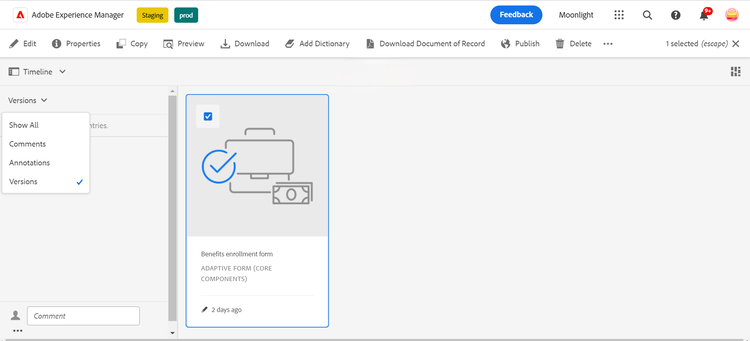
- Cliquez sur les trois points situés dans le panneau inférieur gauche, puis cliquez sur Enregistrer comme version.
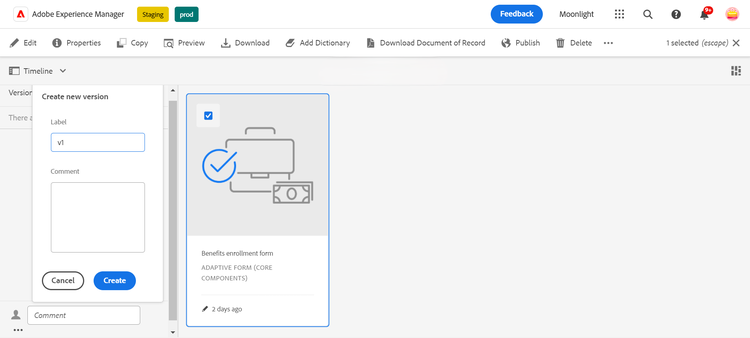
- Maintenant, fournissez un libellé à la version du formulaire et vous pouvez fournir des informations sur le formulaire par le biais du commentaire.
Mettre à jour une version de formulaire update-a-form-version
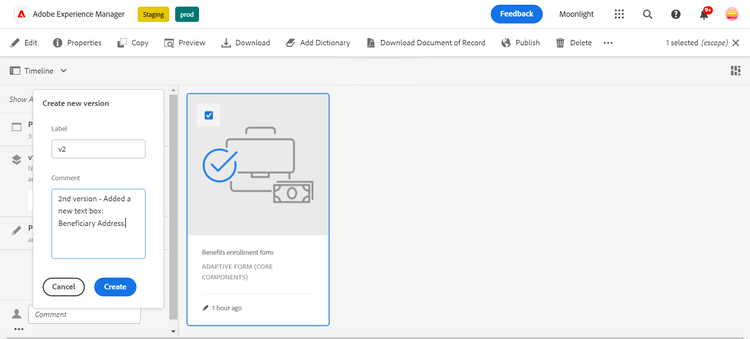
Lorsque vous modifiez et mettez à jour votre formulaire adaptatif, vous ajoutez une nouvelle version au formulaire. Suivez les étapes de la dernière section pour nommer une nouvelle version du formulaire, comme illustré dans l’image :
Rétablissement d’une version de formulaire revert-a-form-version
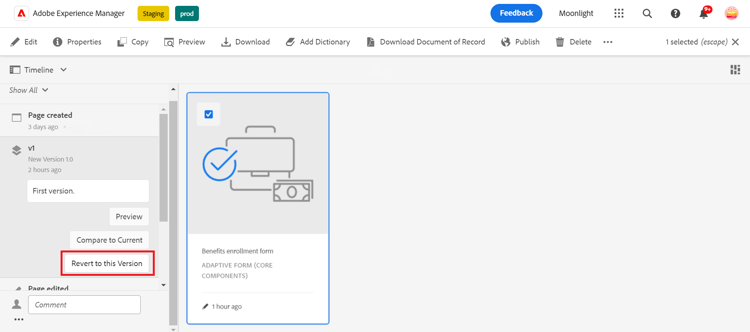
Pour rétablir la version précédente d’un formulaire, sélectionnez une version de formulaire, cliquez sur Revenir à cette version.
Comparaison des versions de formulaire compare-form-versions
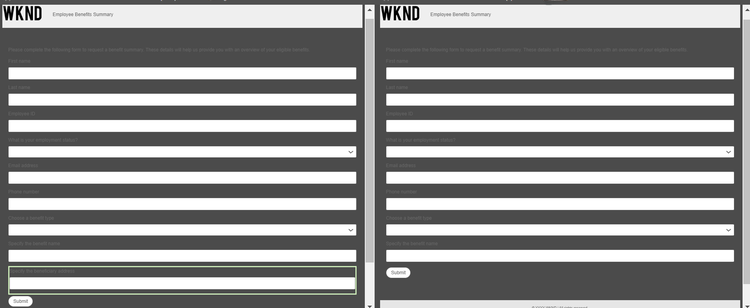
Les auteurs de formulaires peuvent comparer deux versions différentes d’un formulaire à des fins d’aperçu. Pour comparer des versions, sélectionnez une version de formulaire et cliquez sur Comparer à actuel. Il affiche deux versions de formulaire différentes en mode d’aperçu.
Ajouter des commentaires add-comments
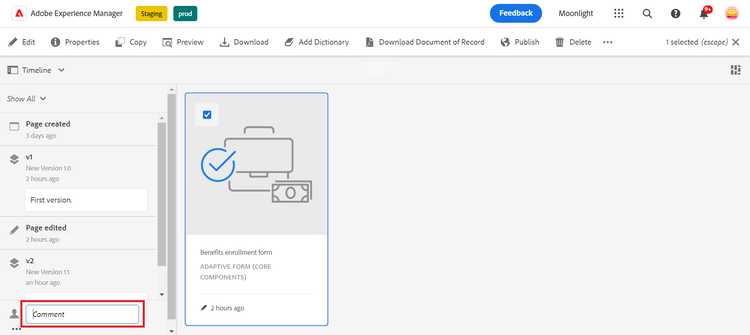
Une révision est un mécanisme qui permet à un ou plusieurs réviseurs de commenter des formulaires. Tout utilisateur de formulaire peut commenter un formulaire ou le réviser au moyen de commentaires. Pour commenter un formulaire, sélectionnez un formulaire et ajoutez un commentaire au formulaire.
Ajout d’annotations adaptive-form-annotations
Dans de nombreux cas, les utilisateurs d’un groupe de formulaires doivent ajouter des annotations à un formulaire à des fins de révision, par exemple, sur un onglet spécifique d’un formulaire ou de composants d’un formulaire. Dans ce cas, les auteurs peuvent utiliser des annotations. Pour ajouter des annotations à un formulaire, procédez comme suit :
-
Ouvrez un formulaire en mode Modifier .
-
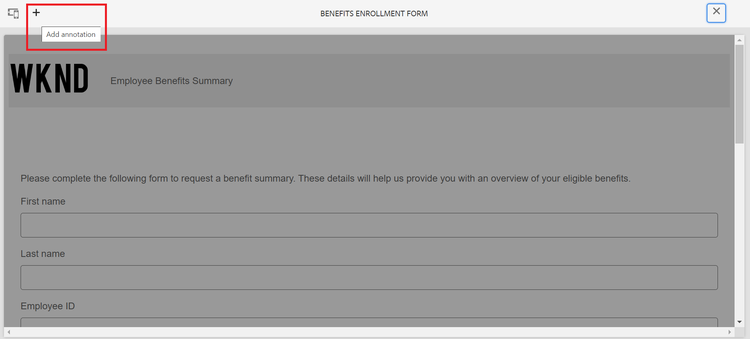
Cliquez sur l’icône ajouter située dans le rail supérieur droit comme indiqué dans l’image.

-
Cliquez sur l’icône ajouter située dans le rail supérieur gauche comme indiqué dans l’image pour ajouter l’annotation.
-
Vous pouvez désormais ajouter des commentaires, dessiner des esquisses de plusieurs couleurs pour former des composants.
-
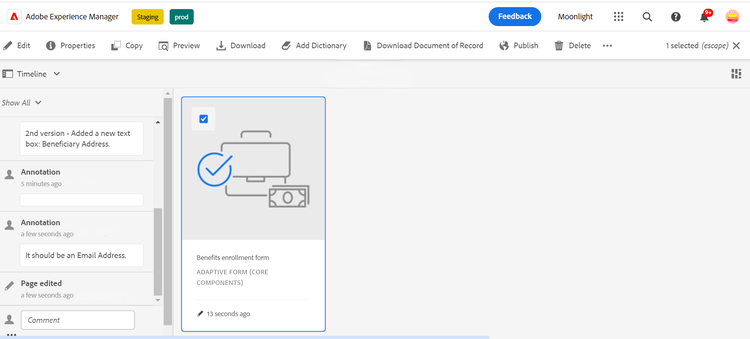
Pour afficher toutes les annotations ajoutées à un formulaire, sélectionnez le formulaire, puis affichez les annotations ajoutées dans le panneau de gauche, comme illustré dans l’image.
Voir également see-also
- Créer un formulaire adaptatif AEM
- Ajouter un formulaire adaptatif AEM à une page AEM Sites
- Appliquer des thèmes à un formulaire adaptatif AEM
- Ajouter des composants à un formulaire adaptatif AEM
- Utiliser reCAPTCHA dans un formulaire adaptatif AEM
- Générer une version PDF (document d’enregistrement) d’un formulaire adaptatif AEM
- Traduire un formulaire adaptatif AEM
- Activer Adobe Analytics sur un formulaire adaptatif pour suivre son utilisation
- Connecter un formulaire adaptatif à Microsoft SharePoint
- Connecter un formulaire adaptatif à Microsoft Power Automate
- Connecter un formulaire adaptatif à Microsoft OneDrive
- Connecter un formulaire adaptatif au stockage Blob Azure Microsoft
- Connecter un formulaire adaptatif à Salesforce
- Utiliser Adobe Sign dans un formulaire adaptatif AEM
- Ajouter un nouveau paramètre régional pour un formulaire adaptatif
- Envoyer des données de formulaire adaptatif à une base de données
- Envoyer des données de formulaire adaptatif à un point d’entrée REST
- Envoyer des données de formulaire adaptatif à un workflow AEM
- Utiliser le Portail Formulaires pour répertorier des formulaires adaptatifs AEM sur un site web AEM
- Ajouter des contrôles de version, des commentaires et des annotations à un formulaire adaptatif
- Comparer des formulaires adaptatifs