Utilisation de MCP avec AEM as a Cloud Service using-mcp-with-aem-as-a-cloud-service
Présentation introduction
De nombreuses équipes Adobe Experience Manager (AEM) travaillent désormais dans des environnements de développement intégré (IDE) et des applications de chat telles que Cursor, OpenAI ChatGPT, Anthropic Claude et Microsoft Copilot Studio. Ces applications prennent en charge le protocole MCP (Model Context Protocol), qui permet aux applications d’exposer les outils principaux à des modèles de langage (LLM) volumineux de manière normalisée.
Grâce à l’intégration d’AEM MCP, différentes personnes peuvent collaborer sur le même contenu :
- Les développeurs peuvent orchestrer les opérations et les workflows de contenu à partir de leur application IDE ou de chat.
- Les spécialistes et architectes de contenu peuvent gérer les sites et les fragments de contenu et importer des ressources avec l’aide de l’IA, tout en restant dans le modèle d’autorisation existant d’AEM.
Cet article explique ce que fournit la fonctionnalité MCP d’AEM, quelles applications MCP sont prises en charge, comment la configurer et comment l’utiliser en pratique.
Pourquoi MCP est-il utile pour les clients AEM ? why-mcp-is-useful-for-aem-customers
Les applications modernes d’IDE et de chat utilisent MCP comme moyen pour un LLM d’appeler les outils exposés derrière les serveurs MCP. Les clients peuvent décrire leur intention en langage naturel au lieu d’écrire du code par rapport aux spécifications d’API de bas niveau. Par exemple, une invite telle que « mettre à jour la bannière principale de cette campagne sur toutes les pages » permet au LLM d’appeler les outils de MCP appropriés, qui interagissent ensuite avec les API d’AEM.
Les principaux bénéfices sont les suivants :
- Interaction en langage naturel au lieu de la plomberie de l’API - Les outils MCP décrivent les opérations disponibles et comment les appeler. Le LLM utilise ces schémas pour décider quels outils appeler et avec quels paramètres.
- Expérience cohérente entre les applications - Les mêmes outils MCP AEM peuvent être utilisés à partir de plusieurs applications compatibles MCP, ce qui permet aux équipes de travailler là où elles sont le plus productives tout en appelant les mêmes fonctionnalités AEM sous-jacentes.
- Sécurité et gouvernance conservées - Les requêtes adressées aux outils de MCP AEM s’exécutent sous l’identité de l’utilisateur authentifié et chaque outil applique les autorisations AEM existantes de l’utilisateur. Les opérations assistées par l’IA suivent les mêmes règles d’accès que le travail manuel dans AEM.
Serveur MCP AEM aem-mcp-server
Avec la version d’AEM de juillet 2026, Adobe propose un serveur MCP AEM unifié qui est recommandé au lieu des serveurs MCP spécifiques aux domaines. Configurez une seule URL dans votre application de chat ou votre agent de codage pour accéder à un ensemble croissant d’outils, couvrant la plupart des fonctions des anciens serveurs MCP spécifiques aux domaines.
Notez que le serveur MCP AEM n’inclut actuellement pas les fonctionnalités des serveurs MCP Cloud Manager et Migration vers le cloud. Si vous en avez besoin, ajoutez-les séparément dans votre client MCP.
Le point d’entrée est https://mcp.adobeaemcloud.com/adobe/mcp/aem
26309). Elle prend également en charge le chargement, le téléchargement, le déplacement, la copie et la suppression des ressources, ainsi que la publication et la dépublication des ressources, ainsi que la modification des métadonnées, l’inspection des références et l’identification des ressources inutilisées. Si Dynamic Media est activé pour OpenAPI, vous pouvez également générer des rendus à la volée.Si vous êtes intéressé, vous devez vous inscrire à l’essai agents ou disposer d’une licence payante afin d’accéder au MCP de la gouvernance d’expérience.
Notez que le serveur AEM MCP est utilisé par le connecteur AEM Claude et le plug-in AEM ChatGPT.
Répertorier les fonctionnalités du serveur MCP AEM
Pour connaître les fonctionnalités que votre LLM peut utiliser, demandez à votre application compatible MCP de découvrir les fonctionnalités du serveur MCP AEM à l’aide d’une invite telle que :
List AEM capabilities with the AEM MCP Server
Notez que cette liste de fonctionnalités de haut niveau est différente de la liste d’outils brute exposée par le serveur MCP AEM.
Serveurs MCP spécifiques au domaine mcp-servers-provided-by-aem
AEM expose également les serveurs MCP spécifiques au domaine, mais il est recommandé d’utiliser le serveur MCP AEM à la place. Notez que, puisqu’il ne prend actuellement pas en charge les serveurs MCP Cloud Manager ou Cloud Migration, vous pouvez les configurer séparément, si nécessaire. Les points d’entrée ci-dessous sont relatifs à https://mcp.adobeaemcloud.com/adobe/mcp ; par exemple, configurez https://mcp.adobeaemcloud.com/adobe/mcp/content pour le serveur Content MCP.
Serveurs MCP mcp-servers
/content26309)./content-readonly26309). Avec le connecteur AEM Claude et le plug-in AEM ChatGPT, il existe également une prise en charge du téléchargement des ressources, de l’inspection des références et de l’identification des ressources inutilisées./cloudmanager/experience-governanceSi vous êtes intéressé, vous devez vous inscrire à l’essai agents ou disposer d’une licence payante afin d’accéder au MCP de la gouvernance d’expérience.
/cloud-migrationPour plus d’informations sur leurs fonctionnalités et sur leur utilisation🔗 reportez-vous aux sections Tutoriel sur le serveur de MCP de contenu et Vidéo sur le serveur de MCP de Cloud Manager.
Applications MCP prises en charge supported-mcp-applications
Les serveurs MCP sont conçus pour fonctionner avec un ensemble défini d’applications compatibles MCP. Chaque application fournit sa propre expérience de configuration, mais les étapes de haut niveau sont similaires.
Applications De Chat (Web Et Bureau) chat-applications
- Claude Anthropique
- OpenAI ChatGPT
Outils de développement (extensions IDE, applications de bureau, interfaces de ligne de commande) developer-tools
- Code Claude Anthropique (CLI, JetBrains, VS Code, Cursor)
- Code d’augmentation (CLI, JetBrains, VS Code, Cursor)
- Augmenter le retrait de l’application de bureau
- Cline (JetBrains, VS Code, Cursor)
- Curseur
- Copilote GitHub (JetBrains, VS Code)
- Kiro (application de bureau, interface de ligne de commande)
- Codex OpenAI (application de bureau)
- Interface de ligne de commande du Codex OpenAI
- Planche à voile
Plateformes d’entreprise enterprise-platforms
- Amazon Quick
- Microsoft Copilot Studio
Présentation de la configuration setup-overview
La configuration de MCP comprend deux parties principales :
- Configurez chaque application cliente MCP de sorte que l’application sache comment se connecter aux serveurs MCP AEM et se connecter à OAuth.
- Sélectionnez le serveur MCP avant de démarrer l’invite, de sorte que le client MCP sache l’utiliser.
Des guides détaillés couvrant les deux étapes sont disponibles pour :
Configuration AEM aem-configuration
Par défaut, les autorisations dont disposent les utilisateurs individuels dans AEM régissent l’accès aux serveurs MCP. Lorsqu’un utilisateur s’authentifie via une application cliente MCP, les outils MCP appliquent les mêmes règles d’accès que les opérations manuelles dans AEM. Un utilisateur ne peut effectuer que les actions qu’il est déjà autorisé à effectuer.
Applications clientes MCP autorisées permitted-mcp-client-applications
Toutes les applications répertoriées sous Applications MCP prises en charge sont autorisées par défaut.
Restreindre les serveurs MCP restricting-mcp-servers
Pour un contrôle granulaire sur les fonctionnalités MCP disponibles, envoyez un e-mail à l’assistance d’Adobe à l’aemcs-mcp-feedback@adobe.com de votre demande.
Vous pouvez demander les restrictions suivantes :
- Serveur AEM MCP - désactivez-le entièrement, désactivez des catégories spécifiques ou modifiez le comportement par défaut lecture-écriture ou lecture seule par catégorie (le cas échéant, selon le tableau Serveur AEM MCP).
- Serveurs MCP spécifiques à un domaine - Désactivez un serveur spécifique.
Par défaut, des restrictions s’appliquent au niveau de l’organisation. Si vous avez besoin de limiter la portée des restrictions, choisissez l’un des niveaux suivants et indiquez les comportements souhaités pour chaque instance à ce niveau :
- ID de programme - répertoriez séparément les comportements souhaités pour chaque programme que vous possédez.
- Identifiant d’environnement - répertoriez séparément les comportements souhaités pour chaque environnement dont vous disposez.
- Type d’environnement (RDE, développement, évaluation, production) : répertoriez séparément les comportements souhaités pour chaque type d’environnement utilisé.
Gestion de l’accès client MCP managing-mcp-client-access
Les administrateurs peuvent également désactiver l’accès à des applications clientes MCP spécifiques au niveau de l’organisation si les politiques de celle-ci l’exigent. Si vous souhaitez qu’Adobe active la prise en charge de produits clients MCP supplémentaires, envoyez un lien vers le site web du produit. Si vous devez placer sur la liste autorisée un client MCP personnalisé, contactez-le également.
Pour toutes les demandes liées au serveur MCP, n’hésitez pas à contacter Adobe à l’adresse aemcs-mcp-feedback@adobe.com
Configuration de l’application cliente MCP mcp-client-application-configuration
Chaque utilisateur effectue cette étape ou un administrateur de l’application cliente MCP peut l’effectuer lorsqu’elle est prise en charge. Les détails de configuration varient légèrement selon les applications. Les clients MCP évoluent rapidement et la prise en charge des serveurs MCP distants est activement développée. Vous devrez peut-être activer le mode Développeur pour accéder à la fonctionnalité d’ajout de serveurs distants, mais le processus général est le suivant :
- Ajoutez une ou plusieurs URL de serveur MCP.
- Configurez un ou plusieurs points d’entrée MCP. Par exemple :
https://mcp.adobeaemcloud.com/adobe/mcp/aem
- Configurez un ou plusieurs points d’entrée MCP. Par exemple :
- Déclenchez la connexion.
- Enregistrez ou activez la configuration afin que l’application cliente MCP tente de se connecter au serveur MCP
- Connectez-vous avec Adobe ID.
- Lorsque vous y êtes invité, complétez le flux de connexion Adobe afin que l’application puisse obtenir des jetons OAuth liés à votre Adobe ID
- Vérification des outils découverts.
- Une fois authentifiée, l’application détecte les outils MCP à partir du serveur. Vous pouvez ensuite commencer à demander au LLM d’effectuer des opérations AEM.
Pour obtenir la liste complète des applications prises en charge🔗 voir Applications MCP prises en charge.
Authentification authentication
Les serveurs MCP hébergés par Adobe mettent en œuvre OAuth et sont intégrés au système d’identités d’Adobe.
- Lorsqu’une application cliente MCP se connecte à un serveur MCP, les utilisateurs voient une boîte de dialogue de connexion Adobe et s’authentifient avec leur Adobe ID
- Une fois la connexion établie, le système vérifie que l’application cliente MCP est autorisée dans votre organisation et que le serveur MCP demandé est autorisé. Si l’une de ces vérifications échoue, un message d’erreur s’affiche.
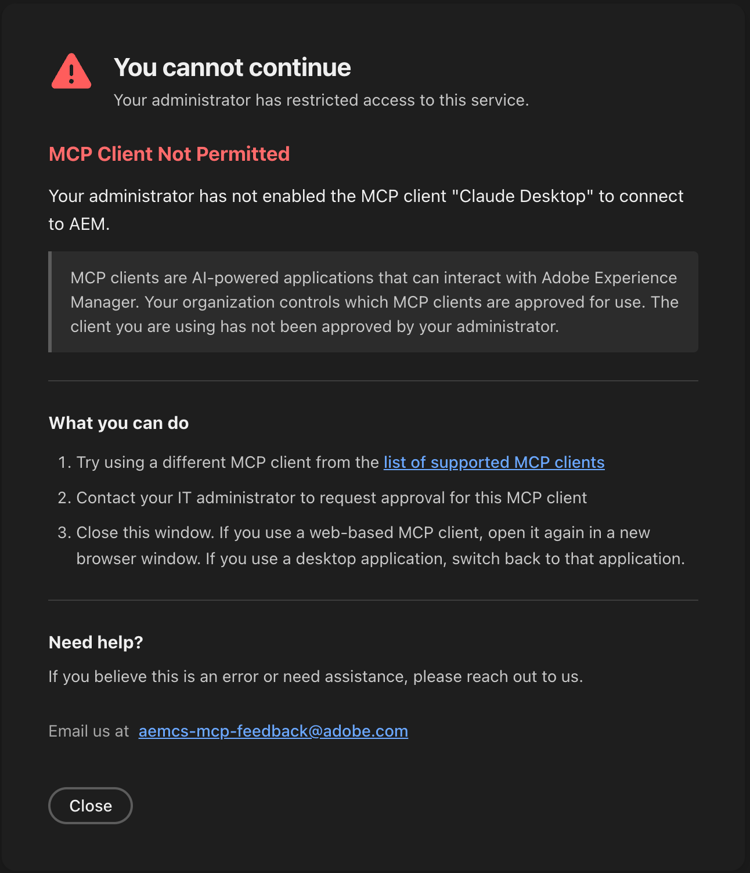
- Une fois la vérification effectuée, le serveur MCP émet des jetons que l’application utilise pour les appels d’outil suivants.
- Les outils MCP respectent les autorisations AEM de l’utilisateur. Par exemple, seuls les utilisateurs autorisés à modifier un fragment de contenu dans AEM peuvent le modifier via MCP.
Cette approche garantit que les opérations assistées par l’IA sont conformes à votre modèle de sécurité et de gouvernance AEM existant.
Utilisation des serveurs MCP using-mcp-with-aem
Une fois votre application cliente MCP configurée, vous pouvez demander au LLM d’effectuer des opérations AEM. Le LLM connaît les fonctionnalités des serveurs MCP configurés, choisit les outils à appeler et les séquence selon les besoins pour répondre à votre demande.
Exemples de cas d’utilisation example-use-cases
Voici quelques scénarios représentatifs :
-
Découverte de l’environnement
- Répertoriez les environnements et les licences pour décider où exécuter un workflow.
-
Gestion des sites
- Liste des sites
- Créer, lire, mettre à jour et supprimer des pages et du contenu de page.
-
Gestion des fragments de contenu
- Rechercher des fragments de contenu
- Création de fragments
- Mettre à jour les fragments existants lorsque les messages de campagne changent.
-
Importation de ressources
- Importation de ressources avec vérification de l’état
-
Recherche de ressources
note NOTE La version minimale requise d’AEM pour accéder à Assets Search via le point d’entrée MCP est 26309. -
Optimisation du contenu (image) : générez des URL d’image optimisées pour le web avec le redimensionnement, le recadrage, le recadrage intelligent et la conversion au format WebP, AVIF, PNG et d’autres formats.
note NOTE Dynamic Media avec OpenAPI activé pour générer des rendus à la volée doit être présent.
Exemples de workflows example-workflows
Les exemples suivants illustrent comment un LLM peut enchaîner des outils MCP.
-
Utiliser un fragment de contenu référencé par une page
- Obtenir le contenu de la page - Appelez un outil tel que
get-aem-page-contentpour récupérer la page et localiser la propriétéfragmentPath. - Résoudre le chemin d’accès au fragment - Utilisez
resolve_fragment_pathpour convertir le chemin en UUID. - Récupérer des données de fragment - Appelez
get_fragmentpour récupérer les champs actifs. - Mettre à jour le fragment - Appelez le
patch_fragmentpour appliquer des modifications au contenu du fragment.
- Obtenir le contenu de la page - Appelez un outil tel que
-
Création d’un nouveau contenu basé sur un modèle
- Découvrir les modèles - Utilisez des
list_modelspour voir quels modèles de fragment de contenu sont disponibles. - Inspecter un modèle - Utilisez
get_modelpour comprendre le schéma de champ du modèle. - Créer du contenu - Utilisez
create_fragmentpour créer un fragment avec des valeurs dérivées de votre invite.
- Découvrir les modèles - Utilisez des
-
Mise à jour sécurisée du contenu existant
- Lire les données actives - Utilisez
get_fragmentpour récupérer les données existantes et une ETag. - Application d’un correctif JSON - Utilisez les
patch_fragmentavec l’ETag et un document JSON Patch pour mettre à jour le fragment, en prenant en charge la simultanéité optimiste.
- Lire les données actives - Utilisez
Du point de vue de l’utilisateur, ces workflows peuvent être lancés à l’aide d’invites telles que :
"Create a new content fragment for the spring campaign based on our hero banner model and fill in its fields from this brief."
Le LLM choisit et coordonne automatiquement les outils MCP nécessaires.
Gestion des attentes expectation-management
Lorsque vous travaillez avec des LLM par le biais de MCP, tenez compte des points suivants :
- Hautement compétents mais non infaillibles - Les LLM peuvent accomplir des tâches complexes, mais sont sujets à des erreurs occasionnelles. Une même invite peut donner des résultats ou des présentations légèrement différents sans raison évidente. Examinez toujours les sorties avant d’appliquer des modifications au contenu de production.
- Évolution des capacités - Les modèles de gestion du cycle de vie des informations s’améliorent constamment. Au fil du temps, ils deviennent plus intelligents et découvrent de nouvelles façons de combiner les outils MCP pour atteindre vos objectifs. Une tâche qui nécessitait plusieurs invites aujourd’hui peut fonctionner de manière transparente avec une seule invite demain.
- La supervision humaine est essentielle - Considérez le LLM comme un assistant averti qui a besoin d’être supervisé. Elle possède une connaissance étendue et peut concevoir des solutions créatives, mais elle bénéficie de vos conseils et de votre examen. Vérifiez les résultats, en particulier pour les opérations critiques, et envoyez des commentaires lorsque la sortie ne correspond pas à vos attentes.
- Soyez prudent avec les exécutions d’outils de reconnaissance automatique - Certaines applications clientes MCP, telles que Claude, offrent la possibilité de reconnaître automatiquement les exécutions d’outils demandées par le LLM. Bien que cette option soit pratique pour les opérations en lecture seule telles que la recherche ou la récupération de contenu, soyez prudent avec les outils qui mettent à jour ou suppriment du contenu. Examinez chaque demande d’exécution d’outil avant de confirmer les actions qui modifient votre environnement AEM.
Limites limitations
AEM prend actuellement en charge la configuration des serveurs MCP dans les applications répertoriées sous Applications MCP prises en charge.
Si vous souhaitez utiliser une autre application cliente MCP, n’hésitez pas à communiquer avec aemcs-mcp-feedback@adobe.com pour demander de l’aide pour d’autres clients ou pour en placer sur la liste autorisée une personnalisée.