Configuration d’Anthropic Claude avec AEM MCP setup-claude
Cet article couvre deux manières distinctes d’utiliser Anthropic Claude avec AEM :
- Configurez manuellement un ou plusieurs serveurs MCP d’AEM dans Claude : le serveur MCP AEM unifié (recommandé) ou l’un des serveurs MCP spécifiques au domaine.
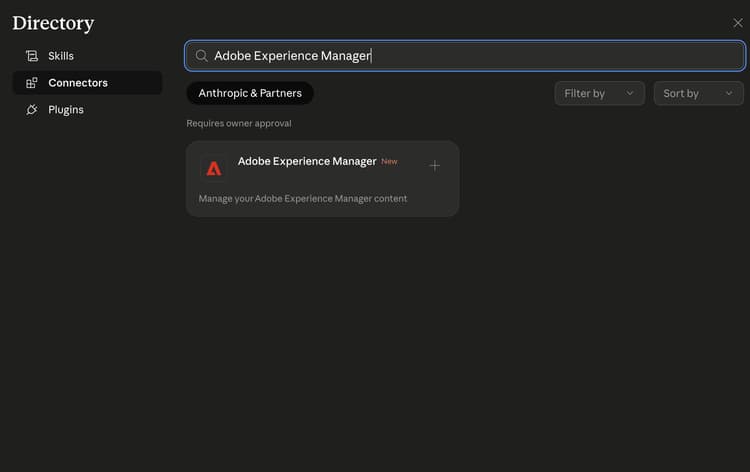
- Installez le connecteur Adobe Experience Manager à partir de la marketplace de connecteur d’Anthropic. Il dispose actuellement de la parité des fonctionnalités avec le serveur MCP de contenu et exposera un sous-ensemble croissant d’outils disponibles dans les serveurs MCP d’AEM.
Configuration manuelle des serveurs MCP d’AEM dans Claude manual-configure-aems-mcp-servers-in-claude
Cette section décrit l’approche configuration manuelle, qui consiste à ajouter un ou plusieurs serveurs MCP d’AEM à Claude en tant que connecteurs personnalisés.
-
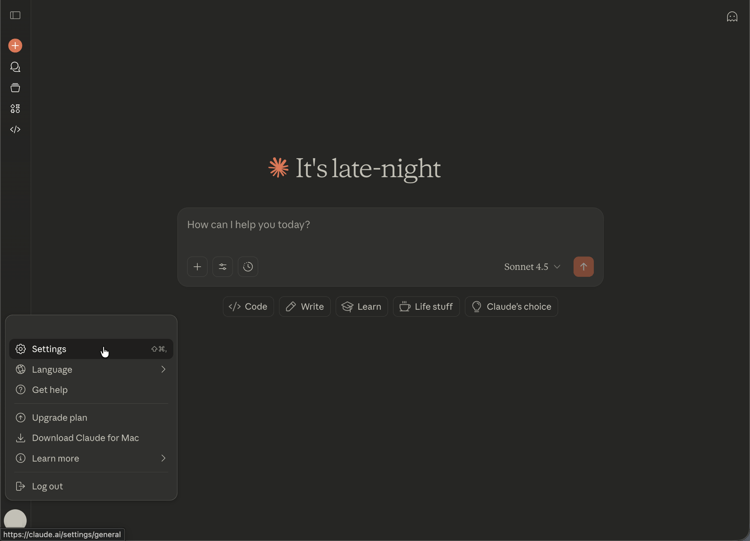
Ouvrez le menu Compte dans le coin inférieur gauche de l’application web Claude et choisissez Paramètres pour ouvrir la zone Paramètres .
-
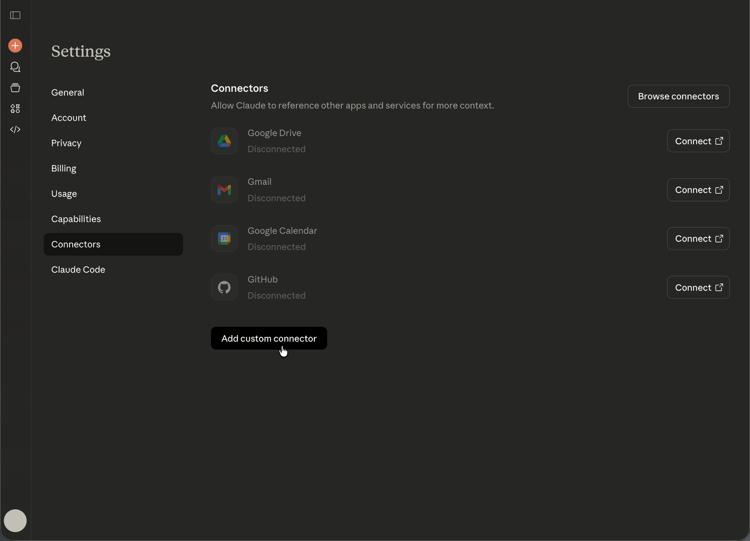
Dans la barre latérale Paramètres, sélectionnez Connecteurs. Sur la page Connecteurs, choisissez Ajouter un connecteur personnalisé pour enregistrer un point d’entrée MCP personnalisé.
-
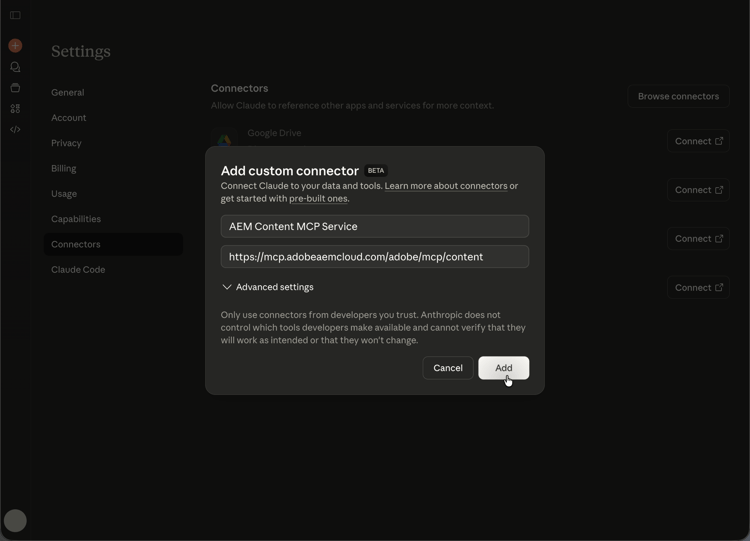
Dans la boîte de dialogue Ajouter un connecteur personnalisé, saisissez un nom d’affichage (par exemple, Service AEM Content MCP) et l’URL de votre serveur MCP, puis choisissez Ajouter. Utilisez Paramètres avancés uniquement lorsque votre déploiement nécessite des options supplémentaires.
-
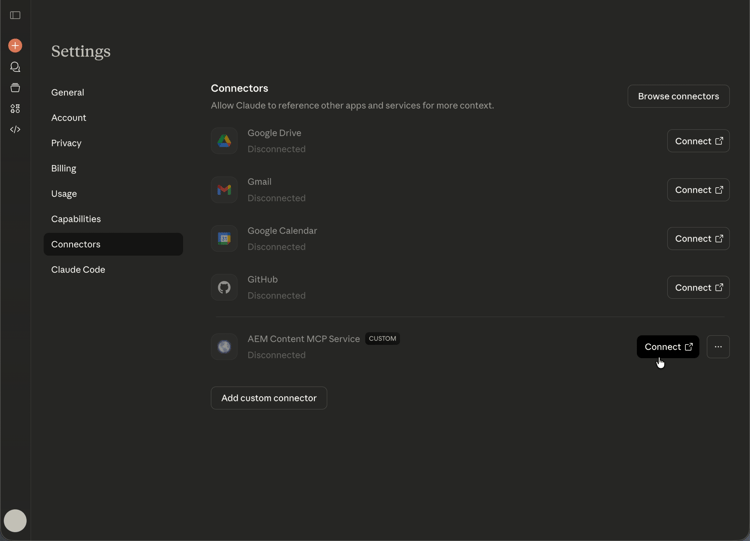
Dans la liste Connecteurs, recherchez votre entrée de connecteur personnalisée (elle affiche un libellé CUSTOM) et choisissez Connect pour vous connecter et lier le connecteur à votre compte Claude.
-
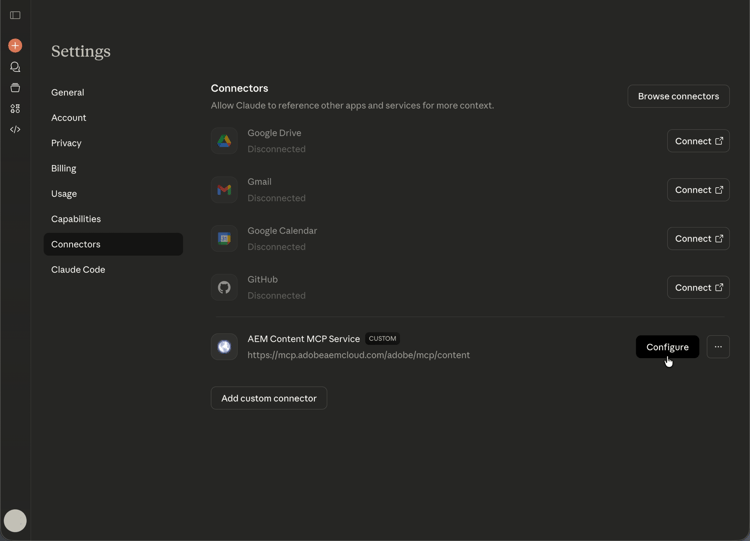
Lorsque le connecteur apparaît dans la liste avec son URL, choisissez Configurer en regard de Service AEM Content MCP pour afficher les détails du connecteur et poursuivre la configuration.
-
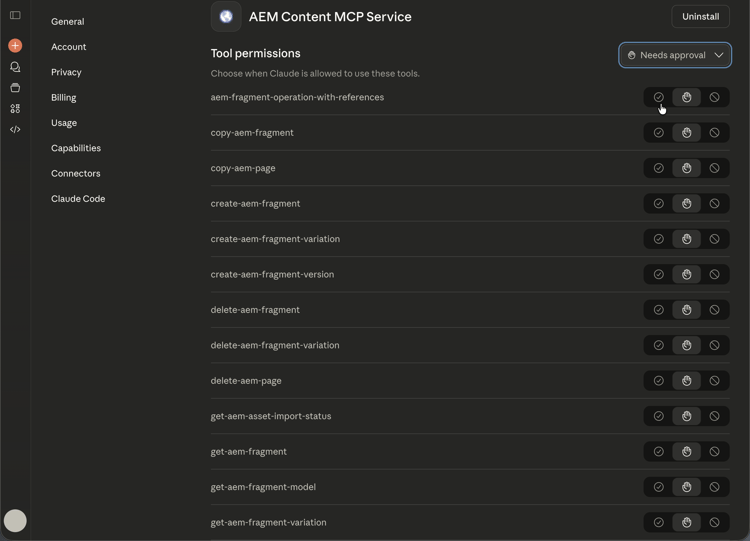
Sur la page Autorisations des outils, vérifiez les valeurs par défaut (par exemple, Approbation requise), puis définissez chaque outil AEM sur Toujours autoriser, Demander l’autorisation ou Jamais autoriser conformément à votre politique de sécurité.
-
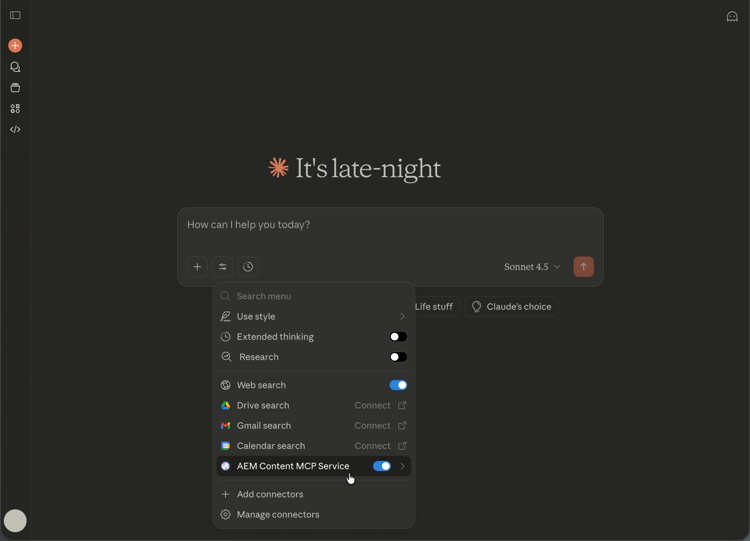
Ouvrez une conversation. Sélectionnez les outils et le menu de modèle (icône curseurs) à gauche du champ de message, activez Service AEM Content MCP sous Connecteurs, puis saisissez votre invite afin que Claude puisse utiliser les outils MCP pour cette conversation.
Installation du connecteur Adobe Experience Manager (Anthropic connector marketplace) install-adobe-experience-manager-connector
Cette section décrit le connecteur installable de la marketplace de connecteur d’Anthropic (contrairement à l’ajout d’une URL de connecteur personnalisée). Il comprend un sous-ensemble des outils disponibles dans les serveurs MCP AEM.
Pour installer le connecteur, ouvrez Paramètres > Connecteurs dans Claude. Vous pouvez également ouvrir la page Connecteurs directement sur 🔗. Le connecteur enregistre un serveur MCP qui expose un ensemble croissant d’outils pour les workflows AEM.