Configuration de Microsoft Copilot Studio avec AEM MCP setup-microsoft-copilot-studio
Pour connecter Microsoft Copilot Studio aux serveurs MCP AEM, procédez comme suit.
-
Dans Agents, démarrez le flux pour ajouter un agent qui utilisera les outils AEM MCP.
- Créez un agent.
-
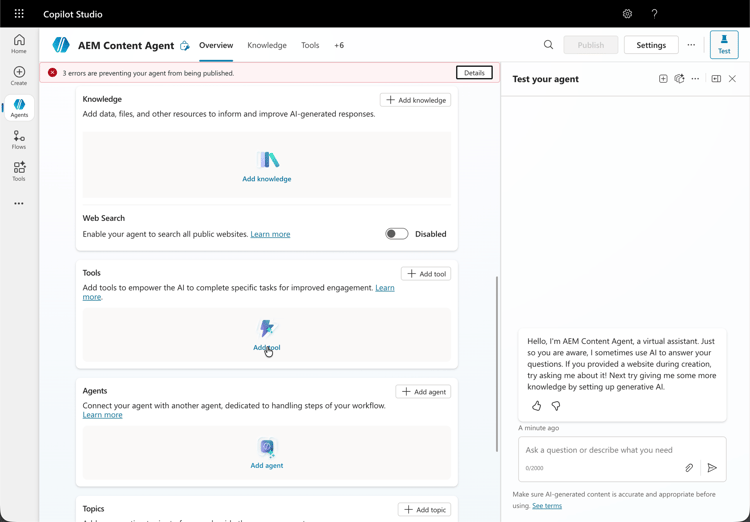
Ouvrez la zone des outils de cet agent afin de pouvoir enregistrer la manière dont il appelle les fonctionnalités externes.
- Accédez à la section Outil et cliquez sur Ajouter un outil.
-
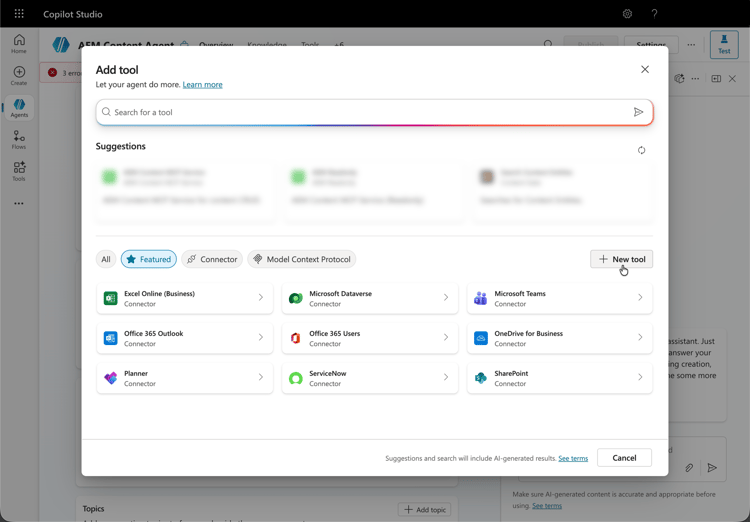
Décidez de réutiliser une intégration existante ou de définir un nouvel outil pris en charge par MCP.
- Sélectionnez un outil existant ou créez-en un.
-
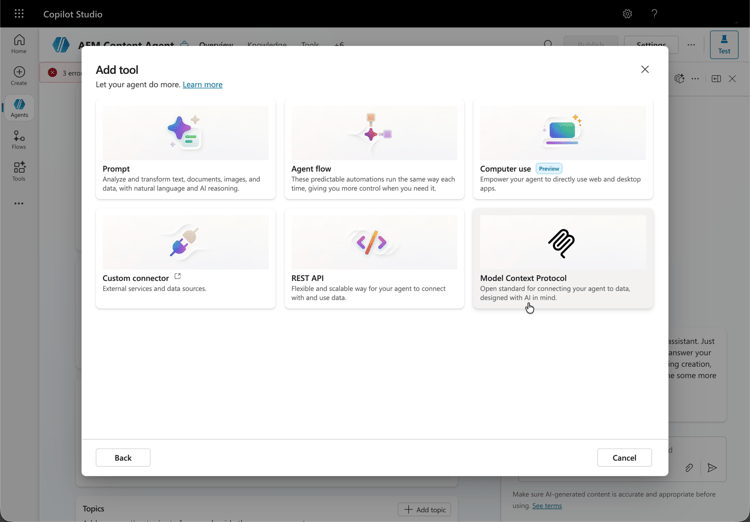
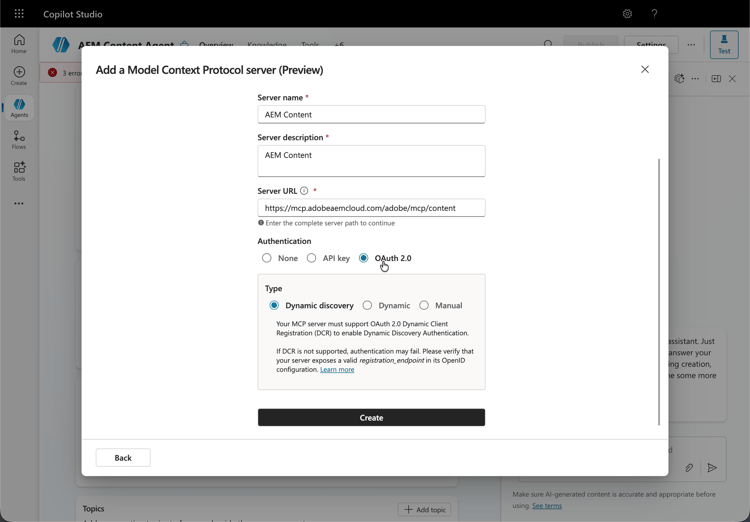
Lorsque vous créez un outil MCP, passez à l’étape du serveur Model Context Protocol, y compris le mode Aperçu lorsqu’il apparaît.
- Configurez un nouvel outil MCP pointant vers un ou plusieurs serveurs MCP AEM URL.
-
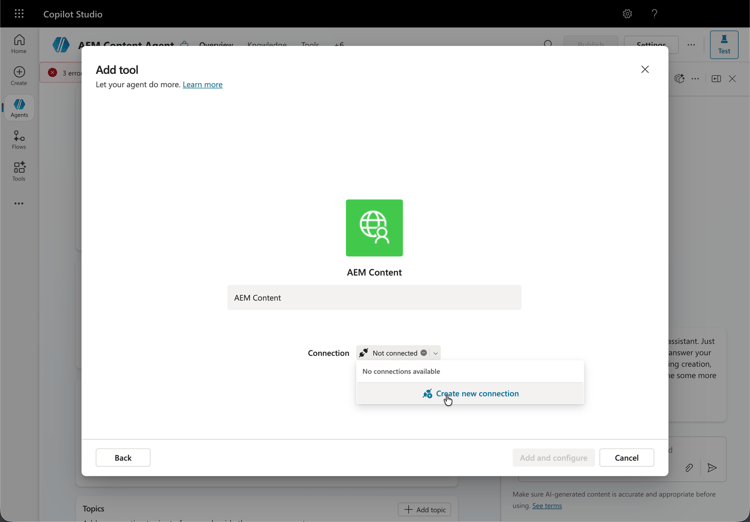
Définissez comment ce point d’entrée MCP est atteint par l’agent, y compris si l’accès est partagé ou dédié.
- Établissez une connexion qui peut être partagée ou dédiée entre les agents.
-
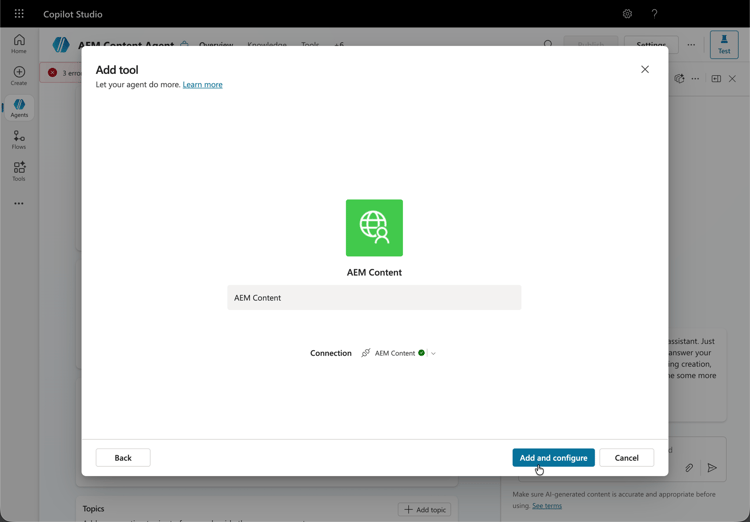
Dans Ajouter et configurer, fournissez ou confirmez les détails de l’outil MCP afin que l’agent puisse atteindre votre environnement AEM.
-
Champs de fin du formulaire de l’outil MCP (par exemple, URL de serveur URL et options liées à l’authentification).
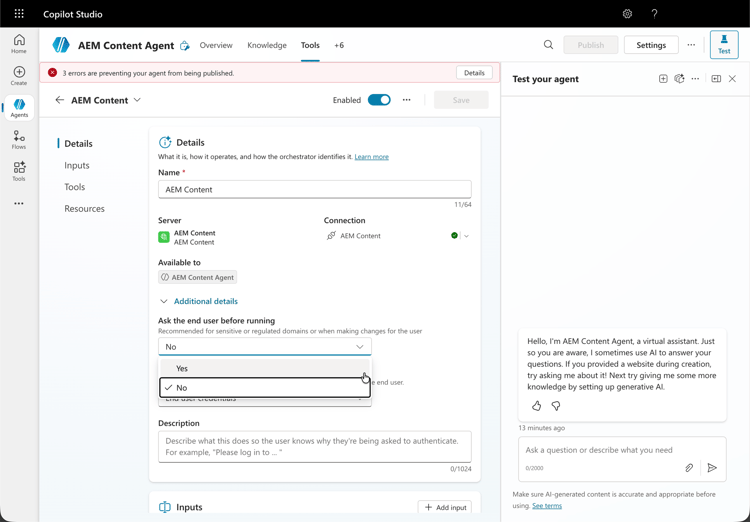
- Vous pouvez éventuellement activer le mode de confirmation automatique ou exiger confirmation de l’utilisateur final pour toutes les interactions de l’outil.
-
Validez la connectivité avec le serveur MCP ; connectez-vous avec votre navigateur lorsque Copilot Studio vous redirige.
- Connectez-vous à l’aide de votre après redirection.
-
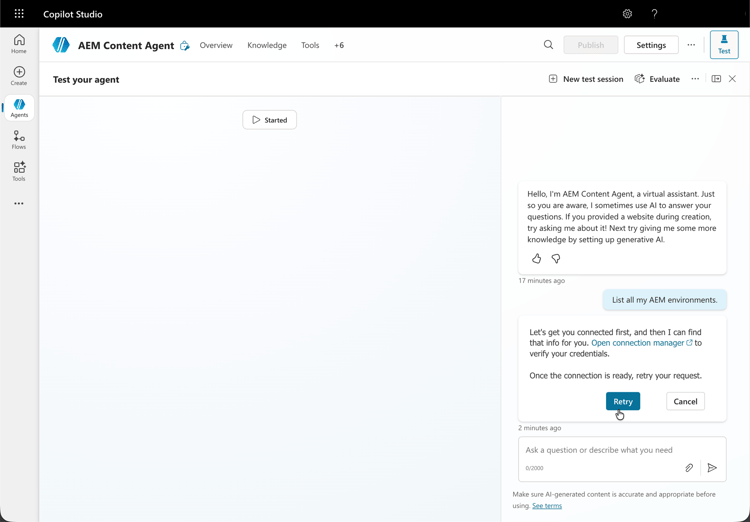
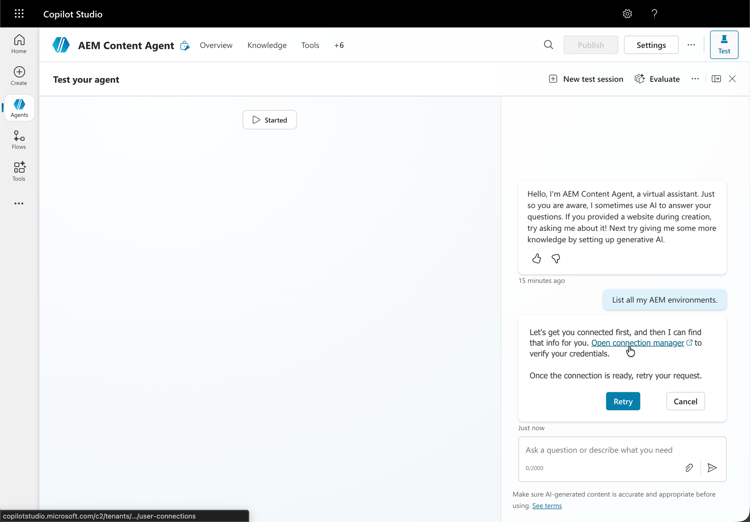
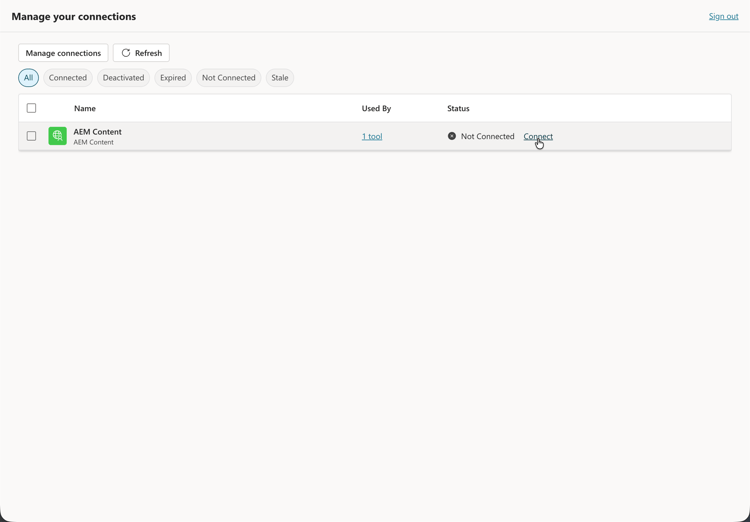
Avant d’exécuter un test, ouvrez Gérer les connexions (ou le gestionnaire de connexions) et attribuez la connexion appropriée à votre session.
- Lors du test de l’agent, ouvrez d’abord le gestionnaire de connexions pour attribuer une connexion à votre session.
-
Dans l’expérience de test, exécutez l’agent sur votre connexion AEM MCP.
- Lors du test de l’agent, appuyez sur Réessayer après avoir attribué une connexion dans le gestionnaire de connexions.