Configuration de JetBrains avec GitHub Copilot et AEM MCP setup-jetbrains-copilot
Suivez ces étapes pour connecter GitHub Copilot dans un IDE JetBrains (tel que IntelliJ IDEA, WebStorm ou PyCharm) aux serveurs MCP d’AEM.
-
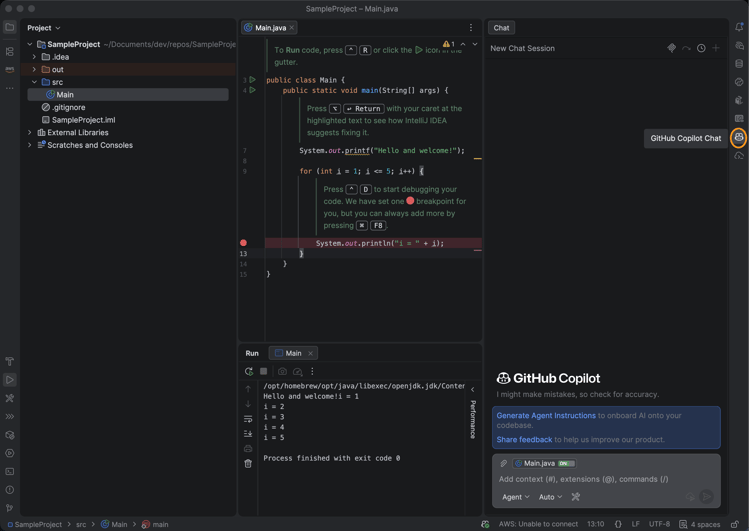
Ouvrez GitHub Copilot Chat dans votre IDE JetBrains en cliquant sur l’icône GitHub Copilot Chat sur le côté droit de l’éditeur.
-
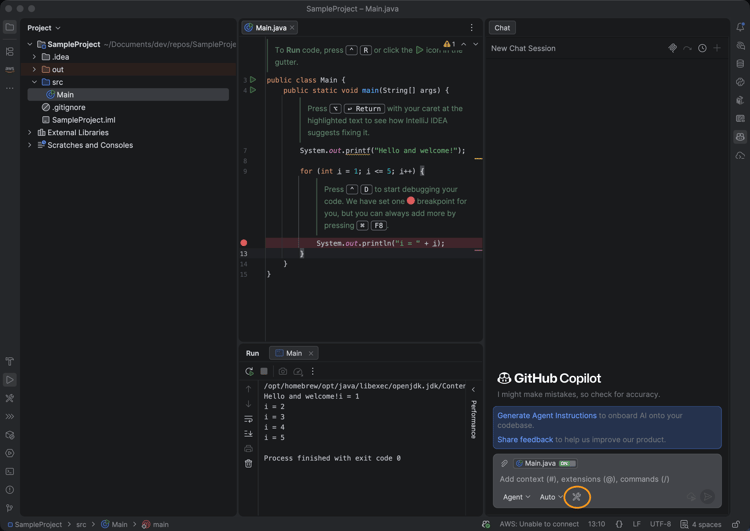
Cliquez sur l’icône paramètres dans le panneau Copilot Chat pour ouvrir la configuration MCP.
-
Dans Paramètres, accédez à Outils > Copilote GitHub > Modèle de protocole contextuel (MCP) puis cliquez sur Configurer pour ouvrir le fichier de configuration
mcp.json.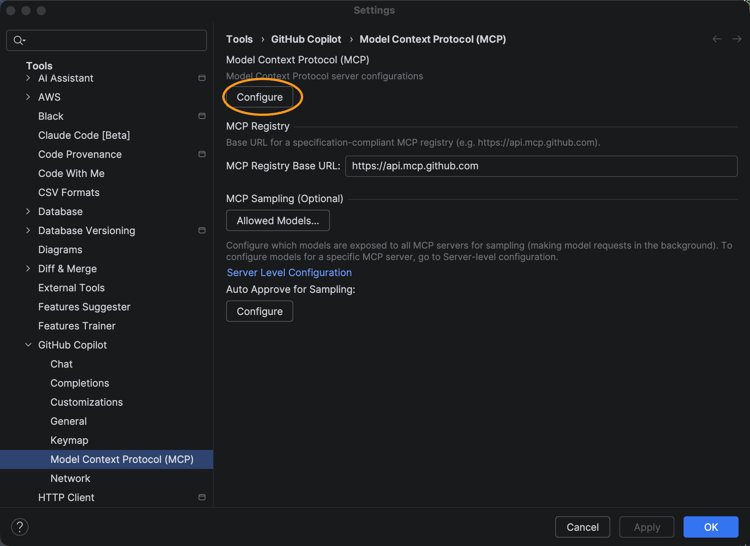
-
Ajoutez une ou plusieurs URL de serveur AEM MCP au fichier
mcp.json. Par exemple :code language-json { "servers": { "aem": { "url": "https://mcp.adobeaemcloud.com/adobe/mcp/aem" } } }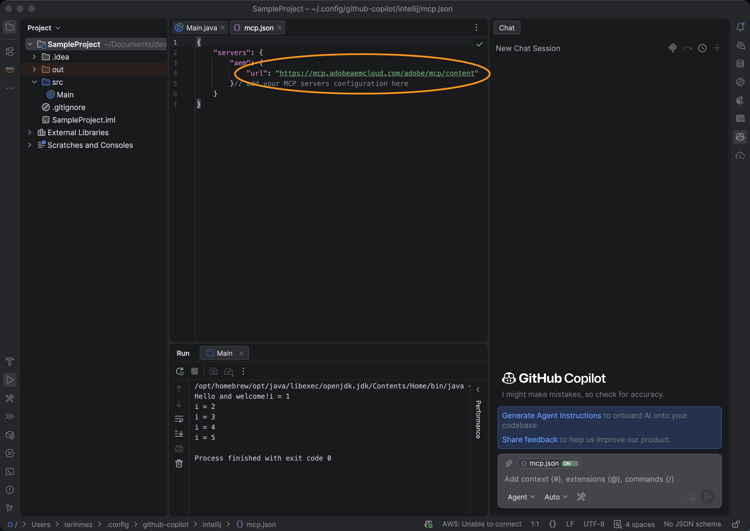
-
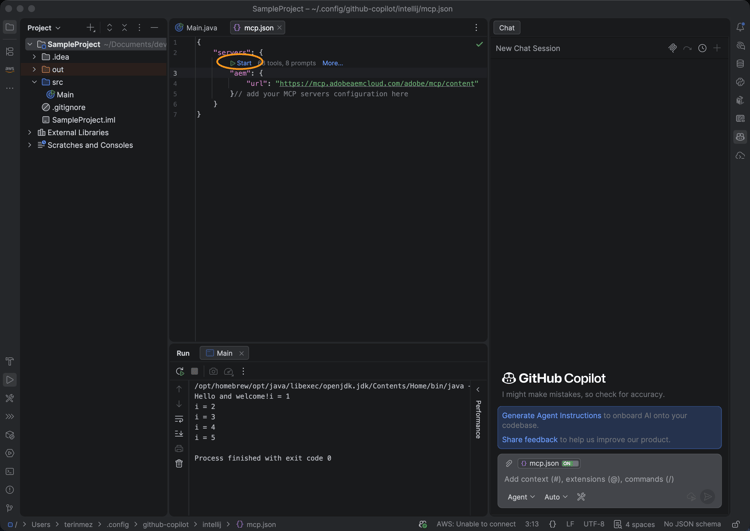
Enregistrez le fichier. Le copilote GitHub détecte automatiquement la nouvelle configuration de serveur et affiche une action Start.
-
Cliquez sur l’action Démarrer et lorsque vous y êtes invité, connectez-vous avec votre Adobe ID pour terminer le flux d’authentification.
-
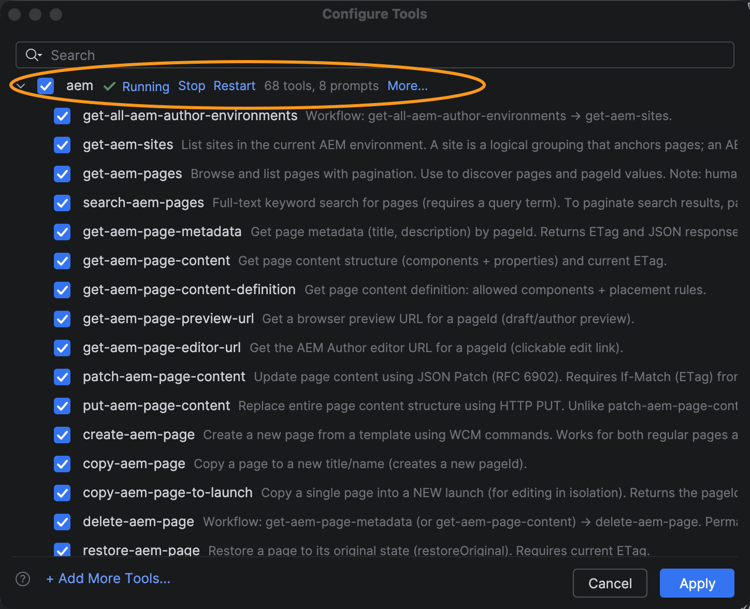
Vous pouvez vérifier et gérer les outils découverts en cliquant sur l’indicateur tools qui s’affiche dans le panneau Copilot Chat. Vous pouvez éventuellement activer ou désactiver des outils individuels.
-
Utilisez le Module de conversation GitHub Copilot pour appeler les outils AEM dans le cadre de vos workflows de développement ou de contenu.