Créer du contenu de test sans quitter votre IDE
Utilisez le serveur AEM MCP à partir d’un IDE optimisé par l’IA tel que Cursor IDE pour utiliser des pages AEM, des fragments de contenu et des ressources en langage naturel, sans code d’API de bas niveau ni navigation dans l’interface utilisateur.
Dans ce tutoriel, vous examiner les détails du fragment de contenu Adventure, mettre à jour un fragment (par exemple, le prix d’une Adventure) et vérifier la modification dans l’application React WKND Adventures le tout à partir de votre IDE par rapport à un environnement AEM inférieur (RDE ou développement) sans quitter le flux MCP.
Ajouter le serveur AEM MCP
Ce tutoriel utilise Cursor IDE comme exemple d’IDE agentic. Le même enregistrement de serveur MCP AEM fonctionne dans tout IDE ou application de chat compatible MCP.
Vous pouvez ajouter le serveur AEM MCP à votre client d’IA pour une intégration transparente à divers outils et plateformes d’IA. Choisissez votre client ci-dessous.
Enregistrez l’URL suivante dans un IDE ou une application de chat compatible avec MCP :
| code language-none |
|---|
|
Voici comment le configurer dans Cursor à l’aide de l’URL d’enregistrement manuel provenant de Autres clients MCP :
-
Ouvrez Cursor sur votre ordinateur.
-
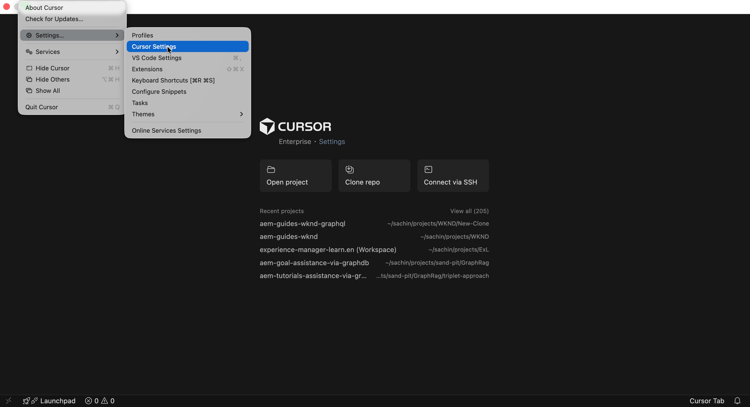
Accédez à Paramètres > Paramètres du curseur à partir du menu Curseur pour ouvrir la fenêtre des paramètres.
-
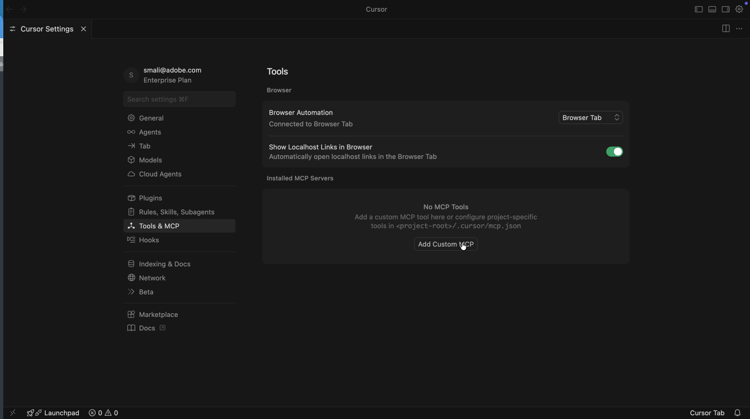
Dans la barre latérale gauche, cliquez sur Outils et MCP pour ouvrir ce panneau.
-
Cliquez sur Ajouter un MCP personnalisé ou Nouveau serveur MCP pour ouvrir le
mcp.json, puis collez cette configuration :code language-json { "mcpServers": { "AEM": { "url": "https://mcp.adobeaemcloud.com/adobe/mcp/aem" } } }note NOTE L’accès par le biais du serveur MCP AEM suit les autorisations de votre utilisateur AEM connecté : vous ne pouvez faire que ce que vous êtes déjà autorisé à faire dans AEM. Si votre entreprise a besoin d’une définition de la portée plus étroite au niveau de l’organisation (par exemple, en se limitant à la lecture seule), contactez Adobe à l’adresse aemcs-mcp-feedback@adobe.com.
-
Dans la fenêtre Paramètres du curseur , cliquez sur Connexion pour lancer le processus d’authentification. Il utilise le flux PKCE OAuth 2.0 pour obtenir le jeton d’accès spécifique à l’utilisateur pour accéder au serveur MCP AEM.

-
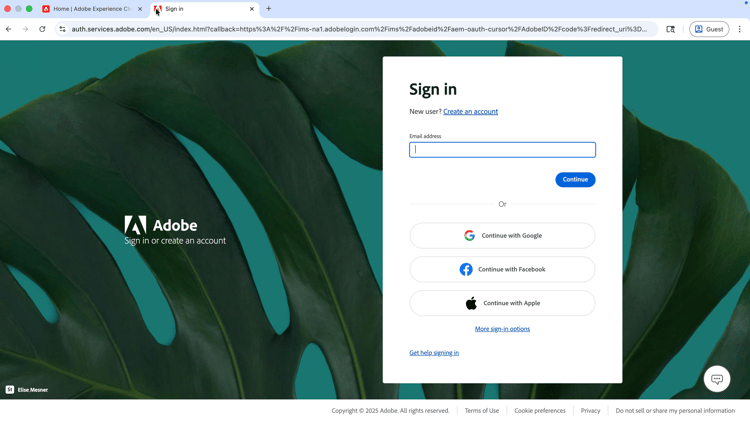
Connectez-vous avec votre Adobe ID, puis revenez à la fenêtre Paramètres du curseur .
-
Vérifiez que s’affiche comme étant connecté. Vous pouvez développer le serveur pour afficher ses outils.

Installer l’exemple d’application web AEM
Ensuite, configurez l’application React WKND Adventures dans votre IDE.
-
Clonez ces deux référentiels sur votre ordinateur :
code language-bash ## WKND GraphQL repo, the `react-app` folder is the WKND Adventures app $ git clone git@github.com:adobe/aem-guides-wknd-graphql.git ## WKND Site repo, you deploy this to RDE so the app can use its content fragments data via GraphQL $ git clone git@github.com:adobe/aem-guides-wknd.git -
Déployez le projet WKND Site sur votre RDE. Pour obtenir des instructions détaillées, voir Utilisation de l’environnement de développement rapide.
-
Ouvrez le dossier
react-appdans votre IDE. -
Modifiez le
.env.developmentet définissez :REACT_APP_HOST_URI: votre URL d’auteur RDEREACT_APP_AUTH_METHOD: àbasicREACT_APP_BASIC_AUTH_USERetREACT_APP_AEM_AUTH_PASSWORD: àaem-headless(créez cet utilisateur dans le RDE et ajoutez-le au groupeadministrators)
-
À partir du terminal IDE, exécutez :
code language-bash $ cd aem-guides-wknd-graphql/react-app $ npm install $ npm start -
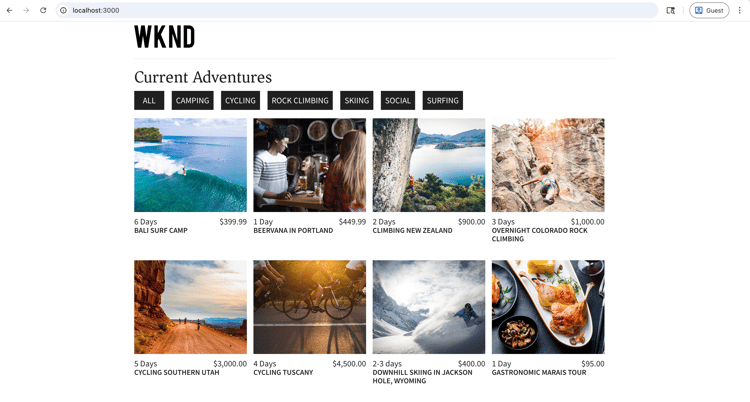
Dans votre navigateur, accédez à 🔗 pour afficher l’application WKND Adventures.
Vérifier et mettre à jour le contenu
Supposons que vous deviez afficher une bannière HOT DEAL sur les cartes Adventure lorsqu’une règle simple est remplie. L’approche habituelle serait la suivante :
- Examinez le code du composant Cartes d’Adventure .
- Ajoutez la logique pour savoir quand afficher la bannière
- Vérifier le modèle de fragment de contenu Adventure dans AEM
- Modifier une ou plusieurs propriétés de fragment d’Adventure pour tester la règle
Pour garder les choses simples, affichons la bannière HOT DEAL lorsque le prix de l’aventure est inférieur à 100 $.
Comme l’application React récupère ses données de votre environnement RDE, vous devez connaître le modèle de fragment de contenu Adventure, puis mettre à jour les propriétés de fragment appropriées. C’est exactement ce à quoi le serveur AEM MCP peut répondre. Voici comment procéder.
-
Dans la conversation de votre IDE, saisissez :
code language-text I want to review my Content Fragment Models from AEM RDE, can you list the Adventure Content Fragment details.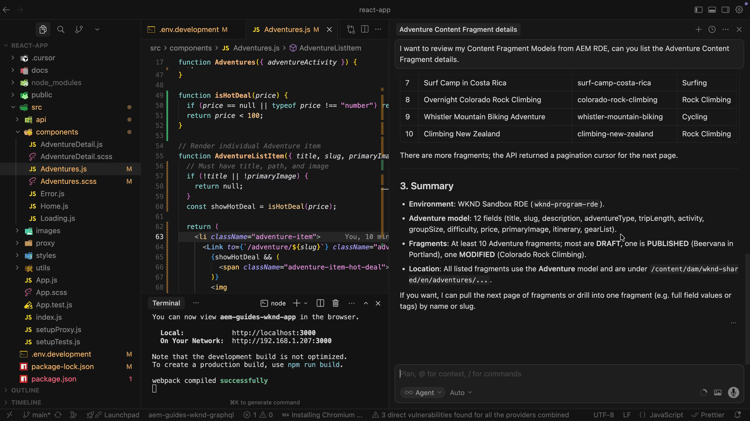
Avant d’appeler le serveur MCP AEM, il demande confirmation pour continuer. Vous gardez ainsi le contrôle des opérations de contenu.
L’IA utilise le serveur MCP AEM pour récupérer les données, puis les présente de manière claire et structurée. Il comprend des détails sur le modèle de fragment de contenu, le nombre de fragments et des informations récapitulatives.
-
Pour déclencher la bannière HOT DEAL, mettez à jour le prix d’une Adventure. Dans la même conversation, essayez :
code language-text Can you update adventure Beervana in Portland's price to 99.99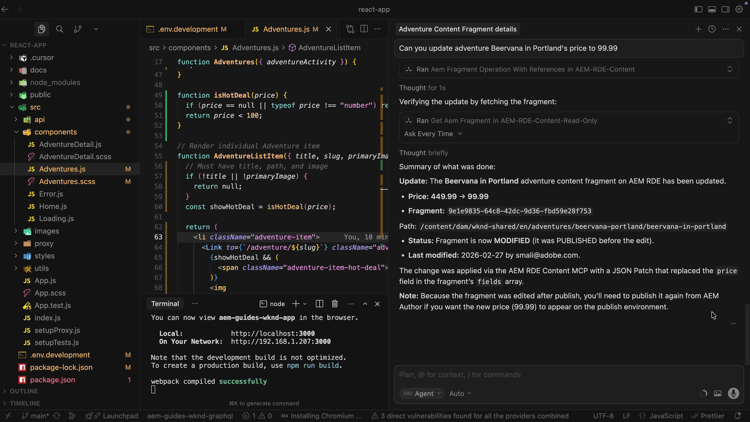
De même, l’IA demande confirmation avant de mettre à jour le contenu. Il résume également l’opération de contenu avant et après la mise à jour.
-
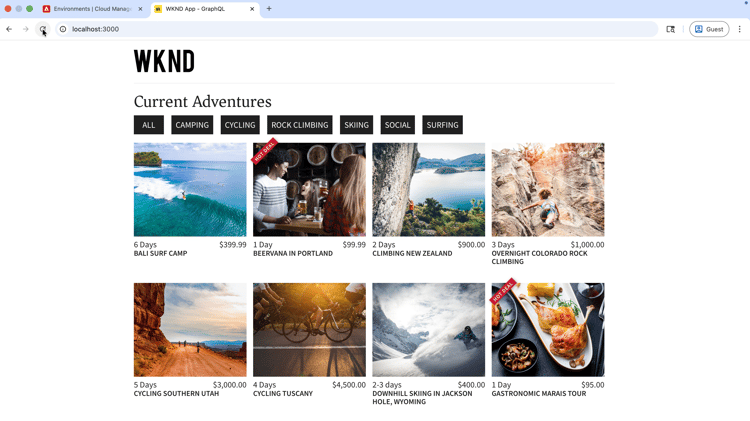
Dans l’application React, vérifiez que la carte Beervana affiche désormais la bannière HOT DEAL.
Invites supplémentaires
Essayez ces invites axées sur le contenu dans votre IDE (avec le serveur MCP AEM connecté) pour explorer d’autres workflows et fonctionnalités.
-
Découvrir le contenu :
code language-text List all content fragments in the WKND Adventures folder List all WKND Site pages from US English site Can you give me page metadata for Tahoe Skiing English page? List assets of Bali Surf camp What Content Fragment models are available in this environment? -
Recherche de contenu :
code language-text Search for content fragments that mention 'cycling' Do we have a magazine page in US English site with "Camping" in it -
Mettre à jour le contenu :
code language-text In WKND US English create a copy of Downhill Skiing Wyoming as "Test Downhill Skiing Wyoming" In newly created "Test Downhill Skiing Wyoming" please change title to "Duplicated Page" -
Publier ou dépublier :
code language-text Can you publish the page at /us/en/adventures/test-downhill-skiing-wyoming and give me publish page URL Can you unpublish the test-downhill-skiing-wyoming page
Félicitations !
Vous avez configuré le serveur AEM MCP dans un IDE agentique (Cursor, dans cet exemple) et l’avez connecté à votre environnement RDE (ou de développement). Vous avez ensuite utilisé l’application React WKND Adventures et discuté en langage naturel pour consulter les détails du fragment de contenu d’Adventure. Vous avez également mis à jour le prix d’un fragment avec l’API vous demandant une confirmation avant chaque opération de contenu. Vous avez vérifié la modification dans l’application active. Vous pouvez utiliser le même flux orienté humain à partir de votre IDE pour réviser, mettre à jour et créer du contenu AEM sans passer par l’interface utilisateur d’AEM ni écrire de code d’API de bas niveau.