Configuration du curseur avec AEM MCP setup-cursor
Pour connecter Cursor aux serveurs MCP AEM, procédez comme suit.
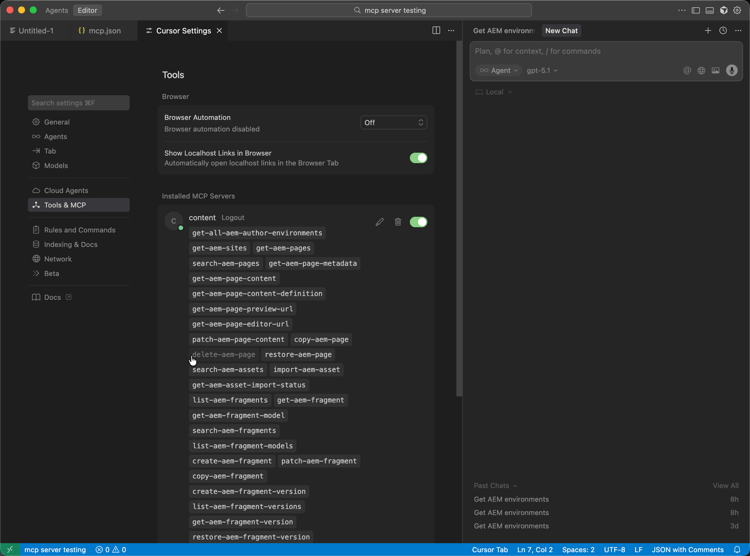
- Dans les paramètres MCP du curseur, créez une entrée de serveur MCP avec une ou plusieurs URL MCP AEM.
- Authentifiez-vous avec votre Adobe ID lorsque vous y êtes invité.
- Vous pouvez éventuellement activer ou désactiver des outils individuels en cliquant sur leur nom. Tous les outils sont activés par défaut.
- Utilisez l’éditeur du curseur ou la conversation pour appeler les outils AEM dans le cadre des workflows de développement ou de contenu.
-
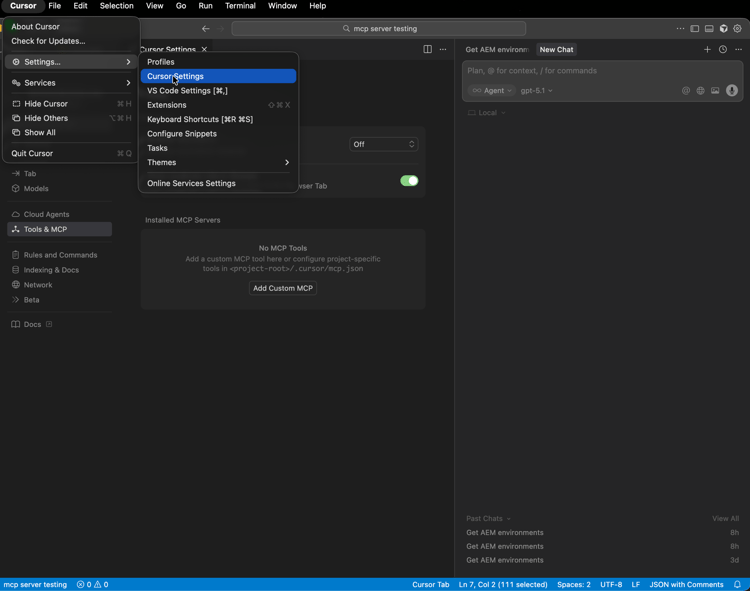
Ouvrez Cursor Settings pour configurer la manière dont Cursor se connecte aux serveurs MCP.
-
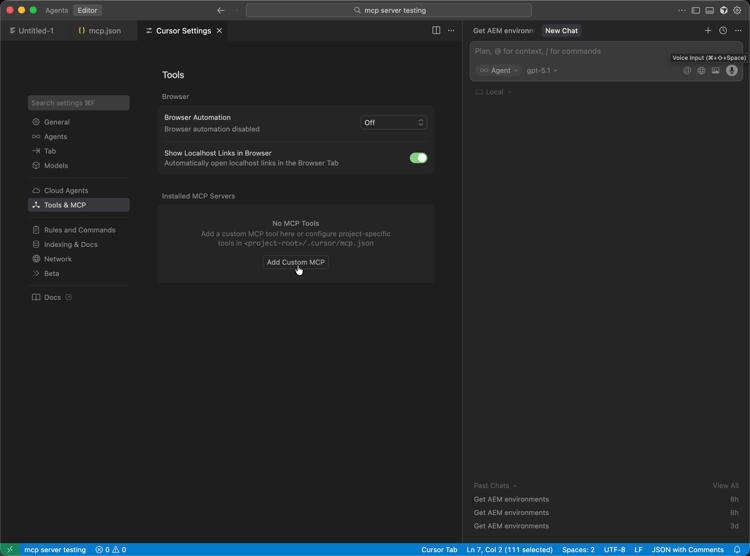
Ouvrez Outils et MCP, puis choisissez Ajouter un MCP personnalisé pour démarrer une entrée de serveur MCP personnalisé.
-
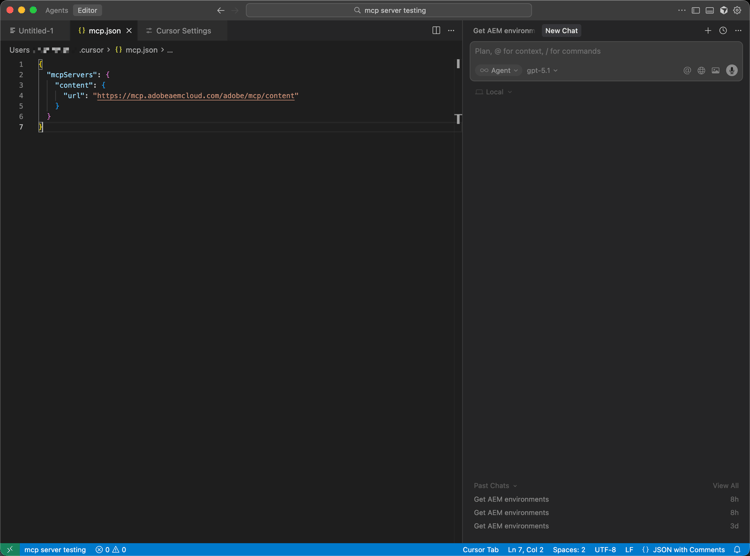
Dans le formulaire du serveur de MCP personnalisé, saisissez le Nom, votre URL (ou vos URL) AEM MCP et tout autre champ obligatoire, puis Enregistrer.
-
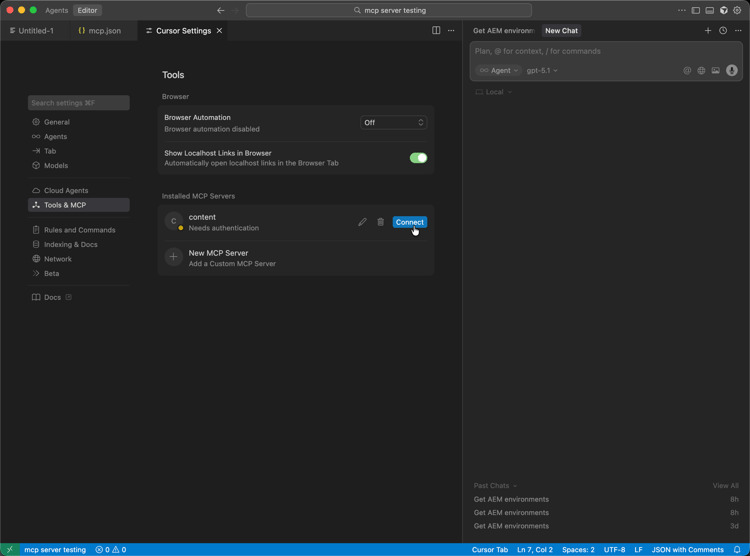
Lorsque la boîte de dialogue de connexion s’affiche, terminez la connexion en appuyant sur Connect afin que le nouveau serveur MCP soit autorisé.
-
Dans Chat ou dans l’éditeur, écrivez des invites qui appellent les outils AEM afin que le serveur MCP configuré participe à votre workflow.