Intégration d’AEM Assets pour Commerce
La demande de contenu personnalisé augmente rapidement tandis que les budgets marketing sont sous pression. Les détaillants et les marques ont du mal à suivre le rythme du besoin croissant de variations dans l’imagerie des produits, liées aux exigences régionales, saisonnières et spécifiques aux segments.
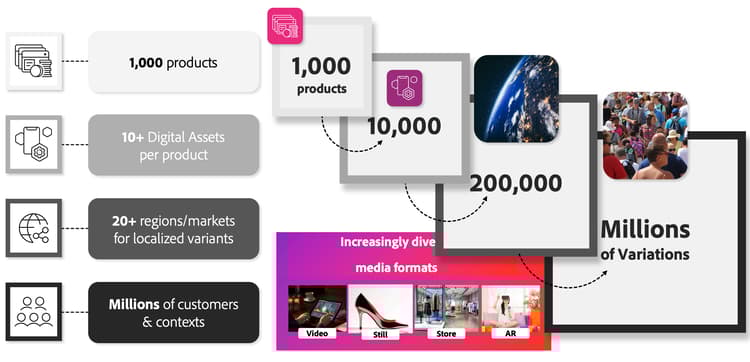
Prenons l’exemple d’un retailer contenant 1 000 produits. Le nombre de ressources numériques requises augmente considérablement en fonction des différentes régions, des segments de clientèle et des efforts de personnalisation. Cette situation peut entraîner un nombre écrasant de variations d’actifs, pouvant atteindre plusieurs millions.
L’intégration d’AEM Assets relève ce défi en automatisant les workflows de gestion des ressources. L’intégration relie dynamiquement les ressources numériques aux produits et catégories Adobe Commerce appropriés en fonction du SKU ou d’autres attributs clés. Ce processus simplifie les opérations et améliore l’efficacité en permettant :
-
Installation et configuration transparentes- Les équipes de marchandisage et les développeurs peuvent rapidement configurer l’intégration à l’aide des outils et des workflows Adobe habituels.
-
Mises à jour dynamiques des ressources - Les images des produits et les ressources marketing reflètent automatiquement les dernières modifications d’AEM Assets, préservant la précision et la pertinence des storefronts.
-
Gestion rationalisée des catalogues - Automatise l’actualisation et le nettoyage des ressources, ce qui réduit les opérations manuelles et garantit la cohérence et la maintenance du catalogue de produits.
-
Texte secondaire d’image localisé - Les marketeurs peuvent créer du texte de remplacement pour chaque vue de la boutique Commerce. L’intégration synchronise la valeur avec le champ de Label d’image standard de Commerce.
-
Rôles d’image personnalisés - Avec l’extension d’intégration AEM Assets version 1.4.6 ou ultérieure, les rôles d’image personnalisés configurés dans AEM Assets sont conservés pendant la synchronisation, en plus des quatre rôles standard. Voir Correspondance automatique personnalisée.
-
Notifications de mise à jour d’extension - Avec l’intégration AEM Assets version 1.4.6 ou ultérieure, Commerce recherche de nouvelles versions d’extension et en informe les administrateurs. Voir Rechercher les mises à jour d’extension.
La localisation du texte de remplacement ne modifie pas l’affectation de l’image du produit ou le mappage de la galerie. La disponibilité des ressources en affichage de magasin est une fonctionnalité distincte et n’est pas couverte par le workflow de texte secondaire.
Conditions requises pour utiliser l’intégration
Pour tirer parti de cette intégration avec Product Visuals ou AEM Assets, les entreprises doivent répondre aux exigences suivantes :
[SaaS uniquement]{class="badge positive" title="S’applique uniquement aux projets Adobe Commerce as a Cloud Service et Adobe Commerce Optimizer (infrastructure SaaS gérée par Adobe)."} licences actives pour Adobe Commerce, Adobe Experience Manager Assets et AEM Dynamic Media.
[PaaS uniquement]{class="badge informative" title="S’applique uniquement à Adobe Commerce sur les projets cloud (infrastructure PaaS gérée par Adobe)."} Adobe Commerce 2.4.5+
- Adobe Commerce 2.4.5+. Pour plus d’informations, voir Configuration requise.
[SaaS uniquement]{class="badge positive" title="S’applique uniquement aux projets Adobe Commerce as a Cloud Service et Adobe Commerce Optimizer (infrastructure SaaS gérée par Adobe)."} Adobe Experience Manager est configuré avec Adobe Experience Manager Assets as a Cloud Service
L’utilisateur d’Adobe Commerce qui configure l’intégration doit avoir accès à l’organisation IMS où le projet AEM Assets est configuré.
Principaux avantages commerciaux

Tutoriel
Pour découvrir comment configurer et utiliser l’intégration d’AEM Assets à Adobe Commerce, regardez ces vidéos.
Pour découvrir comment Adobe Commerce et AEM Assets fonctionnent ensemble pour rationaliser les workflows de contenu, regardez cette vidéo :
| embed |
|---|
| https://video.tv.adobe.com/v/3447885?captions=fre_fr&learn=on |
Découvrez comment utiliser Adobe Commerce as a Cloud Service avec l’intégration d’AEM Assets.
| embed |
|---|
| https://video.tv.adobe.com/v/3478140?quality=12&learn=on |
Étapes suivantes
Le processus d’installation et de configuration de l’intégration AEM Assets dépend de votre déploiement Adobe Commerce. Dans tous les cas, vous devez d’abord configurer AEM Assets, puis y connecter Commerce.
Pour comprendre l’espace de noms, le schéma de métadonnées et Commerce’onglet que l’intégration ajoute à votre environnement AEM Assets, consultez Métadonnées Commerce dans AEM Assets avant de commencer.
Pour le texte secondaire d’image localisé, voir Texte secondaire localisé dans les métadonnées AEM Assets. Pour obtenir des instructions de configuration et de synchronisation, voir Configuration du projet AEM Assets et Configuration de l’intégration.
Sélectionnez votre déploiement pour suivre les étapes requises dans l’ordre :
[SaaS uniquement]{class="badge positive" title="S’applique uniquement aux projets Adobe Commerce as a Cloud Service (infrastructure SaaS gérée par Adobe)."}
-
Pour prendre en charge les métadonnées Commerce, configurez le projet AEM Assets. Dans les versions
2026.5.26309et ultérieures d’AEM, utilisez la intégration en libre-service ; dans les versions antérieures, installez le packageassets-commercemanuellement. -
Configurez les autorisations utilisateur IMS afin que le sélecteur de ressources et les champs Program ID et Environment ID automatiquement renseignés soient disponibles.
-
Facultatif. Activer l’affichage image du produit de sorte qu’un storefront optimisé par Edge Delivery Services effectue le rendu des images de produit gérées par AEM.
[PaaS uniquement]{class="badge informative" title="S’applique uniquement à Adobe Commerce sur les projets cloud (infrastructure PaaS gérée par Adobe)."}
-
Pour prendre en charge les métadonnées Commerce, configurez le projet AEM Assets. Dans les versions
2026.5.26309et ultérieures d’AEM, utilisez la intégration en libre-service ; dans les versions antérieures, installez le packageassets-commercemanuellement. -
Installez les packages Adobe Commerce pour ajouter l’extension et générer les informations d’identification et les connexions requises.
-
Configurez les autorisations utilisateur IMS afin que le sélecteur de ressources et les champs Program ID et Environment ID automatiquement renseignés soient disponibles.
-
Facultatif. Activer l’affichage image du produit de sorte qu’un storefront optimisé par Edge Delivery Services effectue le rendu des images de produit gérées par AEM.
[SaaS uniquement]{class="badge positive" title="S’applique uniquement aux projets Adobe Commerce Optimizer."}
Adobe Commerce Optimizer Il n’a pas d’interface utilisateur de configuration d’administration. L’assistance Adobe configure l’intégration à partir de votre ticket d’intégration, préparez donc AEM Assets en premier.
-
Pour prendre en charge les métadonnées Commerce, configurez le projet AEM Assets. Dans les versions
2026.5.26309et ultérieures d’AEM, utilisez la intégration en libre-service ; dans les versions antérieures, installez le packageassets-commercemanuellement. -
Envoyez le ticket d’assistance à l’intégration avec votre identifiant client, l’identifiant du programme AEM, l’identifiant de l’environnement AEM, la règle, la couche et le paramètre régional correspondants.
-
Configurez votre vue de catalogue avec les paramètres régionaux et le calque que vous avez enregistrés dans le ticket.
-
Facultatif. Activer l’affichage image du produit de sorte qu’un storefront optimisé par Edge Delivery Services effectue le rendu des images de produit gérées par AEM.
Pour obtenir des instructions complètes sur la procédure, les limitations et les calques, voir Configuration d’AEM Assets pour Commerce Optimizer.
Support technique
Si vous avez besoin d’informations ou si vous avez des questions qui ne sont pas abordées dans ce guide, contactez votre représentant commercial chargé de l’intégration AEM Assets ou créez un ticket d’assistance pour recevoir de l’aide supplémentaire.