Métadonnées Commerce dans AEM Assets
Les métadonnées Commerce sont le contrat entre AEM Assets et Commerce. Il indique à Commerce quelles ressources sont destinées à Commerce, à quels produits elles appartiennent et comment elles doivent être utilisées ou affichées. Ces métadonnées permettent à l’intégration d’AEM Assets de mapper et de synchroniser correctement les fichiers de ressource.
Les métadonnées Commerce offrent les fonctionnalités suivantes :
- Marquer une ressource comme éligible pour Commerce via le champ
commerce:isCommerce. - Associer une ressource à un ou plusieurs SKU de produit via le champ
commerce:skus. - Définissez la manière dont la ressource s’affiche dans Commerce à l’aide des champs
commerce:rolesetcommerce:positions. - Ajoutez du texte secondaire spécifique à Commerce indexé par vue de magasin via les champs
commerce:altTextStoreViewsetcommerce:altTextValues. - Exposez ces champs dans l’interface utilisateur des propriétés d’AEM Assets par le biais d’un onglet Commerce et d’un formulaire de schéma.
Pour configurer ces ressources dans votre projet AEM, voir Configurer le projet AEM Assets. Le reste de cette rubrique décrit comment les métadonnées sont fournies.
Contenu du package AEM Commerce assets-commerce
Adobe fournit le package de code AEM Commerce assets-commerce pour ajouter des espaces de noms Commerce et des ressources de schéma de métadonnées à la configuration Experience Manager Assets as a Cloud Service.
Ce code de package ajoute les ressources suivantes à l’environnement de création AEM Assets :
-
Un espace de noms personnalisé,
Commercepour identifier les propriétés liées à Commerce.-
Un type de métadonnées personnalisé
commerce:isCommerceavec le libelléEligible for Commercepour baliser les ressources Commerce associées à un projet Adobe Commerce. -
Un
commerce:skusde type de métadonnées personnalisé et un composant d’interface utilisateur correspondant pour ajouter une propriété Product Data. Les données de produit incluent les propriétés de métadonnées pour associer une ressource Commerce aux SKU de produit.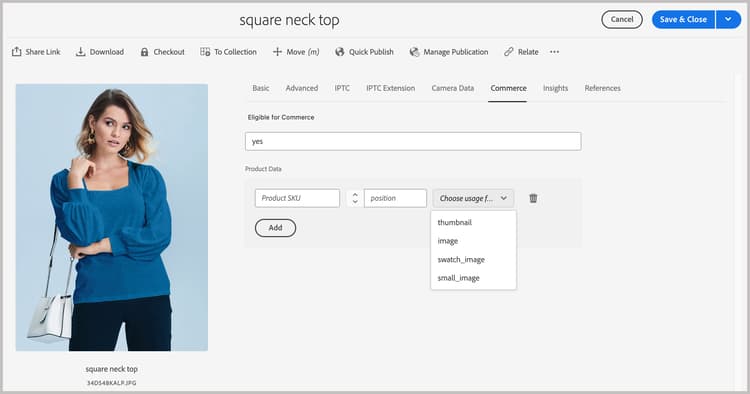
-
Un
commerce:rolesde type de métadonnées personnalisé et des attributs decommerce:positionsqui montrent comment la ressource est visualisée dans Commerce. Les quatre rôles standard (image,small_image,thumbnailetswatch_image) restent pris en charge. Depuis l’extension d’intégration AEM Assets version 1.4.6, vous pouvez également définir un rôle d’image personnalisé danscommerce:roles, tel queherooucustom_role_1, pour synchroniser un rôle que Commerce ne définit pas par défaut. Voir Correspondance automatique personnalisée pour savoir comment les rôles d’image personnalisés sont ingérés.note NOTE Commerce crée automatiquement un attribut de style media_imagemanquant pour un rôle personnalisé. -
Métadonnées à plusieurs champs de texte secondaire (Alt texts) afin que les éditeurs puissent saisir un texte secondaire pour chaque code d’affichage de la boutique Commerce. Le multichamp persiste dans deux propriétés
String[]alignées sur l’index :commerce:altTextStoreViews— stocker le code d’affichage pour chaque ligne.commerce:altTextValues: texte de remplacement correspondant au même index que chaque entrée danscommerce:altTextStoreViews.
Les implémentations d’App Builder utilisant un mappeur externe peuvent intercepter ces propriétés lors de la transformation des payloads des ressources. Cela ne modifie pas la manière dont les images de produit sont affectées ou la portée dans le catalogue. Voir Texte secondaire localisé dans les métadonnées AEM Assets.
-
-
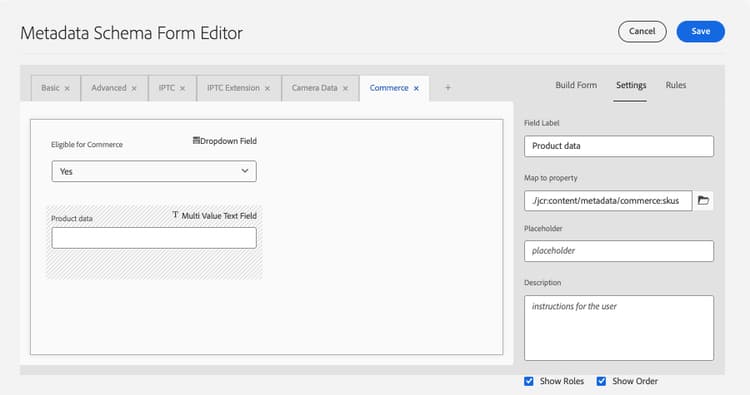
Formulaire de schéma de métadonnées avec un onglet Commerce contenant les champs
Eligible for CommerceetProduct Datapour le balisage des ressources Commerce. Le formulaire fournit également des options pour afficher ou masquer les champsrolesetpositionde l’interface utilisateur d’AEM Assets.Onglet
-
Un exemple de ressource Commerce balisée et approuvée
equipment_6.jpgpour prendre en charge la synchronisation initiale des ressources. Seules les ressources Commerce approuvées peuvent être synchronisées d’AEM Assets vers Adobe Commerce.

Texte secondaire localisé dans les métadonnées AEM Assets
Le multichamp Alt textsest disponible dans l’éditeur de métadonnées de ressource d’AEM Assets dans l’onglet Commercelorsque vous modifiez une image éligible.
Le multichamp contient une ligne par vue de magasin Commerce. Chaque ligne comporte deux entrées :
-
Store View Code — Identifiant de vue de magasin (par exemple
defaultouen_US). -
Alt Text : texte secondaire pour cette vue de magasin, limité à 255 caractères.
Sélectionnez Add pour ajouter d’autres lignes pour les vues de magasin supplémentaires. Pour supprimer une ligne, sélectionnez l’icône Delete de cette ligne pour la supprimer.
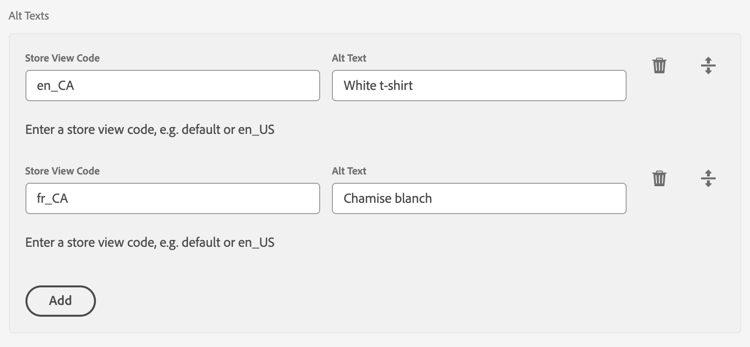
Lors de l’enregistrement, la validation côté client bloque l’envoi si une ligne a un Store View Codevide ou si deux lignes utilisent le même code d’affichage du magasin (non-respect de la casse).
Les entrées de texte secondaire sont conservées dans les métadonnées de ressource JCR sous la forme de deux propriétés String[] alignées sur l’index :
commerce:altTextStoreViews: Stocker le code d’affichage pour chaque ligne.commerce:altTextValues: Correspondance du texte secondaire au même index que chaque entrée danscommerce:altTextStoreViews.
Lorsque ces ressources se synchronisent avec Adobe Commerce, le texte secondaire d’affichage par magasin est écrit dans la galerie de médias du produit pour les codes d’affichage de magasin correspondants. Le mapping d’images sous-jacent reste inchangé.
Exemples de valeurs de métadonnées :
commerce:altTextStoreViews = ["en_US", "fr_FR"]
commerce:altTextValues = ["Running shoe", "Chaussure de course"]
Lorsque ces ressources se synchronisent avec Adobe Commerce, chaque valeur de texte secondaire est écrite dans le champ de Label d’image standard de Commerce pour le code d’affichage de magasin correspondant. L’intégration ne renseigne pas de colonne de base de données alt_text créée par le client.
Le texte secondaire est localisé par vue de magasin, mais l’affectation produit-image sous-jacente et le mappage de galerie restent inchangés. Une affectation d’image unique continue de s’appliquer en fonction du comportement de la galerie Commerce existante.