Configuration d’AEM Assets pour Adobe Commerce Optimizer
[SaaS uniquement]{class="badge positive" title="S’applique uniquement aux projets Adobe Commerce Optimizer."}
L’intégration AEM Assets pour Adobe Commerce Optimizer permet aux commerçants d’utiliser AEM Assets comme solution centralisée de gestion des ressources numériques pour les images de produits. Ce guide couvre la configuration spécifique à Commerce Optimizer.
Le diagramme suivant présente une vue d’ensemble de la synchronisation de produit entre Adobe Commerce Optimizer et l’intégration d’AEM Assets.
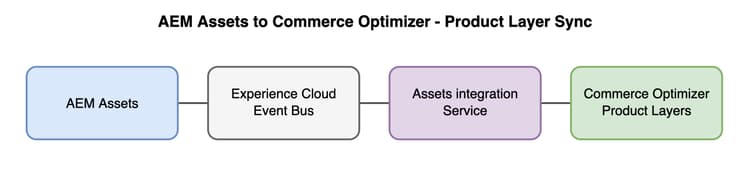
Cette intégration comporte deux flux d’événements indépendants. Les deux utilisent 🔗 pour transférer des événements vers Assets Integration Service, mais chaque direction utilise son propre fournisseur d’événements :
-
D’AEM Assets au service d’intégration d’Assets : lorsqu’une ressource est approuvée, rejetée ou supprimée, l’événement est diffusé au service d’intégration d’Assets. Le service fait correspondre les ressources aux produits à l’aide de
match-by-SKU(piloté par les métadonnées) ou d’un mappeur personnalisé (App Builder), puis envoie les mappages deproduct-assetà Commerce Optimizer, où ils sont stockés en tant que couches de produit.note NOTE La couche de catalogue AEM-Assetsutilisée par l’intégration est créée automatiquement lors de l’intégration. Il n’est pas nécessaire de le créer au préalable. Pour en savoir plus sur le fonctionnement des calques de catalogue et le comportement du calque AEM-Assets, consultez Calque AEM-Assets. -
De Adobe Commerce Optimizer à Assets Integration Service : lorsqu’un produit est mis à jour en Commerce Optimizer, l’événement est diffusé au service d’intégration d’Assets. Le service resynchronise tous les mappages de ressources correspondants avec Commerce Optimizer.
Restrictions
L’intégration Commerce Optimizer présente les limites suivantes :
Contraintes liées aux calques
-
Utilisez une couche dédiée pour le contenu AEM Assets.
Les payloads envoyés depuis AEM Assets renseignent une couche de catalogue Commerce Optimizer. Les valeurs de ce calque remplacent les attributs de catalogue de base où les champs sont fournis. Lorsque l’intégration omet un champ dans la payload, les valeurs correspondantes dans ce calque peuvent être remplacées par des valeurs vides. Le partage d’une couche avec des workflows Commerce sans rapport ou la réutilisation d’une couche qui stocke déjà des données de produits non liés à AEM-Assets peuvent entraîner des pertes de données involontaires ou des remplacements déroutants. Réservez le nom du calque (par exemple, le
AEM-Assetspar défaut) principalement pour la synchronisation d’images de produit pilotée par AEM. -
L’intégration prend en charge une source de catalogue par client : un seul paramètre régional et un calque nommé. La configuration de plusieurs calques AEM-Assets ou de plusieurs paramètres régionaux pour le même client n’est pas prise en charge à ce stade.
-
La réutilisation d’un calque existant ou le partage d’un calque avec des workflows non liés est une cause fréquente de cas de prise en charge évitables.
Autres contraintes
- Images uniquement : à ce stade, l’intégration ne prend pas en charge les vidéos ou d’autres types de médias.
- Aucune image de catégorie : la synchronisation des images de catégorie n’est pas disponible. Les images de catégorie d’AEM Assets pour le sélecteur Assets (insertion de l’interface utilisateur) ne sont pas prises en charge.
- Pas de distinction multisite : l’intégration ne gère pas le multisite ; une image associée à un produit s’affiche de la même manière sur tous les canaux et politiques.
- Position/ordre de l’image : la position et l’ordre de l’image ne sont pas pris en charge.
- Le produit doit exister : si le produit n’existe pas dans Commerce Optimizer, la couche n’est pas créée pour ce mappage produit-ressource.
Conditions préalables
Avant de configurer l’intégration, vérifiez les points suivants :
- Une instance Adobe Commerce Optimizer active avec les droits Visuels de produit (regroupe Dynamic Media avec des fonctionnalités OpenAPI + AEM Assets Prime) ou une licence AEM Assets fournie par le client (par exemple, AEM Assets Ultimate) avec Dynamic Media activé.
- Accès à un environnement AEM Assets as a Cloud Service.
- Commerce Optimizer et AEM Assets dans la même organisation Adobe IMS.
- Dynamic Media avec OpenAPI activé dans votre environnement AEM Assets (voir Configuration du projet AEM Assets pour les étapes d’activation).
Configurer AEM Assets en premier
Pour prendre en charge l’intégration, configurez le projet AEM Assets et les environnements avant de commencer le processus d’intégration d’AEM Assets à Commerce Optimizer. Cela inclut l’activation de Dynamic Media avec les fonctionnalités OpenAPI et la mise à disposition des schémas de métadonnées, des événements et de l’interface utilisateur de Commerce dans votre projet AEM.
-
[Recommandé]{class="badge positive"} Dans les versions
2026.5.26309et ultérieures d’AEM, activez l’intégration à partir de Cloud Manager sans déploiement de code. Suivez Activation de l’intégration de Commerce (libre-service). -
Dans les versions antérieures d’AEM, déployez manuellement le package
assets-commerce.
Suivez Installation manuelle du package Assets-Commerce.
Intégration
assets-commerce (ou de l’équivalent en libre-service) pour les métadonnées et les événements. L’ouverture d’un ticket avant la configuration d’AEM peut retarder l’intégration.Pour intégrer l’intégration d’AEM Assets à Commerce Optimizer, l’assistance Adobe doit enregistrer votre instance Adobe Commerce Optimizer auprès du service d’intégration d’Assets et l’abonner à :
- Événements AEM Assets (ressource approuvée, mise à jour, supprimée)
- Événements de catalogue Commerce Optimizer (produit créé, mis à jour)
Pour lancer ce processus, créez un ticket d’assistance qui contient les informations suivantes :
- Adobe Commerce OptimizerID de client (ID d’instance) trouvé dans l’URL Commerce Optimizer ou l’interface utilisateur de Commerce Cloud Manager.
- ID de programme AEM et ID d’environnement que vous configurez lorsque vous avez configuré AEM Assets pour l’intégration.
- Règle de correspondance : correspondance par SKU ou correspondance externe (App Builder).
- Couche : nom de la couche de catalogue avec laquelle enregistrer le client (voir Contraintes liées à la couche). Spécifiez un nom personnalisé uniquement si vous le souhaitez. Dans le cas contraire, le
AEM-Assetspar défaut est utilisé. - Paramètres régionaux : paramètre régional source du catalogue avec lequel enregistrer le client (par exemple,
en-US). Ce paramètre régional doit correspondre à celui que vous utilisez dans la vue de catalogue et les données du catalogue de produits.
Configuration de la vue du catalogue
Une fois le client Commerce Optimizer enregistré, configurez votre vue de catalogue afin que le storefront et les API affichent les données d’image pilotées par AEM :
- Sélectionner la source du catalogue (paramètres régionaux) — Sélectionnez les paramètres régionaux que vous avez spécifiés dans votre ticket d’assistance (par exemple,
en-US). L’intégration enregistre un paramètre régional par client ; une incohérence empêche les images synchronisées d’apparaître dans la vue de catalogue prévue. - Attribuer la couche Catalogue — Attribuez la couche
AEM-Assets(ou votre nom de couche personnalisé à partir du ticket) à cette vue de catalogue.
Si le paramètre régional ou le calque n’est pas affecté correctement, les données d’image n’apparaissent pas ou se comportent de manière inattendue, même si la synchronisation a réussi en amont.
Synchronisation
Une fois configurée, l’intégration synchronise automatiquement les mappages product-asset.
Voir Correspondance automatique personnalisée pour plus d’informations.
Exemple de workflow Correspondance par SKU
Flux type lors de l’ajout d’une ressource existante à un nouveau produit :
-
Créer le produit dans Commerce Optimizer (via l’API ou l’ingestion de données). Le produit peut exister sans images au départ.
-
Dans AEM Assets, ouvrez la ressource que vous souhaitez mapper au produit.
-
Ajoutez le SKU du produit aux métadonnées commerce:skus et attribuez des rôles d’image (par exemple,
thumbnail,image). -
Valider la ressource à diffuser. Cela déclenche l’événement que le service d’intégration d’Assets traite.
-
Le service d’intégration d’Assets envoie le mappage produit-image à Commerce Optimizer. Le produit en Commerce Optimizer est mis à jour avec les images de la ressource.
-
Vérifiez que l’image est visible. Patientez quelques minutes pour que la synchronisation se termine, puis vérifiez le produit dans l’interface utilisateur de Commerce Optimizer ou interrogez les API storefront pour confirmer que l’image est renvoyée.
Gestion des rôles d’image
Lorsqu’un produit comporte plusieurs ressources utilisant le même rôle d’image (par exemple, deux ressources avec le rôle thumbnail), l’intégration garantit qu’une seule ressource conserve ce rôle afin d’éviter les rôles en double dans la couche de Commerce Optimizer et un comportement de storefront inattendu.
Comportement : lorsqu’une mise à jour est envoyée depuis AEM Assets, la ressource la plus récemment mise à jour reçoit le rôle d’image (par exemple, thumbnail) et le rôle est supprimé de la ressource précédente qui l’avait. Cela empêche l’affichage de rôles d’image en double dans le storefront.