Configuration de l’intégration
Configurez l’intégration en connectant Commerce à l’instance AEM Assets et en sélectionnant la stratégie correspondante pour la synchronisation des ressources.
Après avoir identifié le projet AEM Assets, sélectionnez la règle correspondante pour synchroniser les ressources entre Adobe Commerce et AEM Assets.
-
Match by product SKU - Règle par défaut qui correspond au SKU dans les métadonnées de ressource avec le SKU de produit Commerce pour s’assurer que les ressources sont associées aux produits corrects.
-
Custom match : règle de correspondance pour les scénarios plus complexes ou les besoins spécifiques de l’entreprise qui nécessitent une logique de correspondance personnalisée. L’implémentation d’une correspondance personnalisée nécessite le développement d’un code personnalisé dans Adobe Developer App Builder pour définir la manière dont les ressources sont associées aux produits. Voir Correspondance automatique personnalisée.
Pour la configuration initiale, utilisez la règle Match by product SKU par défaut.
Conditions requises
Avant de configurer l’intégration AEM Assets, vérifiez que vous avez effectué les étapes suivantes :
-
[PaaS uniquement]{class="badge informative" title="S’applique uniquement à Adobe Commerce sur les projets cloud (infrastructure PaaS gérée par Adobe)."} Installez les packages Adobe Commerce pour ajouter l’extension et générer les informations d’identification et les connexions requises pour utiliser l’extension.
-
Autorisations d’utilisateur et IMS : configurez les autorisations requises pour le sélecteur de ressources, la sélection d’environnement AEM et le mappage de domaine.
Configurer la connexion
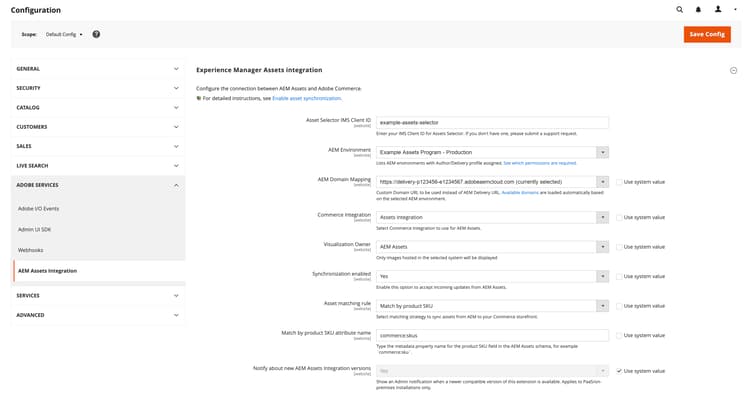
- Depuis l’administration Commerce, accédez à Stores > Settings > Configuration > ADOBE SERVICES > AEM Assets Integration.
-
[PaaS uniquement]{class="badge informative" title="S’applique uniquement à Adobe Commerce sur les projets cloud (infrastructure PaaS gérée par Adobe)."} Entrez Asset Selector IMS Client ID.
Cet identifiant est requis pour activer le sélecteur de ressources. Voir Autorisations d’utilisateur et IMS pour obtenir cet identifiant. Pour plus d’informations sur le sélecteur de ressources, voir Sélection manuelle des ressources.
-
Dans AEM Environment, sélectionnez l’environnement configuré dans Configurer le projet AEM Assets.
La liste comprend les environnements AEM pour lesquels votre utilisateur dispose d’un profil de produit Auteur ou Diffusion . Si l’environnement attendu est manquant, vérifiez les autorisations utilisateur et IMS.
Si votre configuration affiche plutôt des champs Program ID et Environment ID distincts, spécifiez les identifiants de cet environnement. Pour une saisie manuelle, copiez-les à partir d’AEM Cloud Manager ou dérivez-les de votre URL de création :
https://author-p<ProgramID>-e<EnvironmentID>.adobeaemcloud.com/. Saisissez uniquement les identifiants numériques, sans les préfixespete.Pour les champs avec une case à cocher Use system value, désélectionnez-la avant de remplacer la valeur par défaut.
-
Vérifier AEM Domain Mapping. Les domaines disponibles sont chargés automatiquement en fonction de l’environnement AEM sélectionné. Si votre projet utilise un domaine de diffusion de ressources personnalisé, suivez Configurer l’URL du domaine personnalisé.
-
[PaaS uniquement]{class="badge informative" title="S’applique uniquement à Adobe Commerce sur les projets cloud (infrastructure PaaS gérée par Adobe)."} Sélectionnez le Commerce integration pour authentifier les requêtes entre Commerce et le service de correspondance des ressources.
-
Définissez Synchronization enabled sur
Yespour permettre à Commerce d’accepter les mises à jour entrantes en provenance d’AEM Assets.Après avoir activé l’intégration, des options de configuration supplémentaires sont disponibles pour spécifier les critères de correspondance des ressources.
-
Sélectionnez l’une des règles de correspondance de ressources pour la synchronisation des ressources dans la liste déroulante Asset matching rule.
- Sélectionnez Match by product SKU pour la correspondance automatique par défaut.
- Sélectionnez Custom match pour la correspondance automatique personnalisée. Cette option nécessite Adobe Developer App Builder.
-
Pour Match by product SKU, saisissez le nom de propriété des métadonnées AEM Assets dans le champ Match by product SKU attribute name. La valeur par défaut est
commerce:skus.Saisissez le nom de la propriété, et non une valeur de SKU du produit. Ajoutez les SKU de produit réels aux Product Data métadonnées de chaque ressource dans AEM Assets, comme décrit dans Correspondance automatique par défaut.
-
Vérifiez le paramètre Propriétaire de la visualisation. Pendant la migration, conservez la propriété Adobe Commerce jusqu’à la fin de la synchronisation des ressources.
-
Sélectionnez Save Config pour appliquer des mises à jour et lancer la synchronisation des ressources.
La mise à jour de la configuration déclenche le processus de synchronisation initial, ce qui permet à Commerce d’accepter les mises à jour entrantes provenant d’AEM Assets. Le temps nécessaire à la synchronisation dépend du volume de ressources et de configurations spécifiques. L’intégration tire parti de processus automatisés afin de réduire le temps nécessaire à la synchronisation.
SLA de synchronisation
Le service level agreement (SLA) de l’intégration garantit les niveaux de performances de synchronisation suivants :
-
< 5 minutes for 99% of updates -
< 30 minutes for 99.9% of updates
Ce niveau de service garantit que les pages produit affichent toujours les images les plus récentes, tout en préservant la précision et l’attrait visuel du contenu du storefront.
Synchroniser le texte de remplacement localisé
Le texte de remplacement localisé utilise le processus de synchronisation des ressources existant. Vous n’avez pas besoin d’un nouveau type d’événement ni d’une configuration de synchronisation distincte.
-
Ajoutez une ou plusieurs lignes de texte secondaire de vue de magasin dans l’onglet Commerce de la ressource AEM.
-
Associez la ressource au SKU du produit Commerce.
-
Approuvez la ressource dans AEM Assets.
-
Attendez la fin de l’événement de ressource et du processus de synchronisation.
-
Vérifiez la valeur localisée dans Commerce Admin et dans la réponse du storefront.
Pour les noms de champ, les règles de validation et le résultat de Commerce, consultez Métadonnées Commerce dans AEM Assets.
Configuration du propriétaire de la visualisation
Le paramètre Propriétaire de la visualisation détermine le système qui diffuse les images de produit dans l’intégration :
-
Adobe Commerce - Utilise des images hébergées dans Commerce.
-
AEM Assets - Utilise des images synchronisées à partir d’AEM.
L’administrateur affiche les images disponibles pour ce propriétaire, tandis que le reste des images est grisé et affiché avec un libellé masqué.
Voir la rubrique définition des détails de l’image pour plus d’informations sur le comportement d’affichage des images.
-
Accédez à Stores > Settings > Configuration > ADOBE SERVICES > AEM Assets Integration.

-
Sélectionnez la source Propriétaire de la visualisation pour afficher les images.
-
Cliquez sur Save Config pour appliquer les mises à jour.
Avant de passer à AEM Assets, vérifiez que les ressources sont associées aux produits attendus. Ensuite, configurez votre storefront pour afficher les images du produit AEM Assets.
Facultatif. Configuration de l’URL du domaine personnalisé
Si le projet AEM Assets as a Cloud Service a été configuré avec un nom de domaine personnalisé, vous devez ajouter le nom de domaine à la configuration du magasin Commerce afin que l’intégration AEM Assets pour Commerce puisse l’utiliser.
Obtenez l’URL de domaine personnalisé de diffusion de ressources configurée auprès de votre administrateur AEM. Ce paramètre remplace l’URL de diffusion AEM ; il ne s’agit pas de l’URL d’auteur AEM utilisée pour identifier l’ID de programme et l’ID d’environnement. Si votre projet n’utilise pas de domaine personnalisé, laissez le mappage de domaine inchangé.
-
Accédez à Stores > Settings > Configuration > ADOBE SERVICES > AEM Assets Integration.
-
Confirmez le AEM Environment sélectionné, puis sélectionnez le domaine personnalisé configuré à partir de AEM Domain Mapping. Les domaines disponibles sont automatiquement chargés pour l’environnement sélectionné.
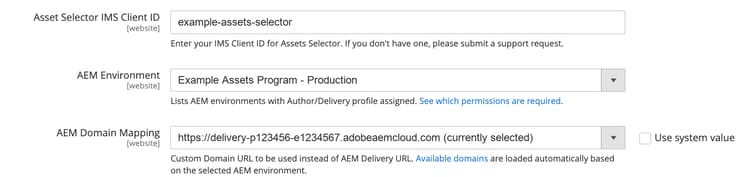
Pour les configurations qui affichent plutôt un champ de texte Asset Custom Domain, saisissez l’URL de domaine personnalisé dans ce champ.
- Cliquez sur Save Config pour appliquer les mises à jour.
Vérification de l’intégration
-
Choisissez un produit Commerce existant et notez son SKU.
-
Dans AEM Assets, marquez une ressource de test comme Eligible for Commerce, associez-la à ce SKU de produit et définissez son rôle et sa position. Approuvez la ressource. Consultez Correspondance automatique par défaut ou utilisez votre règle de correspondance personnalisée configurée.
-
Une fois la synchronisation terminée, ouvrez le produit dans Commerce Admin et vérifiez sa section Images And Videos pour connaître la ressource, le rôle et la position associés. Voir Gestion des ressources.
-
Vérifiez le statut de synchronisation du résultat de la synchronisation de la ressource. Si la synchronisation échoue, passez en revue la colonne Error.
-
Après avoir sélectionné AEM Assets en tant que propriétaire de la visualisation et terminé la configuration du storefront, ouvrez le produit sur le storefront et confirmez que l’image attendue s’affiche.
[PaaS uniquement]{class="badge informative" title="S’applique uniquement à Adobe Commerce sur les projets cloud (infrastructure PaaS gérée par Adobe)."} Pour effectuer un dépannage de synchronisation supplémentaire, consultez les journaux d’intégration.
Étape suivante
-
Configurez votre storefront Commerce pour afficher les images des produits AEM Assets avec Edge Delivery Services.
-
Configurez les règles correspondantes entre Adobe Commerce et l’intégration AEM Assets.