Gestion des ressources multimédias Commerce
Une fois activée l’intégration AEM Assets pour Commerce, vous pouvez gérer les types de médias suivants :
- Images du produit
- Images de contenu
- Vidéos sur les produits
- Images de catégorie
Mise à jour des images du produit ?
Les images des produits sont liées par des règles correspondantes :
- Pour savoir comment ajouter ou mettre à jour des ressources de produit dans AEM Assets (métadonnées, liaison de SKU, approbation), consultez Correspondance automatique par défaut.
- Pour les images de catégorie ou le contenu Page Builder, consultez Sélection manuelle de ressources.
Images du produit
Lorsque l’intégration est activée, la gestion des images est centralisée au sein du système de gestion des ressources numériques (DAM). Adobe Commerce fonctionne ensuite comme un canal d’engagement essentiel, en s’assurant que seules des images de haute qualité approuvées sont utilisées sur les storefronts. Cette configuration améliore la cohérence de la marque, réduit les efforts manuels et rationalise les mises à jour de contenu, éliminant ainsi la nécessité pour les commerçants de charger ou de gérer manuellement des images dans Adobe Commerce.
Affichage des images des produits dans Adobe Commerce
Les images des produits sont automatiquement extraites d’AEM Assets en fonction de règles de correspondance préconfigurées :
-
Dans la barre latérale Admin, accédez à Catalog > Products.
-
Sélectionnez un produit.
-
Ouvrez la section Images et vidéos.
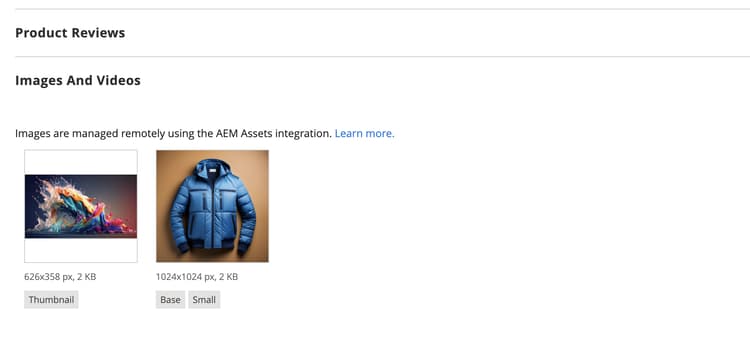
note NOTE Un message indique que l’intégration est activée, ce qui en fait une section lecture seule car la gestion des images est centralisée dans la gestion des ressources numériques (DAM). Pour configurer les ressources de produit (lier des images aux SKU), ouvrez votre instance d’auteur AEM Assets et cliquez sur Assets dans la vue principale. Pour connaître les étapes de configuration des métadonnées🔗 voir Correspondance automatique par défaut .
Gestion des images de produits dans AEM Assets
Pour gérer les images liées au produit, toutes les modifications doivent être apportées directement dans . Ce processus est entièrement automatisé, ce qui garantit que toutes les modifications sont synchronisées avec Adobe Commerce sans nécessiter d’intervention manuelle.
Pour savoir comment lier des ressources à des produits dans AEM Assets (y compris la configuration et l’approbation des métadonnées), consultez les rubriques suivantes :
Gérer le texte de remplacement localisé
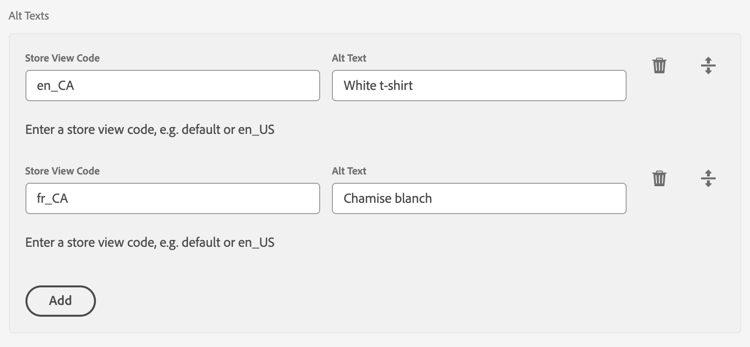
Vous créez du texte secondaire localisé dans AEM Assets, et non dans la galerie de médias du produit Commerce. Ajoutez une ligne pour chaque vue de magasin Commerce dans le champ Alt Texts . Insérez une valeur de texte de remplacement pour cette image, par exemple « T-shirt blanc », puis cliquez sur Save & Close pour que le processus de synchronisation existant transfère les valeurs vers Commerce.
Commerce stocke chaque valeur synchronisée dans le champ de Label d’image standard. La localisation du texte de remplacement ne modifie pas l’affectation de la ressource, le rôle de l’image ou la position dans la galerie. Les champs de base de données créés par le client, tels que alt_text, ne font pas partie de la portée d’intégration standard.
Contrats SLA de synchronisation
Pour plus d’informations sur la synchronisation, consultez la rubrique Synchronization SLA .
Images de contenu
Adobe Commerce fournit Page Builder en tant que système de gestion de contenu (CMS) pour les commerçants qui n’utilisent pas l’ensemble d’outils Adobe Experience Manager (AEM). Pour améliorer la création de contenu, notre intégration utilise le sélecteur de ressources , ce qui permet aux marketeurs d’accéder et d’incorporer facilement des images directement à partir du DAM. Cela permet de s’assurer que seules des images approuvées et de haute qualité sont utilisées dans la création de contenu, éliminant ainsi le besoin de stockage redondant dans Adobe Commerce.
Utilisation du sélecteur de ressources AEM dans Page Builder
[PaaS uniquement]{class="badge informative" title="S’applique uniquement à Adobe Commerce sur les projets cloud (infrastructure PaaS gérée par Adobe)."} Pour utiliser le sélecteur de ressources AEM pour incorporer des images, assurez-vous que les utilisateurs disposent des autorisations et de l’authentification IMS requises.
-
Accédez à n’importe quelle section de l’administration qui prend en charge les
content enrichmentà l’aide de Page Builder. -
Ouvrez Page Builder.
Un nouveau type de média appelé Ressource sera disponible.
-
Effectuez un glisser-déposer du type de média Ressource AEM dans un bloc de contenu.
-
Lorsque vous y êtes invité, indiquez les informations d’identification pour accéder à la gestion des ressources numériques.
-
Sélectionnez une image dans la gestion des ressources numériques et insérez-la directement dans le contenu.
L’association à l’image sélectionnée sera stockée dans Adobe Commerce en tant qu’URL directe pointant vers Dynamic Media, en veillant à ce que :
-
Les fichiers image n’ont pas besoin d’être stockés dans Adobe Commerce.
-
Les spécialistes marketing travaillent exclusivement avec des ressources approuvées de la gestion des ressources numériques.
-
Le contenu reste cohérent et à jour sur tous les points de contact des clients.
Vidéos sur les produits
Adobe Commerce sert de canal d’engagement essentiel pour les ressources numériques. Une fois l’intégration d’AEM Assets activée, la gestion vidéo est centralisée dans la gestion des ressources numériques, ce qui garantit la cohérence, la conformité et une diffusion optimisée sur les storefronts de commerce.
Gestion des vidéos de produit
-
Dans la barre latérale Admin, accédez à Catalog > Products.
-
Sélectionnez un produit.
-
Ouvrez la section Images et vidéos.
note NOTE Un message indique que l’intégration est activée, ce qui rend cette section en lecture seule, car les vidéos sont contrôlées dans AEM Assets.
Associer des vidéos dans AEM Assets
-
Dans AEM Assets, accédez à la vidéo que vous souhaitez associer à un produit.
-
Liez la vidéo à un ou plusieurs produits dans Adobe Commerce.
-
L’intégration synchronise automatiquement l’association, affichant le lecteur vidéo Dynamic Media directement sur le storefront. Les commerçants n’ont ainsi plus à gérer les configurations de lecture vidéo.
Prise en charge vidéo API-First uniquement
Actuellement, l’intégration prend en charge les vidéos via l’API, ce qui permet aux partenaires de récupérer les vidéos par programmation.
Cette intégration permet aux commerçants de gérer facilement les vidéos de produits de manière évolutive et optimisée, en exploitant AEM Assets et Dynamic Media pour une diffusion transparente.
Contrats SLA de synchronisation
Pour plus d’informations sur la synchronisation, consultez la rubrique Synchronization SLA .
Images de catégorie
Adobe Commerce permet aux commerçants d’associer des images à des catégories de produits, contribuant ainsi à créer un storefront visuellement attrayant. L’intégration d’AEM Assets tire parti du sélecteur de ressources AEM, ce qui permet aux spécialistes marketing de sélectionner facilement des ressources directement dans le système de gestion des ressources numériques (DAM). Cela permet de s’assurer que seules les images approuvées sont utilisées et élimine la nécessité de les stocker dans Adobe Commerce, en maintenant la cohérence et l’efficacité sur tous les canaux d’engagement.
Utilisation du sélecteur de ressources AEM pour les images de catégorie
Après avoir configuré le sélecteur de ressources 🔗 et vérifié que les utilisateurs disposent des autorisations autorisations et de l’authentification IMS requises, vous pouvez l’utiliser pour ajouter des ressources au contenu des catégories de votre catalogue.
-
Dans la barre latérale Admin, accédez à Catalog > Categories.
-
Sélectionnez une catégorie à mettre à jour.
-
Développez le

-
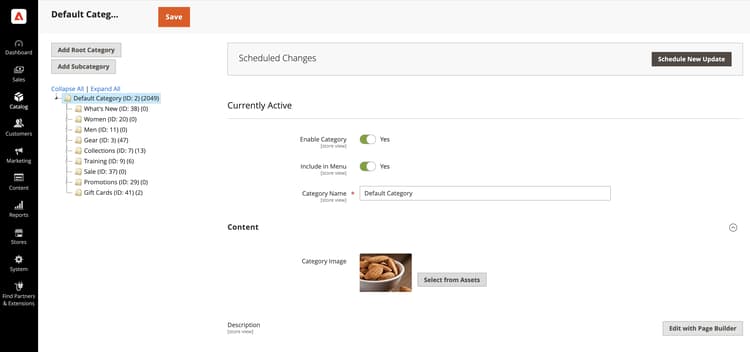
Dans la section Content, recherchez le champ Image associé à la catégorie.
-
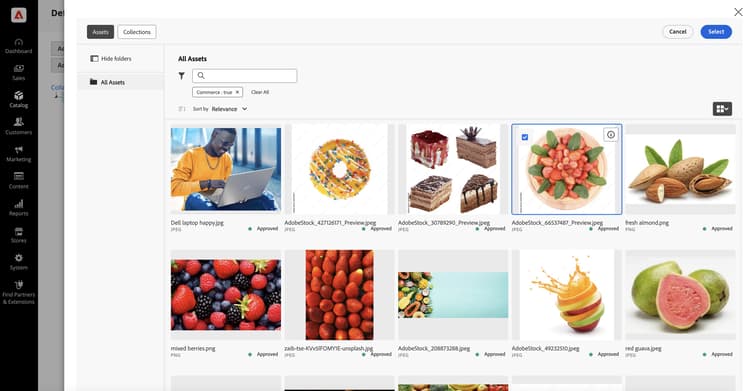
Cliquez sur Select from Assets pour modifier l’image de la catégorie.
-
Sélectionnez une image dans le sélecteur de ressources AEM.
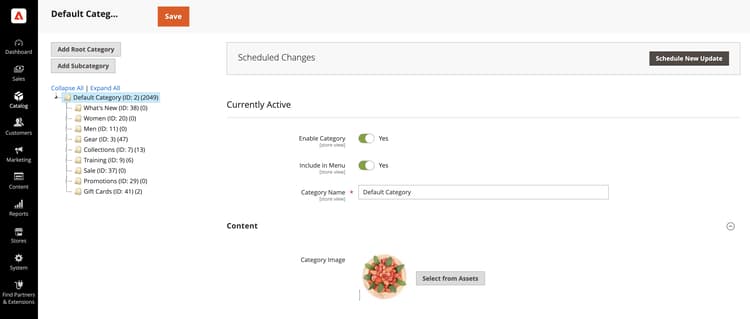
-
Cliquez sur Save et continuez.
Pour plus d’informations sur la création d’une catégorie, voir Compléter le contenu de la catégorie dans le Guide de gestion des catalogues Commerce.
Mise à jour d’une ressource
Une fois que vous avez mis à jour et approuvé une ressource dans AEM Assets, les mises à jour sont automatiquement envoyées à Adobe Commerce à l’aide de la fonctionnalité de correspondance automatisée. Ce processus est déclenché lors de l’approbation des ressources. Pour vous assurer que toutes les modifications finales et les mises à jour des métadonnées sont incluses, veillez à retraiter la ressource avant de l’approuver.
Lorsque vous modifiez les valeurs de rôle ou de position sur une ressource déjà synchronisée, Commerce met à jour l’affectation de rôle existante au lieu d’ajouter un doublon. Si une tentative de synchronisation échoue, recherchez l’erreur dans les journaux Commerce avant de réessayer. Une fois la mise à jour terminée, vérifiez la modification dans la section Images et vidéos du produit et confirmez que la ressource apparaît dans le rôle et la position attendus dans la galerie de médias.
Pour que le workflow côté Commerce lie les ressources aux produits via les métadonnées, reportez-vous à la rubrique Correspondance automatique par défaut .
Pour les procédures AEM Assets, consultez la documentation suivante :