Prise en main des workflows gs-with-workflows
Configurez Campaign afin de tirer parti de ses puissantes fonctionnalités d'automatisation des campagnes marketing.
Ce que vous pouvez configurer :
- Workflows
- Opérations récurrentes
- Cycle de validation de bout en bout
- Alertes
- Envoi automatique de rapports
- Événements déclenchés
Conception et utilisation de workflows gs-ac-wf
Utilisez les workflows d’Adobe Campaign pour améliorer la vitesse et l’échelle relatives à chaque aspect de vos campagnes marketing, de la création de segments à la préparation des messages, en passant par leur diffusion.
Pour en savoir plus sur l’interface utilisateur et l’exécution des workflows, consultez ces pages :
Activités de workflows wf-activities
Pour en savoir plus sur les activités de workflow disponibles, consultez cette section
Les activités de workflow sont regroupées par catégorie. Les quatre catégories d'activités disponibles sont les suivantes :
- Activités de ciblage : requête, lecture de liste, enrichissement, union, etc.
- Activités d'ordonnancement : planificateur, branchement, alerte, signal externe, etc.
- Activités d'action : diffusions cross-canal, code JavaScript, activités CRM, mise à jour d'agrégat, etc.
- Activités d'événement : transfert de fichiers, téléchargement web, etc.
Gestion des entrepôts virtuels warehouse
Une fois votre workflow créé, vous pouvez accéder à des options supplémentaires à l'aide du bouton Propriétés pour une configuration plus poussée.
Pour en savoir plus sur les propriétés du workflow, consultez cette page.
Dans l’onglet Exécution de la fenêtre des Propriétés de votre workflow, vous pouvez choisir de lier votre workflow à différents entrepôts et optimiser la gestion de votre charge de travail. Pour plus d'informations sur les Entrepôts, consultez la documentation de Snowflake.
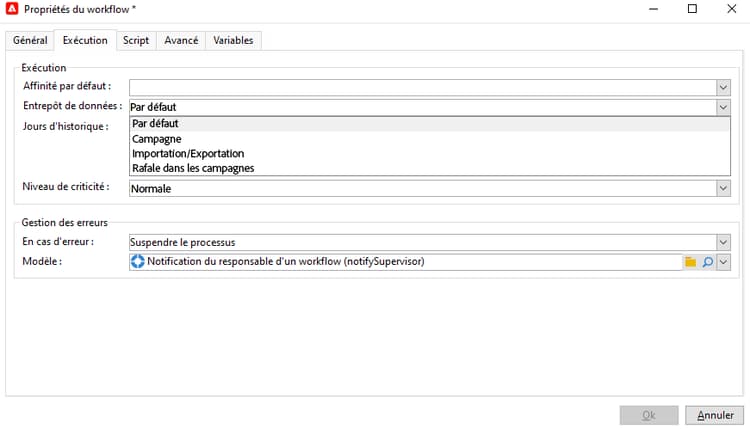
En fonction de l'objectif de votre workflow, vous pouvez choisir parmi les trois entrepôts suivants dans le menu déroulant Entrepôt :
-
Par défaut/Campagne : proposé par défaut lors de la création d'un workflow.
-
Importation/Exportation : doit être utilisé avec les workflows d'importation ou d'exportation afin d'optimiser les performances de vos activités.
-
Campagne en rafale : doit être utilisé avec les workflows de campagne ou de diffusion afin d'optimiser le temps de traitement de vos diffusions.
Configuration de campagnes récurrentes
Concevez un workflow récurrent et créez une instance de diffusion à chaque exécution du workflow. Par exemple, si votre workflow est conçu pour s'exécuter une fois par semaine, 52 diffusions seront créées en une année. Cela signifie également que les logs seront séparés par chaque instance de diffusion.
Découvrez comment créer une campagne récurrente sur cette page.
Utilisation d’événements de déclenchement
Utilisez la messagerie transactionnelle de Campaign pour automatiser les messages générés à partir d'événements déclenchés depuis des systèmes d'information. Ces messages transactionnels peuvent notamment être une facture, une confirmation de commande, une confirmation d'expédition, une modification de mot de passe, une notification d'indisponibilité du produit, un relevé de compte ou la création d'un compte sur un site web. Ces messages peuvent être envoyés individuellement ou par lots via e-mail, SMS ou notifications push.
Pour en savoir plus sur les fonctionnalités de la messagerie transactionnelle, consultez cette section.
Connectez Adobe Campaign et Adobe Analytics pour récupérer les actions utilisateur et envoyer des messages personnalisés en temps quasi réel.
Découvrez comment intégrer Campaign à d’autres solutions dans cette section.
Cas d’utilisation complets de workflow end-to-end-uc
Découvrez les cas pratiques utilisant les fonctionnalités des workflows Campaign dans cette section.