Joindre des données de média payantes à des données web
Ce guide de cas d’utilisation illustre comment joindre des données de résumé de médias achetés à des données d’événement comportemental de site web dans Adobe Customer Journey Analytics.
La connexion de vos comptes publicitaires (Meta, Google Ads et autres) à Experience Platform fournit des données de résumé des médias achetés dans Customer Journey Analytics : impressions, clics, dépenses quotidiens et conversions signalées par le réseau publicitaire par compte, campagne, groupe publicitaire, publicité, expérience et ressource. Avec Customer Journey Analytics, vous collectez vos propres données comportementales d’événement sur site avec le SDK web : pages vues, commandes, chiffre d’affaires.
Lorsque vous joignez les deux types de données dans un seul tableau à structure libre Workspace, vous pouvez comparer les performances publicitaires à l’activité sur votre site web. Utilisez des identifiants de campagne, de groupe publicitaire et d’annonce publicitaire partagés pour créer des rapports sur les impressions, les clics et les dépenses avec les débarquements, commandes et recettes payés en Analysis Workspace.
La combinaison de ces deux types de données vous permet de comparer les données de pré-clic (à partir de vos publicités) et de post-clic (à partir de votre site web).
Ce guide couvre les scénarios basés sur les connexions gérées par Adobe Content Analytics configurations et les connexions que vous configurez vous-même.
Fonctionnement
Le diagramme ci-dessous illustre la manière dont les données de résumé des médias achetés et les données d’événement comportemental de site web sont ingérées par le biais d’une connexion Customer Journey Analytics.
La vue de données est chargée de l’analyse et de l’alignement des données. Vous pouvez ainsi utiliser Workspace pour créer des rapports appropriés sur les données.
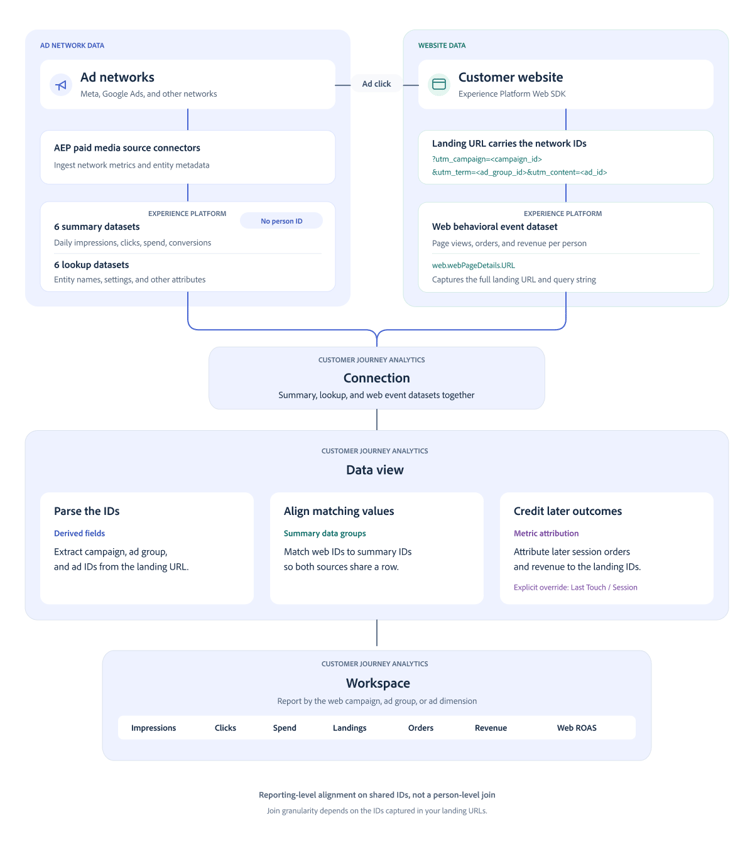
Les jeux de données de résumé de médias payants contiennent des mesures quotidiennes sans ID de personne. Les jeux de données d’événements de site web contiennent des événements comportementaux horodatés et un identifiant de personne. Un groupe de données de synthèse associe les dimensions de ces jeux de données de sorte que des valeurs de dimension égales apparaissent dans la même ligne de rapport.
Comprendre la jointure par reporting
Vous ne pouvez adhérer qu’à des niveaux dont les ID apparaissent dans les URL de votre page de destination ou dans les champs d’événement existants. Par exemple, le balisage des campagnes uniquement prend en charge les rapports de campagne, mais pas les rapports au niveau des annonces.
Voir Données récapitulatives et Paramètres des composants du groupe de données récapitulatives pour référence.
Choisir la clé de jointure
Les jeux de données de médias payants fournissent à la fois des identifiants réseau bruts et des identifiants globaux uniques (GUID) générés par Adobe.
123456789 de l’identifiant de campagnemeta_111111111_123456789La structure du GUID est {adNetwork}_{accountID}[_{campaignID}[_{adGroupID}[_{adID}]]]. Les composants de médias payants gérés par Adobe Content Analytics utilisent ces GUID.
Ce guide utilise des identifiants de réseau pour les jointures web, car les macros de campagne, de groupe publicitaire et d’URL de publicité ne fournissent pas toutes les informations nécessaires pour reconstruire un GUID. Utilisez les champs de résumé suivants :
paidMedia.campaignIDpaidMedia.campaignGUIDpaidMedia.adGroupIDpaidMedia.adGroupGUIDpaidMedia.adIDpaidMedia.adGUIDLe champ réseau est paidMedia.adNetwork. Les exemples de valeurs incluent meta et google_ads. Les sorties de champ dérivé doivent correspondre exactement aux valeurs de vos jeux de données.
Conditions préalables
Vérifiez que vous disposez des éléments suivants :
- Customer Journey Analytics Select ou une version ultérieure, avec accès aux fonctions de champ dérivé utilisées ici : Analyse d’URL, Casse quand, Remplacement d’expression régulière et, pour l’enrichissement du nom, Recherche.
- Adobe Experience Platform des autorisations pour gérer les schémas, les jeux de données et les flux de données dans le sandbox cible, ainsi que l’accès aux jeux de données et à Query Service à des fins de vérification.
- Customer Journey Analytics l’autorisation de modifier la connexion cible et la vue de données.
- Connecteurs source de médias payants configurés dans le même sandbox et ingérant des jeux de données de résumé et de recherche. Pour obtenir un exemple de connecteur, consultez Source Meta Ads.
- Événements de site web qui capturent l’URL complète de la page de destination, y compris sa chaîne de requête, ou des champs équivalents contenant les identifiants de réseau.
Balisage des publicités
Identifiez les paramètres de requête qui contiennent votre campagne, votre groupe publicitaire et vos identifiants publicitaires. Le balisage existant basé sur les identifiants peut être utilisé sans modification des plateformes publicitaires.
campaign_id={{campaign.id}}adset_id={{adset.id}}ad_id={{ad.id}}utm_campaign={{campaign.id}}utm_term={{adset.id}}utm_content={{ad.id}}utm_campaign={{campaignid}}utm_term={{adgroupid}}utm_content={{creative}}Pour le balisage UTM de Meta, une valeur source telle que utm_source=fb peut identifier le réseau. Pour le balisage UTM Google Ads, utilisez une valeur source telle que utm_source=google.
Certaines intégrations Adobe Advertising utilisent une valeur s_kwcid avec cette disposition :
AL!<id>!3!{creative}!{matchtype}!{placement}!{network}!{product_partition_id}!{keyword}!{campaignid}!{adgroupid}
Les règles d’analyse présentées plus loin dans ce guide s’appliquent uniquement à cette disposition. Inspectez les URL de destination réelles avant de les utiliser.
Si vous n’avez pas accès aux plateformes publicitaires, examinez les URL de destination dans votre jeu de données web. Vous pouvez également inspecter ces champs de recherche de médias achetés :
- Recherche de compte Google Ads :
additionalDetailsentrées nomméesgoogle_ads_tracking_url_templateetgoogle_ads_final_url_suffix. - Recherche d’annonces Meta :
paidMedia.adDetails.creative.paidMediaCreative.destinationURL.
Les macros des URL de destination stockées peuvent être codées en pourcentage. Validez les identifiants développés dans des événements de site web réels plutôt que de supposer qu’une URL stockée représente l’URL de destination finale.
utm_campaign=fall_sale, ne correspondent pas aux identifiants de campagne. Rejoindre uniquement à des niveaux contenant des identifiants réels. En l’absence d’ID, collaborez avec votre équipe des opérations publicitaires pour mettre à jour le balisage pour le trafic futur. Cette configuration ne peut pas reconstruire les ID manquants pour les visites historiques.Point de départ
Ouvrez la vue de données que vous prévoyez d’utiliser et examinez les composants pour déterminer le point de départ.
Ne supprimez ou ne modifiez pas les jeux de données ou les composants en lecture seule configurés par le système lors de l’extension d’une connexion gérée par Content Analytics.
Collecter des événements comportementaux de site web
Ignorez la création du schéma, du jeu de données et du flux de données si votre site web envoie déjà les événements requis à un jeu de données utilisé dans Customer Journey Analytics. Vérifiez que web.webPageDetails.URL inclut la chaîne de requête de la page de destination.
Création du schéma et du jeu de données
-
Dans Experience Platform, sélectionnez le sandbox cible.
-
Accédez à Gestion des données > Schémas, puis sélectionnez Créer un schéma.
-
Choisissez Manuel et la classe
XDM ExperienceEvent. -
Nommez le schéma, par exemple
Web Behavioral Events. -
Ajoutez les groupes de champs nécessaires à votre implémentation.
table 0-row-2 1-row-2 2-row-2 3-row-2 4-row-2 Groupe de champs Données requises ExperienceEvent AEP Web SDK URL de la page, pages vues, référent et autre contexte web. Informations commerciales Nombre d’achats, valeur de commande, devise, ID d’achat et détails du produit. Détails marketing de la campagne, facultatif Codes de suivi si votre implémentation les capture séparément. IdentityMap, s’il n’est pas déjà présent Identifiant de personne, tel que l’ECID. -
Enregistrez le schéma. L’activation du profil n’est pas requise pour ce cas d’utilisation de création de rapports.
-
Accédez à Gestion des données > Jeux de données > Créer un jeu de données > Créer un jeu de données à partir d’un schéma.
-
Sélectionnez le schéma et créez un jeu de données nommé, par exemple,
Web Behavioral Events. Laissez le Profil désactivé, sauf si un autre cas d’utilisation le requiert.
Configuration du flux de données et de Web SDK
- Accédez à Collecte de données > Flux de données > Nouveau flux de données.
- Nommez le flux de données et sélectionnez votre schéma d’événement comme schéma de mappage.
- Enregistrez, puis sélectionnez Ajouter un service > Adobe Experience Platform.
- Sélectionnez le sandbox et le jeu de données d’événement, puis Enregistrer.
- Utilisez l’identifiant du flux de données pour configurer Experience Platform Web SDK.
Capturez les éléments suivants :
- Capturez une page vue sur chaque page, avec l’URL complète dans
web.webPageDetails.URLetweb.webPageDetails.pageViews.valuedéfinie sur1. - Événements d’achat avec
commerce.purchases.valuedéfini sur1, pluscommerce.order.priceTotal,commerce.order.currencyCodeetcommerce.order.purchaseID. - Identifiant de personne adapté à votre connexion Customer Journey Analytics.
Vous n’avez pas besoin d’analyser les paramètres UTM dans le code du site web. Les champs dérivés de ce guide analysent les URL au moment du rapport. Si votre implémentation capture déjà les identifiants dans les champs dédiés, utilisez plutôt ces champs.
Vérifier l’ingestion
Vérifiez que l’activité du jeu de données a bien été ingérée. Dans Query Service, exécutez la requête suivante, en remplaçant web_behavioral_events par le nom de la table SQL de votre jeu de données :
SELECT timestamp, eventType, web.webPageDetails.URL
FROM web_behavioral_events
WHERE web.webPageDetails.URL RLIKE '[?&](campaign_id|utm_campaign|s_kwcid)='
ORDER BY timestamp DESC
LIMIT 20;
Vérifiez que les URL renvoyées contiennent des identifiants réseau étendus. S’il existe du trafic payant mais que la requête ne renvoie aucune ligne, examinez les URL de destination récentes et adaptez le modèle de paramètre à votre balisage.
Configurer la connexion
Pour ingérer le jeu de données d’événement web dans Customer Journey Analytics, vous devez ajouter le jeu de données à la connexion appropriée. Cela permet de s’assurer que les événements comportementaux web sont disponibles avec vos jeux de données de médias payants pour analyse.
Ajouter le jeu de données d’événement de site web
-
Dans Customer Journey Analytics, accédez à Gestion des données > Connexions.
-
Modifiez la connexion qui contient vos jeux de données de médias achetés.
-
Sélectionnez Ajouter des jeux de données et choisissez le jeu de données d’événement de site web.
-
Configurez le jeu de données :
table 0-row-2 1-row-2 2-row-2 3-row-2 4-row-2 5-row-2 Paramètre Valeur ID de personne identityMapavec l’espace de noms ECID ou le champ d’ID de personne de votre implémentation.Date et heure timestampType de source de données Données web Importer toutes les nouvelles données Activé Renvoyer toutes les données existantes Activé pour la période historique dont vous avez besoin. -
Ajoutez le jeu de données et enregistrez la connexion.
Ajouter des jeux de données de médias achetés s’ils ne sont pas déjà configurés
Ajoutez au moins le résumé de l’annonce publicitaire pour médias payants et les jeux de données Compte de médias payants, Campagne médiatique payante, Groupe d’annonces pour médias payants et Recherche d’annonces publicitaires pour médias payants .
paidMedia.accountGUID ; champ correspondant dans le résumé publicitaire : paidMedia.accountGUID.paidMedia.campaignGUID ; champ correspondant dans le résumé publicitaire : paidMedia.campaignGUID.paidMedia.adGroupGUID ; champ correspondant dans le résumé publicitaire : paidMedia.adGroupGUID.paidMedia.adGUID ; champ correspondant dans le résumé publicitaire : paidMedia.adGUID.Vérifiez que l’éditeur de connexion expose les champs correspondants prévus avant d’enregistrer. L’enrichissement du nom décrit plus loin dans ce guide utilise explicitement les règles de recherche de champs dérivés.
Ajoutez d’autres jeux de données de résumé disponibles uniquement lorsque vous avez besoin de leurs répartitions, telles que la géographie, les données démographiques, l’emplacement ou les performances.
Configurer la vue de données
Ouvrez Gestion des données > Vues de données et sélectionnez votre vue de données. Si nécessaire, créez une vue de données à l’aide de la connexion que vous avez configurée.
Pour une nouvelle vue de données, utilisez GMT pour aligner les événements du site web sur les jours de média payant UTC et conserver le délai d’expiration par défaut de la session de 30 minutes, sauf si vos exigences en matière de création de rapports diffèrent. La modification du fuseau horaire d’une vue de données existante affecte ses autres rapports ; évaluez cet impact avant de le modifier.
Ajouter des mesures de médias achetés si elles ne sont pas déjà configurées
Ignorer cette étape si ces mesures ou dimensions existent déjà. Ajoutez les champs suivants à partir de Résumé de l’annonce publicitaire pour médias payants :
paidMedia.metrics.impressionspaidMedia.metrics.clickspaidMedia.metrics.spendpaidMedia.metrics.conversionspaidMedia.metrics.conversionValuepaidMedia.adNetworkpaidMedia.accountGUIDpaidMedia.campaignGUIDpaidMedia.adGroupGUIDpaidMedia.adGUIDLe formatage de devise ne permet pas de réconcilier différentes devises sources. Confirmez la base de devise avant de comparer les dépenses et les revenus.
Utilisez des champs dérivés pour créer des noms descriptifs pour la dimension GUID. Utilisez une règle Recherche pour appliquer un nom explicite à la dimension des GUID. Par exemple : recherchez payMedia.accountGUID (Paid Media Ad Summary) à l’aide du jeu de données de recherche Paid Media Account Lookup avec la paidMedia.accountGUID de clé correspondante et la valeur à renvoyer : paidMedia.accountDetails.accountName.
Créer le champ dérivé du réseau web
Sélectionnez Créer un champ dérivé et attribuez un nom au PM Network (Web) du champ. Toutes les règles Analyse d’URL ci-dessous lisent le champ web.webPageDetails.URL du jeu de données du site web, appelé ici URL de la page.
Ajoutez des règles dans cet ordre :
Configurez la dernière règle Cas où :
- Si la règle 2 ou la règle 3 est définie, renvoyez
google_ads. - Sinon, si la règle 4 est définie ou la règle 1 est égale à
fb,facebook,ig,instagramoumeta, renvoyezmeta. - Sinon, si la règle 1 est égale à
google, renvoyezgoogle_ads. - Ajoutez des mappages pour d’autres réseaux uniquement après avoir confirmé leurs valeurs dans
paidMedia.adNetwork. - Sinon, ne renvoie aucune valeur.
Pour saisir une sortie fixe, ouvrez le sélecteur de valeurs, sélectionnez Valeur de chaîne personnalisée, puis saisissez la chaîne.
Ces règles de classification sont basées sur le balisage et non sur la preuve qu’une visite provient d’une publicité payée. Par exemple, un paramètre source seul peut également apparaître sur les liens non payants. Adaptez les conditions à vos conventions de balisage avant d’utiliser le champ comme classificateur de trafic payant.
Créer les champs dérivés de l’identifiant web
Créez un champ dérivé par niveau de reporting. La structure suivante gère les trois modèles de balisage décrits précédemment :
$1 de sortie.Utilisez les valeurs suivantes :
campaign_idutm_campaign^.*!([^!]*)![^!]*$adset_idutm_term^.*!([^!]*)$ad_idutm_content^[^!]*![^!]*![^!]*!([^!]*)!.*$Dans la dernière règle Case When, sélectionnez les sorties de règle antérieures à partir du sélecteur de valeurs au lieu de les saisir sous la forme de chaînes littérales.
L’expression de campagne extrait l’avant-dernière valeur de s_kwcid, l’expression de groupe publicitaire extrait la dernière valeur et l’expression de publicité extrait la quatrième valeur. Ces positions dépendent de la mise en page exacte affichée précédemment.
Utilisez Sortie finale pour confirmer que les résultats correspondent aux identifiants dans le résumé de l’annonce publicitaire médias payants. Ne conservez pas de branche d’analyse s_kwcid si vos URL utilisent une disposition différente. Si vos URL utilisent uniquement des paramètres UTM, omettez les règles inutilisées et mettez à jour les références de règle suivantes en conséquence.
Chaque champ dérivé prend en charge jusqu’à cinq règles d’analyse d’URL et une règle de remplacement d’expression régulière. Conservez un identifiant par champ dérivé.
Créer la mesure des atterrissages payants
Créez un champ dérivé nommé Paid Media Landings (Web) en utilisant PM Campaign ID (Web) comme entrée.
Le créateur développe les règles du champ de saisie dans le nouveau champ. Après ces règles, ajoutez une règle Case When qui renvoie la valeur numérique personnalisée 1 lorsque la sortie de l’identifiant de campagne est définie, et aucune valeur dans le cas contraire. Ajoutez le résultat en tant que mesure.
Cette mesure comptabilise les événements portant un identifiant de campagne. Cette mesure représente les destinations uniquement lorsque votre implémentation envoie cette URL portant l’ID sur l’événement de destination plutôt que sur des événements répétés ou non liés.
Ajouter des champs de nom web facultatifs
Pour générer des rapports par nom, créez les champs dérivés suivants avec une règle de recherche après les règles d’ID web étendues :
paidMedia.campaignIDpaidMedia.metadata.namepaidMedia.adGroupIDpaidMedia.metadata.namepaidMedia.adIDpaidMedia.metadata.nameSélectionnez la règle d’ID finale comme champ auquel appliquer la recherche. Vérifiez les noms dans l’aperçu de sortie final avant d’ajouter les champs en tant que dimensions. Si le champ correspondant obligatoire n’est pas disponible, utilisez plutôt le compte rendu des performances basé sur les identifiants .
Les noms correspondent sous forme de texte. Utilisez des dimensions d’ID lorsque différentes entités partagent un nom.
Ajout de composants web et configuration de l’attribution
Ajoutez les champs d’ID web et dérivés du réseau en tant que dimensions. Ajoutez les champs de nom facultatifs si vous les avez créés. Conservez les paramètres par défaut des composants afin qu’ils correspondent aux dimensions récapitulatives que vous ajoutez à leurs groupes.
Vérifiez que votre vue de données inclut les composants web dont vous avez besoin :
web.webPageDetails.URLweb.webPageDetails.nameweb.webReferrer.URLeventTypeproductListItems.SKUproductListItems.nameweb.webPageDetails.pageViews.valuecommerce.productListAdds.valuecommerce.purchases.valuecommerce.order.priceTotalAjoutez le champ dérivé des atterrissages payants en tant que mesure, puis configurez des mesures de commande et de chiffre d’affaires distinctes :
- Dupliquez Commandes et nommez le
Orders (Web)de copie. Si Commandes n’existe pas, ajoutez-commerce.purchases.valuedirectement. - Dupliquez Revenu et nommez le
Revenue (Web)de copie. Si Revenue n’existe pas, ajoutez-commerce.order.priceTotaldirectement. - Format Commandes (Web) comme une décimale avec zéro décimale et Chiffre d’affaires (Web) comme devise.
- Pour les deux mesures, ouvrez Attribution et activez Remplacer l’attribution par défaut.
- Sélectionnez le modèle Dernière touche et le conteneur Session.
Conservez les mesures Commandes et Chiffre d’affaires d’origine inchangées pour conserver les rapports existants. L’activation explicite du remplacement est requise pour cette configuration, même si les valeurs par défaut affichées semblent correspondre.
Pour obtenir un crédit de conversion entre des visites récurrentes, envisagez plutôt un conteneur Personne et un intervalle de recherche en amont approprié. Voir le cas d’utilisation des données de résumé.
Utilisez l’attribution de mesures plutôt que d’ajouter de la persistance aux dimensions d’ID web. Pour éviter de gonfler les décomptes interprétés comme des destinations, ne conservez pas les identifiants d’événements ultérieurs, car cela modifie les événements qui apparaissent sous les lignes de la campagne.
Créer des dimensions de jointure côté résumé
Ajoutez des dimensions distinctes de Paid Media Ad Summary pour les jointures web :
paidMedia.adNetworkpaidMedia.campaignIDpaidMedia.adGroupIDpaidMedia.adIDNe modifiez pas et ne dupliquez pas les composants de médias achetés gérés par modèle en lecture seule. Créez les composants distincts ci-dessus à partir des champs de schéma.
Si vous avez créé des champs de nom web facultatifs, créez également ces champs dérivés de recherche côté résumé :
paidMedia.campaignGUIDpaidMedia.campaignGUIDpaidMedia.metadata.namepaidMedia.adGroupGUIDpaidMedia.adGroupGUIDpaidMedia.metadata.namepaidMedia.adGUIDpaidMedia.adGUIDpaidMedia.metadata.nameUtilisez un GUID du jeu de données de résumé comme entrée de chaque recherche. Une dimension provenant directement d’un jeu de données de recherche ne répond pas à l’exigence d’une dimension de synthèse dans un groupe de données de synthèse.
Créer des groupes de données de résumé
Créez chaque groupe sur la dimension web que vous prévoyez d’utiliser dans les rapports. Ajoutez la dimension de résumé correspondante et masquez ce membre ajouté dans les rapports.
Pour chaque ligne :
- Sélectionnez la dimension web.
- Ouvrez Groupe de données de résumé et activez Créer un regroupement.
- Ajoutez la dimension de résumé .
- Activez l’option Masquer dans les rapports pour le membre de résumé ajouté. Conserver la dimension web visible.
- Vérifiez que les paramètres des composants, y compris les minuscules, les sous-chaînes et les règles d’inclusion/exclusion, correspondent entre les membres.
Chaque groupe prend en charge jusqu’à 10 dimensions. Pour inclure des mesures provenant d’un autre jeu de données de résumé, ajoutez la dimension de résumé équivalente de ce jeu de données au même groupe qu’un membre masqué.
Enregistrez la vue de données.
Créer des mesures calculées
Dans Workspace, accédez à Composants > Mesures calculées et créez les mesures suivantes à l’aide de la vue de données configurée :
Examinez les lignes avec des dénominateurs nuls avant d’interpréter les mesures de ratio. Un écart de conversion réseau/web n’indique pas en soi une erreur : les deux sources peuvent différer en termes de fenêtres d’attribution, de mesure et de création de rapports.
Créer et valider le rapport
-
Créez un projet Workspace à l’aide de la vue de données configurée.
-
Choisissez une période avec des données provenant des deux sources. Prévoyez des retards d’ingestion de médias payants ; les données récapitulatives peuvent être en retard d’un jour sur les événements du site Web.
-
Ajoutez un tableau à structure libre avec Identifiant de campagne PM (Web) comme dimension de ligne, ou Nom de campagne PM (Web) si vous avez configuré des groupes de noms.
-
Ajoutez Impressions | Résumé de l’annonce, Clics | Résumé de l’annonce, Dépenses | Résumé de l’annonce, Conversions | Résumé de l’annonce, Paid Media Landings | Résumé de l’annonce, Orders (Web), Revenue (Web) et les mesures calculées.
-
Ventilez une ligne de campagne par groupe d’annonces web et dimensions d’annonces. Vérifiez que les mesures récapitulatives et web sont renseignées à chaque niveau configuré.
-
Ajoutez un second tableau à l’aide de PM Network (Web) pour passer en revue les totaux au niveau du réseau et la ligne sans valeur.
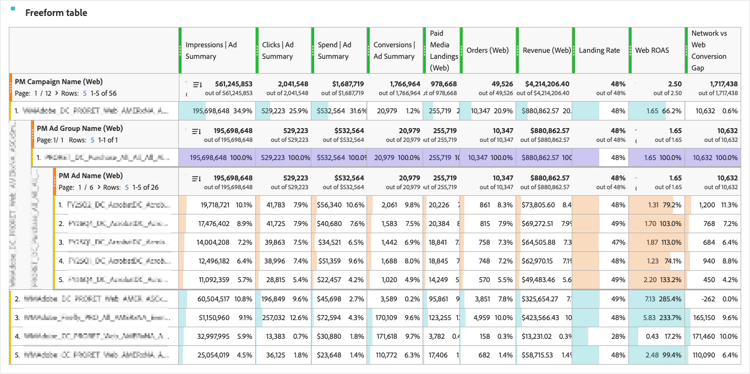

Vérifiez les points suivants avant de partager le rapport :
- Les ID d’événement de destination correspondent aux ID de résumé et de média payants.
- Les mesures de médias payants et les mesures web sont renseignées sur les mêmes lignes.
- Les commandes et le chiffre d’affaires reçoivent l’attribution de session ou de personne prévue.
- Aucune ligne de valeur n’est comprise. Ils peuvent contenir des données de résumé ou une activité web sans identifiants de médias achetés.
- Les différences d’atterrissage/clic sont cohérentes avec la configuration de votre collecte, la gestion du consentement et les fenêtres de création de rapports. Il n’existe pas de taux de correspondance attendu universel.
Résolution des problèmes de correspondance
s_kwcid ou les paramètres UTM et mettez à jour les règles d’analyse.facebook et metapaidMedia.adNetwork.