Configuration automatique des médias payants
Lorsque vous activez le canal média payant dans Content Analytics et enregistrez la configuration, Adobe met à jour la connexion et les vues de données sélectionnées avec la configuration de création de rapports pour les jeux de données de médias payants. Vous n’avez pas besoin de recréer vous-même les dimensions, mesures, logique de recherche ou groupes de données de résumé par défaut.
Trois couches d’objets sont créées :
L’activation des médias achetés ne connecte pas automatiquement les données des médias achetés aux commandes, aux réservations ou au chiffre d’affaires de votre site. La corrélation entre les données d’événement d’expérience et les données de médias achetés nécessite une configuration de mappage des clés de suivi et de création de rapports spécifique au client.
Jeux de données de résumé
L’illustration ci-dessous montre comment les jeux de données de résumé sont générés lorsque vous configurez le premier connecteur publicitaire pour médias achetés (par exemple, pour Google Ads ou Meta Ads) dans Experience Platform. Les API appropriées des réseaux publicitaires disponibles sont utilisées pour télécharger des données d’expérience, de ressources et d’annonces. Ces données sont normalisées dans une structure de données commune et stockées dans six jeux de données récapitulatifs.
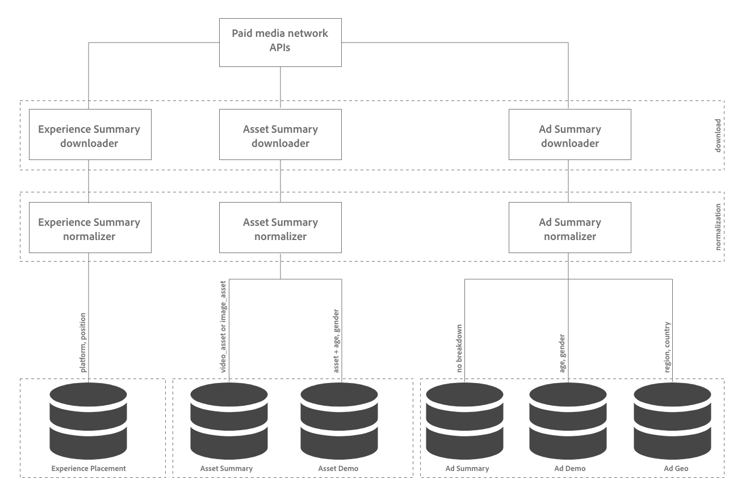
Les six jeux de données de résumé sont créés par défaut. Le remplissage de chaque jeu de données ou non dépend du réseau publicitaire.
Consultez le tableau ci-dessous pour obtenir un aperçu des jeux de données de résumé avec les informations suivantes :
-
Nom du jeu de données de résumé, suffixe du composant, entité (et répartitions).
-
Les jeux de données renseignés

-

-

-

-

-

note availability AVAILABILITY Pinterest, Snapchat et TikTok sont dans la phase de tests limités de la publication et peuvent ne pas encore être disponibles dans votre environnement. Cette note sera supprimée lorsque la fonctionnalité sera disponible. Pour plus d’informations sur le processus de publication de Customer Journey Analytics, consultez Versions des fonctionnalités de Customer Journey Analytics
-
-
Ce que représente chaque ligne dans un jeu de données de résumé.
Component suffixde l’entité (répartitions)
| Ad Summary* Annonce publicitaire (aucun)*
ad.demographics| Ad DemoPublicité (âge, sexe)
ventilées par âge et par sexe.
| Ad Geo* Ad (pays, région)*
ventilées par pays et par région.
| Experience Placement* Experience (plateforme, position)*
à l’expérience créative d’une publicité,
ventilées par plateforme et position.
| Asset Summary* Ressource (aucune)*
dans le contexte de l’annonce ou de la campagne
sans répartition démographique ou géographique.
| Asset Demo* Asset (âge, sexe)*
contexte de publicité/campagne
ventilées par âge et par sexe.
Ce tableau décrit la couverture du jeu de données, et ne garantit pas qu’un réseau particulier renseigne chaque mesure ou champ de métadonnées. Vérifiez les champs nécessaires à votre analyse. Un champ non disponible ou une répartition non prise en charge n’est pas identique à une valeur nulle mesurée pour un champ.
Le regroupement de données récapitulatives rassemble des dimensions équivalentes ; le regroupement ne totalise pas les six totaux des mesures de performances.
Jeux de données de recherche
Des jeux de données de recherche distincts décrivent le compte, la campagne, le groupe publicitaire, la publicité, l’expérience et la ressource. Ils fournissent des noms et des métadonnées à l’aide de GUID d’entité. Il n’existe aucune association un-à-un entre les jeux de données de résumé et les six jeux de données de recherche.
Les jeux de données de recherche partagent un bloc de création commun contenant les métadonnées principales des médias achetés. Ce bloc contient une clé globale générée par Adobe et un identifiant natif de la plateforme pour chaque entité ; par exemple : accountID et accountGUID, campaignID et campaignGUID, etc. Le bloc stocke également des champs descriptifs courants tels que le nom, le statut, l’objectif, l’objectif d’optimisation, la stratégie d’offres, le type de budget, les valeurs budgétaires, la devise, le fuseau horaire, le statut de diffusion, les dates, ainsi que les identifiants de réseau, de canal, de chemin de hiérarchie, de réseau et de portefeuille.
Composants
Une fois que vous avez activé le canal Média payant dans Content Analytics, un certain nombre de composants de vue de données sont générés. Ces composants sont fournis avec un suffixe de composant pour distinguer les composants nommés similaires les uns des autres.
Mesures
Différents réseaux publicitaires renvoient différentes répartitions de performances. Content Analytics conserve ces distinctions au lieu de traiter chaque version d’une mesure comme interchangeable.
Par exemple :
Chaque composant de mesure des clics sert un contexte de création de rapports différent. Vous ne pouvez pas totaliser ces composants de mesure dans un total général. La même activité publicitaire sous-jacente peut être représentée dans plusieurs jeux de données de résumé. En raison du comportement de création de rapports des réseaux publicitaires, les valeurs d’agrégation des lignes du jeu de données de répartition géographique ou démographique peuvent ne pas être égales aux valeurs d’agrégation du jeu de données de non-répartition. C’est la raison pour laquelle des jeux de données de résumé de répartition distincts sont disponibles.
Dimensions
Chaque jeu de données de résumé contient des identifiants et des GUID. L’identifiant est l’identité (pour le compte, la campagne, le groupe publicitaire, la publicité, l’expérience et la ressource) fournie par le réseau publicitaire et est unique dans les données du réseau publicitaire. Le GUID est une identité fournie par Adobe (pour le compte, la campagne, le groupe publicitaire, la publicité, l’expérience et la ressource) et est unique sur les réseaux publicitaires. Les GUID sont utilisés pour rechercher les noms et métadonnées correspondants.
Champs dérivés
Les champs dérivés font partie de la configuration de création de rapports automatique. Les champs dérivés traduisent les identifiants en noms et en métadonnées, exposent les attributs créatifs et prennent en charge les dimensions équivalentes utilisées dans les sources de création de rapports. Ils ne créent pas d’activité publicitaire supplémentaire et n’attribuent pas automatiquement de conversion de site web.
Utilisez la même répartition pour les mesures d’une analyse et les dimensions prises en charge par cette répartition. Gardez à l’esprit que les totaux démographiques et géographiques ne sont pas nécessairement égaux aux totaux sans répartition pour un réseau publicitaire et n’impliquent pas un échec d’ingestion.
Rapports et analyses
Une fois que vous avez terminé la configuration et l’ingestion des médias payants Content Analytics, vous pouvez commencer à créer des rapports et des analyses. Consultez le tableau ci-dessous pour consulter quelques exemples. Utilisez les dimensions regroupées canoniques, le cas échéant, et choisissez les mesures à partir du niveau de création de rapports correspondant.
Ces rapports peuvent révéler des associations entre les attributs créatifs et les performances, sans prouver qu’un attribut a provoqué un résultat.
Évitez les combinaisons incompatibles : le nom de ressource (médias payants) avec les mesures Résumé de l’annonce ne remplace pas un rapport de ressources. Utilisez les mesures Résumé des ressources pour l’analyse des ressources et les mesures Géographie des annonces pour l’analyse des régions. Les cellules vides ou nulles d’un appariement incompatible ne doivent pas être interprétées comme une preuve d’absence d’activité.
Exemples
Vous trouverez ci-dessous des exemples de création de rapports et d’analyse de la performance des médias achetés et de combinaison des données d’expérience et de ressources Content Analytics avec les données de médias achetés.
Performances des campagnes publicitaires
Vous souhaitez générer des rapports sur les performances de la campagne au niveau des annonces. Dans Analysis Workspace, utilisez Nom de la campagne comme dimension (lignes) et les mesures comme indiqué dans le tableau ci-dessous. Chaque mesure comporte le même suffixe de composant.
Vous pouvez éventuellement ventiler le nom de la campagne par nom d’annonce, mais conserver les cinq colonnes au niveau du résumé de l’annonce.
Pour examiner des ressources individuelles, utilisez un tableau distinct avec le Nom de la ressource (Média payant) et les colonnes Résumé de la ressource correspondantes. Ne pas additionner les totaux des deux tables.
Identification des publicités les plus performantes
Vous souhaitez savoir où vos publicités Meta ont les meilleures performances ?
Pour effectuer des recherches, utilisez des répartitions supplémentaires pour la géographie et les données démographiques. Utilisez le Nom de la campagne ou le Nom de l’annonce comme dimension et utilisez les mesures comme indiqué dans le tableau ci-dessous. Chaque mesure comporte le même suffixe de composant.
Joindre des données de média payantes à des données d’événement d’expérience
Rejoignez la performance des médias payants avec des données comportementales sur site pour comprendre comment les campagnes et les annonces sont associées à l’engagement, aux conversions et aux recettes des sites web. Par exemple, comparez les clics et les dépenses publicitaires du réseau avec les commandes attribuées aux visites de la même campagne.
Pour configurer ces rapports, incluez les jeux de données de résumé de média payant et votre jeu de données d’événement sur site dans la même connexion Customer Journey Analytics. Capturez des identifiants de campagne, d’annonce publicitaire ou de ressource pris en charge à partir des paramètres d’URL de page de destination ou de champs d’événement existants. Utilisez les champs dérivés selon les besoins pour analyser et mapper ces valeurs sur les identifiants de médias achetés correspondants, en préservant le contexte réseau et de compte requis. Conserver les identifiants sous forme de chaînes. Pour associer les dimensions Événement et Résumé correspondantes, configurez un Groupe de données Résumé dans la vue de données. L’activation du canal Média payant ne configure pas automatiquement ce suivi et ce mappage d’URL spécifiques à l’implémentation.
campaign.id, adset.id et ad.id, le cas échéant. Capturez les valeurs résolues sur votre site web. L’activation du connecteur n’ajoute pas automatiquement ces paramètres à vos URL de publicité.Dans Analysis Workspace, utilisez les mesures Résumé de l’annonce pour les comparaisons de campagnes ou d’annonces et les mesures Résumé des ressources pour les comparaisons de ressources prises en charge. Appliquez un modèle d’attribution et un intervalle de recherche en amont aux mesures de conversion sur site qui reflètent votre question de création de rapports.
Tenez compte des éléments suivants :
- Les données de médias payantes sont des données récapitulatives agrégées sans ID de personne. Le comportement sur site correspond aux données d’événement.
- Le regroupement de dimensions correspondantes prend en charge le compte rendu des performances sur ces sources, mais ne correspond pas aux conversions réseau et individuelles en conversions de sites web ou n’effectue pas de regroupement au niveau de la personne.
- La comparaison montre une association, et non un effet élévateur causal.
- Les résultats peuvent différer en raison des définitions de conversion, des fenêtres d’attribution, des conversions d’affichage publicitaire ou modélisées, du consentement et des dates ou fuseaux horaires de création de rapports.
- Validez la source des visites balisées par la campagne lorsque les paramètres de tracking sont réutilisés sur l’ensemble des canaux.
Comparer les performances de la campagne avec les commandes sur site
Une URL de page de destination peut contenir plusieurs paramètres de tracking. Dans cet exemple, l’identifiant de campagne dans utm_id est utilisé pour comparer les dépenses de campagne aux commandes de site web.
https://www.example.com/offer?utm_source=facebook&utm_medium=paid_social&utm_campaign=autumn_offer&utm_id=120218706543980215
Paramètre utilisé pour cette comparaison : utm_id=120218706543980215. Les autres paramètres décrivent la source, le support et le libellé de la campagne, mais ne sont pas utilisés comme champ correspondant utilisé dans cet exemple.
Si l’URL est capturée dans les données d’événement de site web et que les jeux de données d’événement de site web et de médias achetés font partie de la même connexion Customer Journey Analytics :
- Identifiez la campagne. Utilisez un champ dérivé pour lire les
utm_idà partir de l’URL et mapper la valeur à l’identifiant de campagne correspondant dans les données de médias achetés. - Regroupez les dimensions correspondantes. Dans la vue de données, ajoutez la dimension de campagne du site web à la
Summary Data Groupde la dimension de campagne payante, en conservant tous les membres existants. - Comparez les dépenses et les commandes. Dans Analysis Workspace, utilisez la dimension de campagne groupée comme lignes d’un tableau à structure libre. Ajoutez
Ad Summarydépenses et lesOrdersde site web sous forme de colonnes. Définissez le modèle d’attribution et l’intervalle de recherche en amont pourOrders.
Le tableau à structure libre affiche les dépenses liées au réseau publicitaire ainsi que les commandes de site web attribuées à chaque campagne. Deux campagnes avec des dépenses publicitaires similaires ont des nombres différents d’actions de site web attribuées en aval. Utilisez cette comparaison pour identifier les campagnes et les expériences de page de destination à des fins d’enquête ou de test plus approfondi, plutôt que d’évaluer les performances à partir des seules mesures publicitaires.
L’exemple utilise un identifiant de campagne, mais la même approche peut utiliser des identifiants de groupe publicitaire, d’annonce ou de ressource lors de la capture de valeurs correspondantes. Les attributs Content Analytics, tels que Couleurs de premier plan des ressources, vous permettent de comparer les caractéristiques créatives aux performances des médias achetés. Avec le suivi spécifique aux ressources et les dimensions d’attributs correspondantes configurées sur les deux sources, vous pouvez étendre cette comparaison aux commandes de sites web attribuées et utiliser les résultats pour guider les tests créatifs.
Combiner les performances des ressources avec les données web
Si vous souhaitez générer des rapports et des analyses sur les performances des ressources liées à vos investissements dans les médias achetés, pensez à ajouter un paramètre UTM de ressource spécifique dans la configuration des médias achetés de votre réseau publicitaire. Par exemple, en plus des paramètres dynamiques standard tels que site_source_name, campaign.id, adset.id ou placement, ajoutez des paramètres personnalisés statiques tels que aca_asset_id=999999.
Ce paramètre personnalisé est ajouté à l’URL de votre page de destination. Par exemple : https://www.example.com/home.html?utm_content=120241705099850539%2Caca_asset_id%3D9999999%2Caca_placement%3DFacebook_Desktop_Feed&aca_id_2=8888888&utm_medium=paid&utm_source=fb&utm_id=120241705099830539&utm_term=120241705099840539&utm_campaign=120241705099830539
Vous disposez désormais d’une relation entre une ressource sur une page et vos données de médias achetés. Utilisez cette relation dans Analysis Workspace pour voir comment les métadonnées des ressources Content Analytics (par exemple, Couleurs de premier plan des ressources) contribuent au succès des campagnes de médias achetés.