En esta página: Aprenda a crear una actividad de Segmentación de experiencias (XT) en el Compositor de experiencias visuales (VEC). La actividad se crea, se añaden experiencias segmentadas a distintas audiencias y se configuran los objetivos y las opciones.
Use el Compositor de experiencias visuales (VEC) para crear una actividad de Segmentación de experiencias (XT) en una página habilitada para Target y para modificar partes de la página en Adobe Target.
Segmentación de experiencias (XT) ofrece contenido a una audiencia específica en función de un conjunto de reglas y criterios definidos por expertos en marketing. Es útil para definir reglas que dirigen un contenido o experiencia determinados a una audiencia concreta, como targeting geográfico. En una actividad se pueden definir varias reglas para entregar diversas variaciones de contenido a distintos públicos.
Para obtener más información sobre Segmentación de experiencias, un caso de uso y vídeos de formación, consulte Segmentación de experiencias.
-
En la lista Actividades, haga clic en Crear actividad > Segmentación de experiencias.
note NOTE Nota: los tipos de actividades disponibles dependen de su cuenta de Target. Algunos tipos de actividades podrían no aparecer en su lista. Por ejemplo, Automated Personalization es una característica de Target Premium. Para obtener más información sobre los distintos tipos de actividades disponibles en Target y sus diferencias, consulte Actividades. Consulte Tipos de actividades de Target para ayudarle a decidir qué tipo de actividad encaja con sus necesidades. 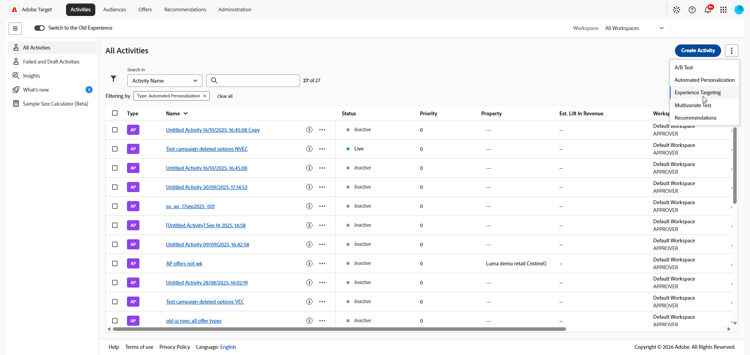
-
En el cuadro de diálogo Crear actividad de segmentación de experiencias, elija un Compositor de experiencias:
- Visual.
- Compositor de experiencias basadas en formularios, consulte Compositor de experiencias basadas en formularios para obtener más información.
note NOTE Además del VEC y Compositor de experiencias basadas en formularios, Target ofrece el VEC de aplicación de una sola página. Para obtener más información sobre los distintos compositores, consulte Experiencias y ofertas. Para obtener información de solución de problemas acerca del VEC, consulte Solución de problemas del Compositor de experiencias visuales. -
(Condicional) Si es cliente de Target Premium, elija un área de trabajo.
-
Especifique la URL de actividad y haga clic en Crear. Se abre el VEC y muestra la página especificada en la dirección URL.
Si la cuenta se configura con una dirección URL predeterminada esa dirección URL aparece de manera predeterminada. Puede cambiar la dirección URL predeterminada con otra dirección, si es necesario.
-
Para asignar un nombre a la actividad, haz clic en el icono Editar (

El nombre de la actividad no puede empezar por
=,+,-ni@. El nombre de la actividad tampoco puede contener ninguna de las siguientes secuencias de caracteres:;=,;+,;-,;@,,=,,+,,-,,@,["o"].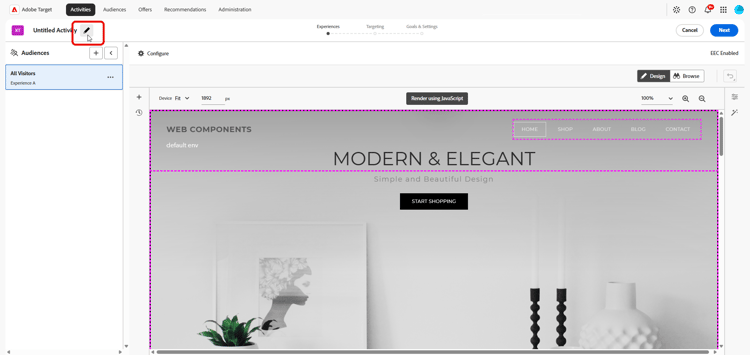
-
Cree nuevas experiencias dirigidas a diferentes audiencias. Para obtener instrucciones paso a paso, consulte Añadir experiencia.
-
Especifique los objetivos y la configuración para la actividad.