La barra de herramientas principal
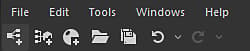
Botones de acceso rápido


Archivo
Nuevo: abre un submenú para crear un gráfico o paquete:
- Nuevo gráfico de Substance…:(Ctrl+N) Le presenta la ventana Nuevo gráfico que le permite configurar un nuevo gráfico de Substance;
- Nuevo gráfico de funciones de Substance: Crea un nuevo paquete con un gráfico de funciones de Substance;
- Vacío: Crea un paquete vacío.
Abrir…: (Ctrl+O) Abra un paquete de Substance existente (.SBS, .SBSAR, .SBSASM).
Paquetes recientes: Muestra una lista de los paquetes abiertos recientemente. Haga clic en una entrada para abrirla.
Abrir los paquetes de la última sesión (#): Abre todos los paquetes que estaban abiertos cuando se cerró o finalizó la última sesión.
Guardar todo: (Ctrl+⇧+S) Guarda todos los paquetes abiertos, incluidos los paquetes cargados en segundo plano.
Cerrar todo: Cierra todos los paquetes abiertos.
Recargar recursos: Obliga a Designer a volver a cargar todos los recursos, incluidos los mapas de bits y los datos del SVG.
Salir: (Ctrl+Q): cierre Substance 3D Designer.
Editar
Deshacer: (Ctrl+Z) Deshacer última operación.
Rehacer: (Ctrl+Y) Rehacer última operación deshecha.
Preferencias…: Abre la ventana Preferencias.
Herramientas
Cancelar la representación: (Esc) Detiene la operación actual del Substance Engine. Se puede utilizar para anular una operación pesada no deseada.
Motor de suspensión: ( ⇧+Esc) Suspende el motor de procesamiento. Esto puede acelerar la edición de complejos gráficos de Substance.
Cambiar motor…: (F9) Ofrece una selección de motores de procesamiento, incluidos los motores de GPU (“DirectX” en Windows, “OpenGL” en macOS) y el motor de CPU (“NEON” en Apple Silicon, “SSE” en todos los demás).
Substance Player: Administrar la integración de Designer con Substance Player:
- Localizar Reproductor…: Informe a Designer de dónde está instalado el Reproductor;
- Descargar el reproductor…: Abre la página de aterrizaje de la documentación del Substance Player, donde se puede descargar el reproductor.
Administrador de complementos…: Abre la ventana Administrador de complementos, donde puede instalar, cargar y descargar Complementos de Python para Substance 3D Designer.
Windows
Nuevo Explorador: Abre un nuevo conjunto acoplado del Explorador. Puede tener abiertos varios muelles del Explorador.
Nueva vista 3D: Abre un nuevo conjunto acoplado de vista 3D. Puede tener abiertos varios acoplamientos de vista 3D.
Nueva vista de biblioteca: Abre un nuevo conjunto acoplado de biblioteca. Puede tener abiertos varios muelles de biblioteca.
Editor de Python: Abre el Editor de Python usado paraevaluar y crear scripts.
Restablecer diseño: Restablece el área de trabajo al diseño predeterminado. Todas las ventanas se reorganizarán y es posible que algunas ventanas se vuelvan a ocultar. Utilícelo en caso de problemas con el diseño del programa.
Desmaximizar ventana: Cuando cualquier panel está maximizado, esta opción lo desmaximiza y restaura el diseño tal y como estaba antes de que se maximizara la ventana
Explorador: Muestra u oculta el Explorador.
Gráfico: Muestra u oculta la ventana gráfica.
Parámetros: Muestra u oculta las propiedades.
Consola: Mostrar u ocultar la ventana de consola.
Vista 3D: Muestra u oculta las vistas 3D.
Administrador de dependencias: Muestra u oculta el Administrador de dependencias.
Vistas 2D: Muestra u oculta el vista 2D.
Biblioteca: Muestra u oculta la ventana de biblioteca.
Barra de herramientas principal: Mostrar u ocultar la barra de herramientas principal (solo botones de acceso rápido).
Ayuda
Tutorials: Abre el sitio web Substance 3D tutorials (anteriormente Substance Academy).\
Notas de la versión: Abre una ventana con el registro de cambios de la última versión.
Requisitos técnicos: Muestra los requisitos técnicos para ejecutar la aplicación.
Documentación: Abre el explorador web predeterminado en esta documentación.
Documentación de scripts: Abre el explorador web en los documentos locales de la API de Python.
Foros…: Abre el explorador web en nuestro foro de la Comunidad de asistencia técnica para ponerse en contacto con la comunidad y hacer preguntas.
Informar de un error…: Abrir ventana de informes de errores.
Exportar registro…: Exporta los archivos de registro actuales a un archivo comprimido (.zip) para proporcionar asistencia técnica.
Proporcionar comentarios…: Abre el explorador web en la página principal de la Comunidad de asistencia técnica de Adobe.
Recursos de Substance 3D: Busque contenido 3D premium para suscriptores (anteriormente Substance Source).
Recursos de la comunidad de Substance 3D: Le permite examinar recursos de la comunidad gratuitos (anteriormente, Substance share).
Administrar mi cuenta*: Abre la página web de la cuenta de Adobe.
Iniciar o cerrar sesión…*: Permite iniciar o cerrar sesión en la cuenta de Adobe.
Pantalla Inicio…: Muestra el cuadro de diálogo Pantalla Inicio.
Novedades…: Muestra una pantalla que resalta las características agregadas a la última versión de Designer
Pantalla de bienvenida…*: Muestra una pantalla que guía a los nuevos usuarios por el propósito de Designer y su lugar en el ecosistema de Substance 3D
Partners: Te permite acceder a las renuncias de responsabilidad y los avisos de integraciones de terceros de nuestros socios de Designer.
Acerca de Substance 3D Designer…: Muestra información sobre la aplicación y sus componentes, como el número de versión.
*: Estas opciones solo están disponibles en la versión de Designer instalada mediante Adobe Creative Cloud Desktop, que requiere una suscripción a Substance 3D.