Personalización del espacio de trabajo
Esta página presenta las formas de organizar los paneles en la interfaz de usuario de Adobe Substance 3D Designer y aprovechar sus funciones para mejorar tus flujos de trabajo.
Menú de Windows
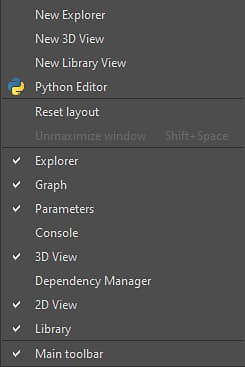
Este menú le permite administrar los principales elementos de la interfaz de usuario de Designer. Cada opción se describe en la sección Windows de esta página sobre la barra de herramientas principal. Aquí, proporcionaremos conceptos adicionales relacionados con este menú.
Mostrar u ocultar una vista
Para mostrar u ocultar un elemento de interfaz específico, haga clic en su nombre en el menú Windows. Los elementos mostrados tienen una marca de verificación

Rellenar un muelle con una vista
En Designer, un conjunto acoplado es un contenedor independiente de su contenido. Esto significa que puede existir un conjunto de elementos acoplados Library y estar vacío, ya que no contiene ninguna vista de biblioteca view.
Las opciones New Explorer, New 3D view y New Library view crean vistas, que se colocarán de acuerdo con el estado actual de la interfaz de usuario:
- Si hay un conjunto acoplado vacío disponible, la nueva vista se crea dentro de él
- Si los muelles vacíos no están disponibles, se crea un nuevo muelle para albergar la nueva vista
Cambio de tamaño de muelles
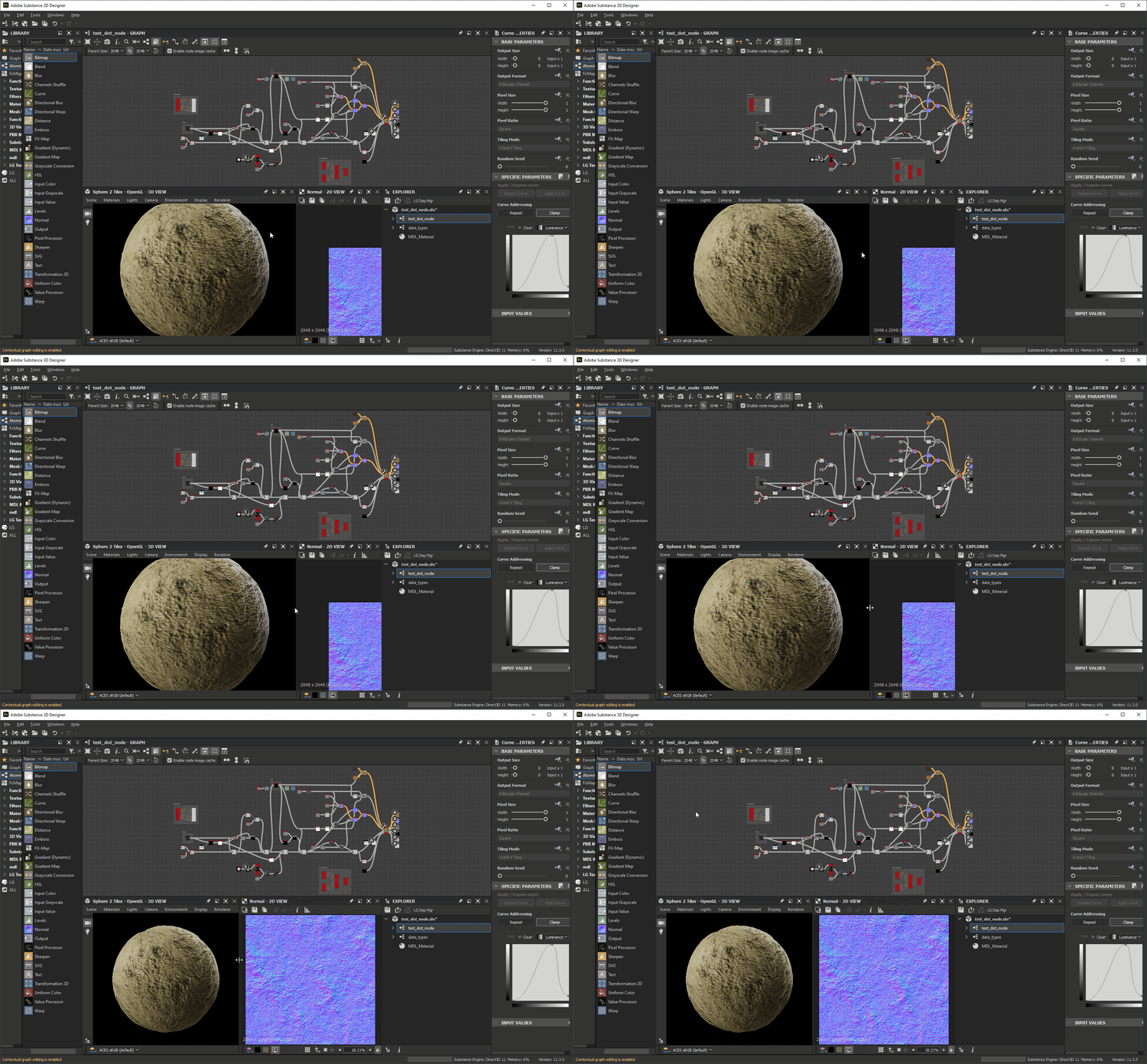
Se puede cambiar el tamaño de los muelles moviendo cualquiera de sus bordes. Los demás muelles cambiarán de tamaño dinámicamente para ajustarse.
Mudanza de muelles
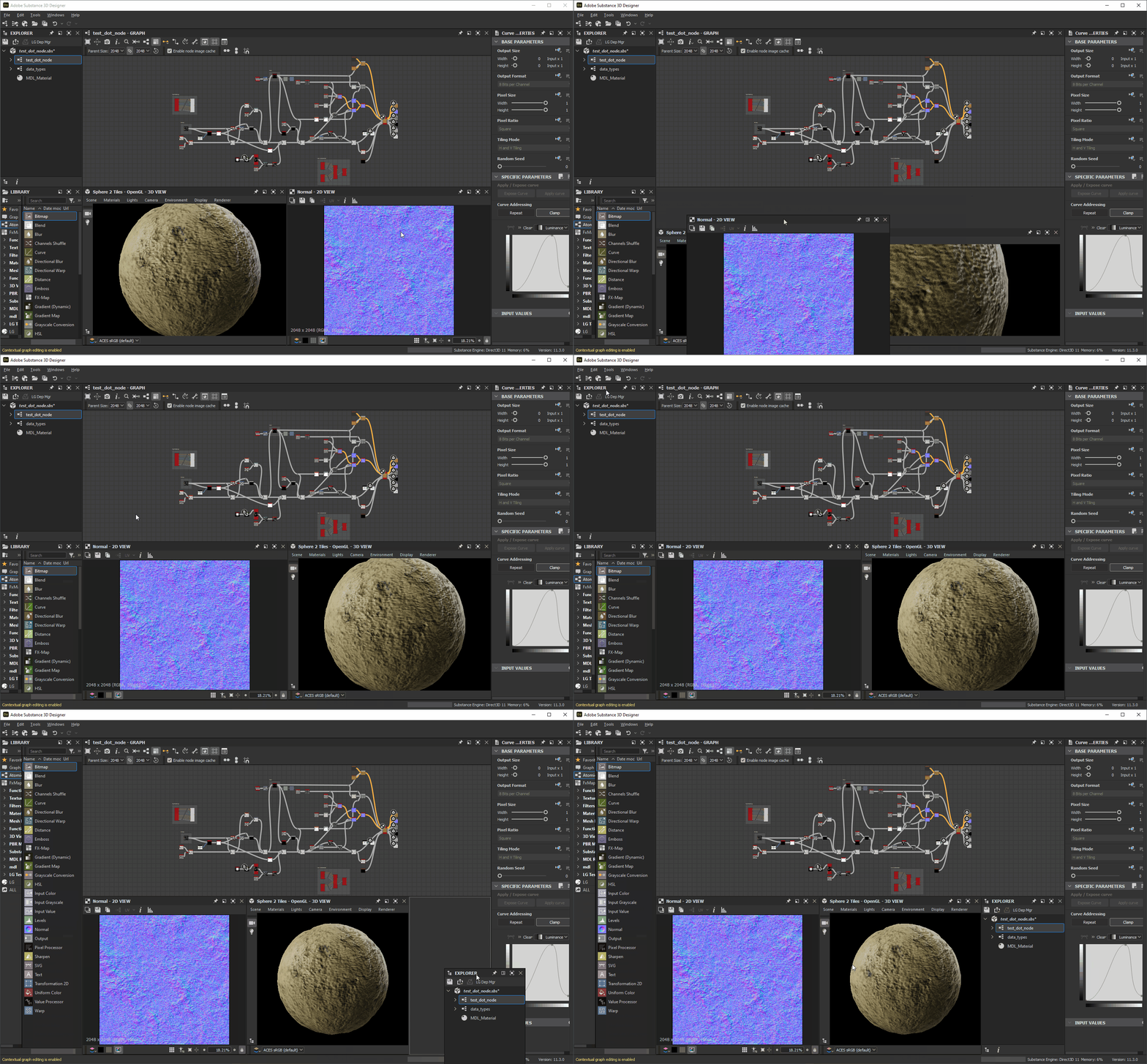
Se puede mover cualquier conjunto acoplado alrededor de la ventana principal mediante su barra de título. En función de la ubicación a la que se mueva el conjunto, se cambiará el tamaño de los muelles para ajustarlos.
Estaciones de tabulación
Los Docks pueden estar apilados en pestañas. Esto resulta útil para guardar el espacio de la pantalla o agregar vistas que se relacionan entre sí de alguna manera.
Puede separar los muelles moviendo un muelle con su barra de título sobre un muelle existente, por ejemplo, los muelles no cambian de tamaño ni se mueven, pero aparece un marco alrededor del muelle de destino.
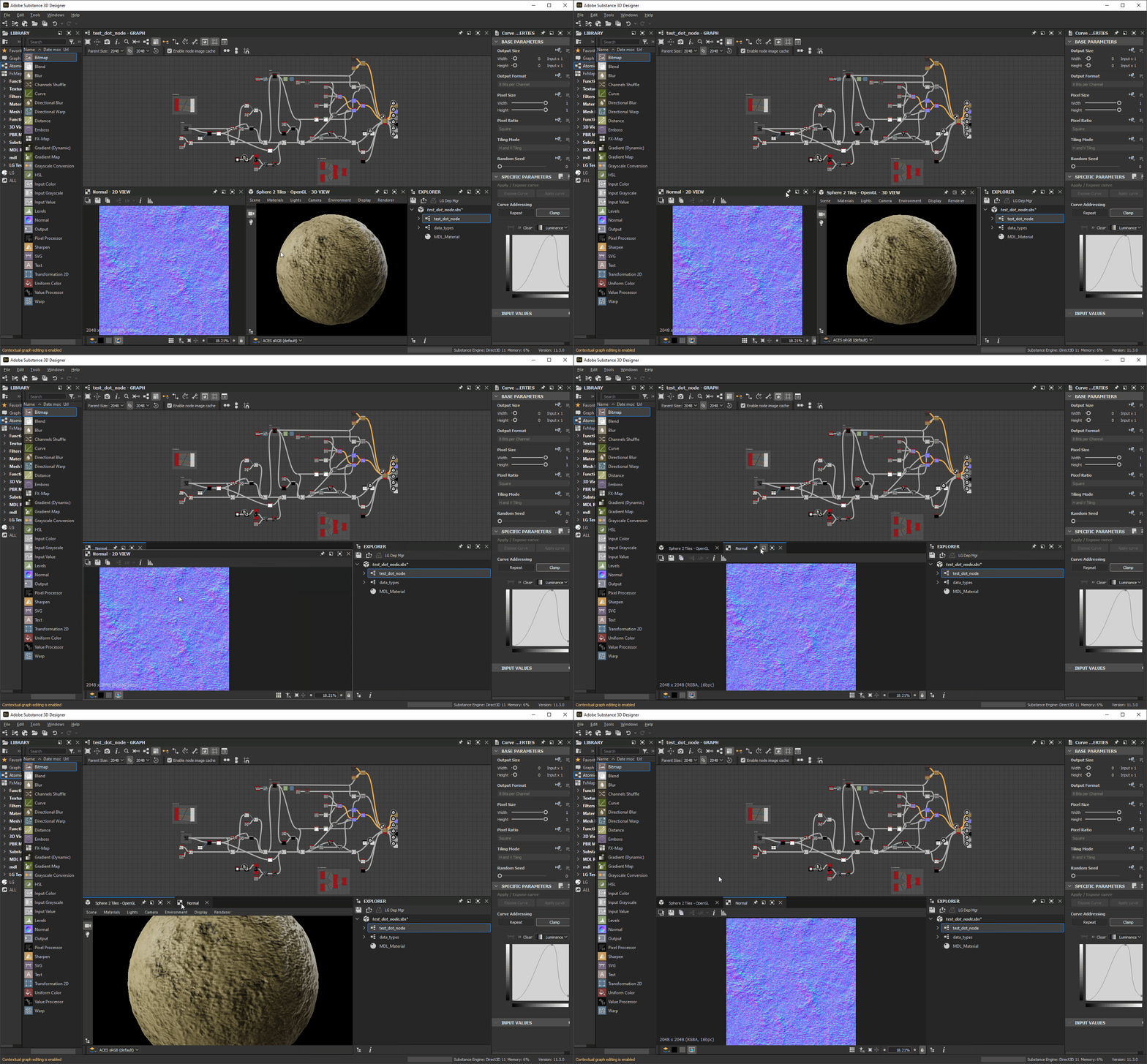
Desacoplamiento
Un conjunto acoplado se puede desacoplar en una ventana flotante que se puede cambiar de tamaño y mover fuera de la ventana principal, incluso fuera de otra pantalla.
Esto se puede hacer de dos maneras:
- Mueve el dock usando su barra de título y colócalo fuera de la ventana principal o en un área de la ventana principal que no es un dock. Puede volver a acoplar este conjunto acoplado moviéndolo en otro conjunto acoplado en la ventana principal o haciendo clic en el botón

- Haciendo clic en el botón

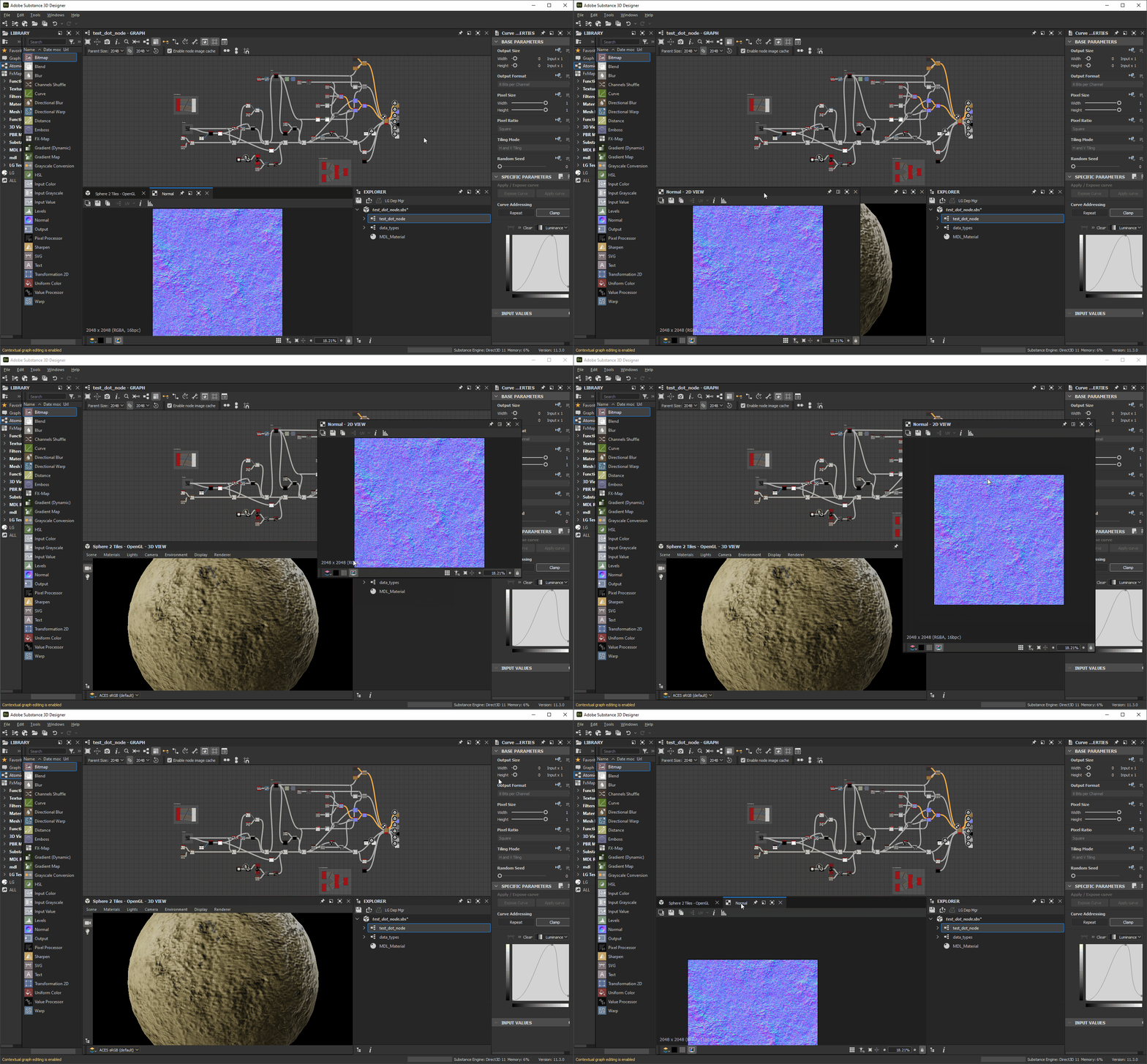
Maximización de los muelles
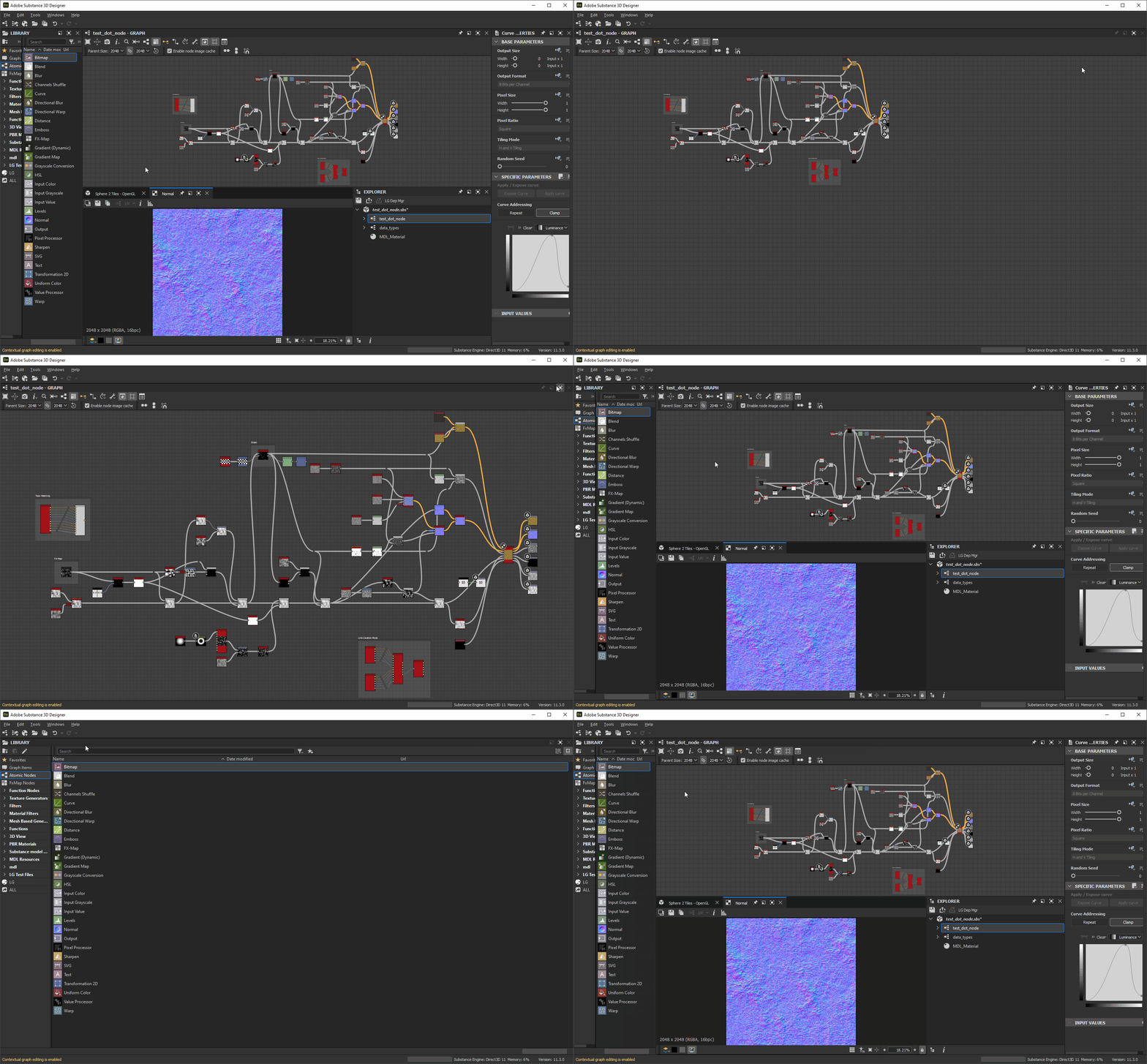
Se puede maximizar cualquier conjunto acoplado para que se ajuste al área o a su ventana principal:
- Los muelles acoplados se extenderán por todo el área de la ventana principal, excluyendo la barra de título, la barra de herramientas principal y la barra de estado
- Los muelles no acoplados se extenderán por toda la pantalla
Los muelles se pueden maximizar de dos maneras:
- Colocando el cursor sobre el muelle y presionando la tecla Mayús+Espacio
- Haciendo clic en el botón

Los muelles maximizados se pueden minimizar en el tamaño y la ubicación que tenían antes de maximizarlos. Esto se puede hacer de tres maneras:
- Colocando el cursor sobre el muelle y presionando la tecla Mayús+Espacio
- Haciendo clic en el botón

- Abriendo el menú Windows y seleccionando la opción Desmaximizar ventana
- Los acoplamientos que aparecen o se actualizan automáticamente lo hacen en segundo plano (por ejemplo, Propiedades, vista 2D)
- Los elementos de menú están deshabilitados en el menú Windows
- Los botones están deshabilitados en la barra de título del dock
- Un conjunto acoplado maximizado en la ventana principal no se puede mover con su barra de título
Fijar muelles
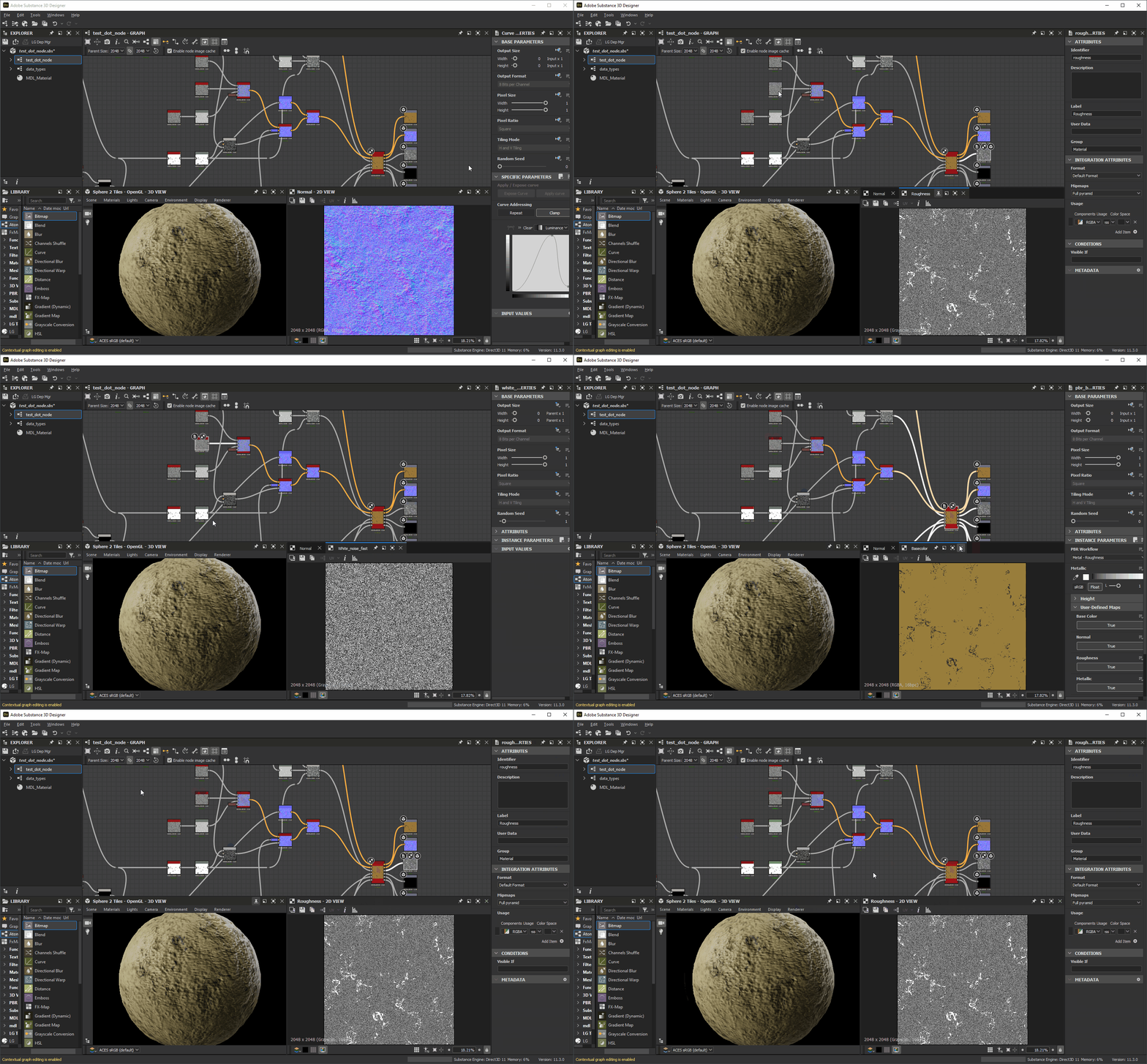
Al fijar un conjunto acoplado , se impide que se rellene con otro contenido o una vista diferente.
Cuando se ancla un dock, cualquier contenido futuro que deba mostrarse en su lugar creará un nuevo dock para hospedarlo. Este nuevo dock no se fijará y, por lo tanto, puede actualizar y alojar contenido nuevo.
Para fijar un conjunto acoplado, haga clic en su botón


Se puede anclar más de un dock de a la vez, incluidos varios de mismo tipo.
Los muelles de fijación le proporcionan las siguientes capacidades:
- Visualización y ajuste de propiedades de varios nodos al mismo tiempo
- Visualización simultánea de dos o más mapas de bits
- Trabajo simultáneo en varios gráficos
Cerrando muelles
Se puede cerrar cualquier estación de acoplamiento haciendo clic en su botón

Restablecer el diseño de la interfaz
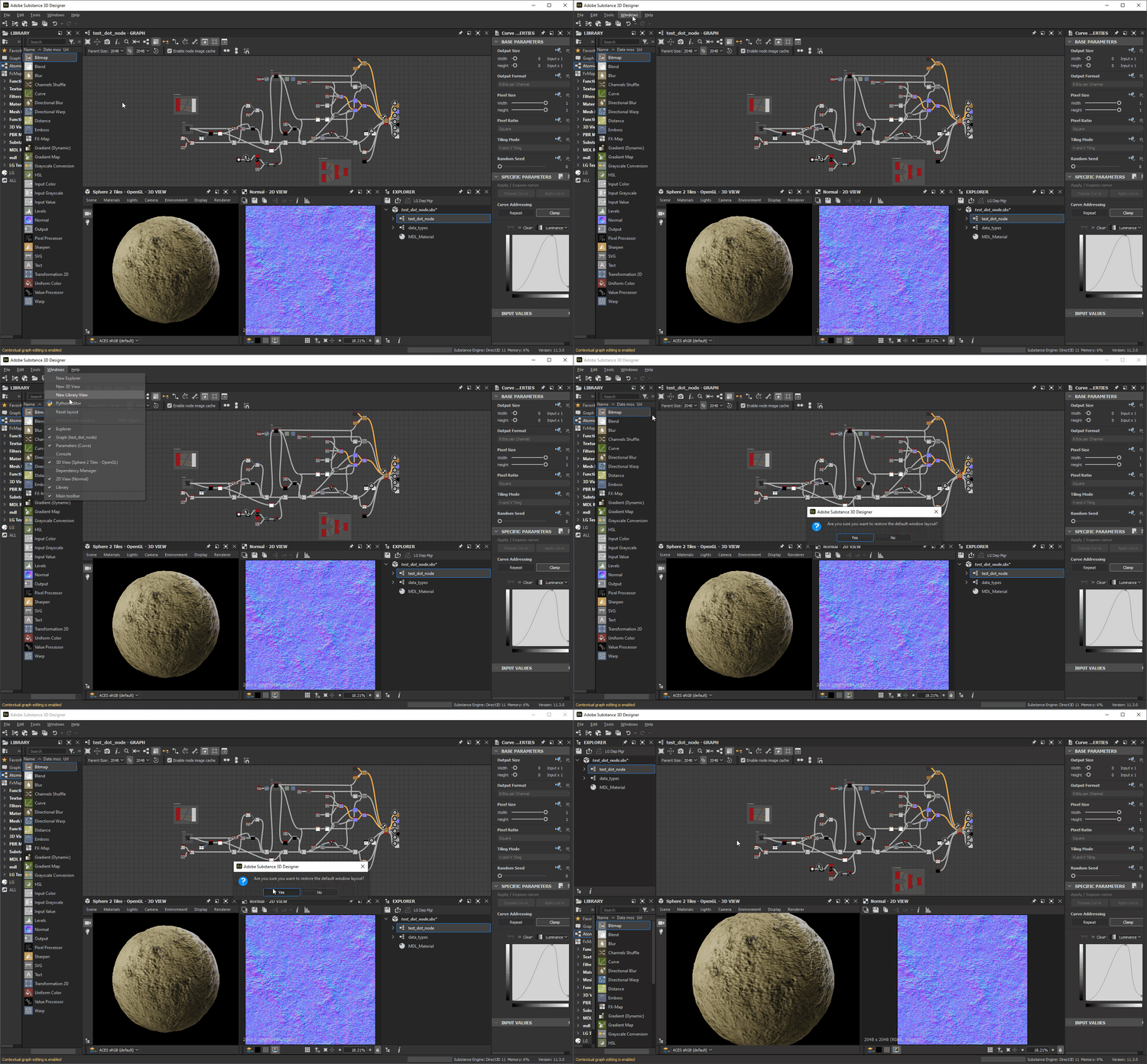
Para restablecer toda la interfaz de usuario en su diseño predeterminado, abre el menú Windows y selecciona la opción Restablecer diseño.
Su estado de visualización también se restablecerá, lo que significa que los muelles cerrados se pueden reabrir (por ejemplo, la vista 3D) y los muelles mostrados se pueden cerrar (por ejemplo, la consola, el administrador de dependencias, los muelles creados por los complementos).