Configuración de Adobe Analytics y Customer Journey Analytics analytics-setup
Envíe los eventos de su aplicación a Adobe Analytics, Customer Journey Analytics o ambos. LLM Apps reenvía los eventos al Edge Network Adobe Experience Platform a través de un conjunto de datos de su propiedad. La secuencia de datos enruta los eventos a cada servicio que agrega a ella.
- Adobe Analytics informa de qué acciones llama la plataforma LLM, qué widget vincula a las personas seleccionadas y la intención detrás de cada llamada.
- Customer Journey Analytics analiza los mismos eventos por persona, en las vistas de datos que genere en los datos de Experience Platform.
Esta configuración es independiente de los análisis integrados en LLM Apps.
En esta guía: Aprenda qué configuración LLM Apps requiere en Experience Platform, Adobe Analytics y Customer Journey Analytics, con vínculos al procedimiento de Experience League para cada pantalla de producto. A continuación, habilite Analytics en la aplicación, implemente en Fase y verifique los datos antes de realizar la implementación en Producción.
Configurar lista de comprobación setup-checklist
Complete cada paso marcado como Requerido para los servicios que use. Un paso omitido rara vez muestra un error. En su lugar, los datos no llegan.
Cree el área de nombres, el esquema, el conjunto de datos y el conjunto de datos en la misma zona protegida de Experience Platform. Utilice la zona protegida y la secuencia de datos de los que planea informar en Producción. Después de guardar la secuencia de datos en la aplicación, póngase en contacto con el equipo de aplicaciones LLM para cambiarla.
Antes de empezar before-you-begin
Necesita:
- Un tiempo de ejecución y SDK compatibles. El repositorio del controlador debe usar
@adobe/llm-apps-runtime1.2.0 o posterior. Para los widgets de EDS, utilice la versión LLM Apps SDK 0.1.13 o posterior. Para actualizar una aplicación anterior a la última versión en tiempo de ejecución y a SDK antes de habilitar Analytics, sigue Actualizar una aplicación existente. Las aplicaciones que cumplen estos requisitos no necesitan una actualización. - Los grupos de campos agénticos. Su organización debe estar habilitada para los grupos de campos Información de agente y Evento de conversación. Si estos grupos de campos no aparecen al agregar grupos de campos a un esquema, póngase en contacto con el equipo de cuenta de Adobe. Ver Implementar perspectivas de conversación. Las llamadas de acción se registran en el campo
agenticExperience.toolsde Información de agente, que se encuentra en Beta en Experience Platform. - Experience Platformpermisos para crear áreas de nombres, esquemas, conjuntos de datos y flujos de datos de identidad en su zona protegida.
- Para el permiso Adobe Analytics: para administrar grupos de informes y reglas de procesamiento. Los administradores de productos tienen ambas de forma predeterminada.
- Para Customer Journey Analytics: acceso de administrador de producto para crear conexiones y vistas de datos.
Lo que envía su aplicación what-your-app-sends
Después de habilitar Analytics e implementar, la aplicación envía dos tipos de eventos:
eventTypemcp.tool_callweb.webinteraction.linkClicksEn Adobe Analytics, cada llamada de acción cuenta como una vista de página de una página llamada mcp:<code identifier>, y cada interacción de widget cuenta como un clic en vínculo. Ver tipos de eventos de Edge Network en Adobe Analytics.
Cada llamada de acción y cada interacción de widget es una visita de Adobe Analytics y un evento en su conjunto de datos de Experience Platform. En una aplicación con mucho tráfico, compruebe que el contrato cubre este volumen antes de activar Analytics.
Tenga en cuenta estos detalles cuando lea los informes:
- Las llamadas con errores incluyen mensajes de inicio de sesión. Si algunas acciones requieren el inicio de sesión, se espera una tasa de errores más alta para ellas.
- Algunas llamadas rechazadas no se registran. Se rechaza una llamada antes de que se ejecute la acción y no envía ningún evento cuando una plataforma distinta de ChatGPT llama a una acción que requiere el inicio de sesión sin un inicio de sesión válido o sin el ámbito requerido. En aplicaciones en las que cada acción requiere inicio de sesión, cualquier llamada que no tenga inicio de sesión se rechaza del mismo modo.
- A menudo falta la intención del usuario. La plataforma decide si se debe suministrar, por lo que muchas llamadas no tienen ninguna y aparecen como No especificado.
- Los detalles de la plataforma varían. Actualmente, ChatGPT los proporciona a todos. Para Claude, solo se registra el nombre de la plataforma.
- Las etiquetas de widget provienen de la página. Para establecer una etiqueta estable, agregue un atributo
data-analyticsal vínculo o botón. De lo contrario, se utiliza su texto visible.
Para elegir qué acciones recopilan la intención del usuario, consulte Configurar análisis.
Cómo los eventos identifican a las personas identities
MCPHOSTUSERMCPHOSTUSER se incluye como identidad secundaria cuando está disponible.ECIDAlgunas plataformas, como Claude, no proporcionan un identificador de usuario. Las llamadas de acción desde esas plataformas no llevan ninguna identidad, por lo que Customer Journey Analytics las omite.
- Customer Journey Analytics cuenta las llamadas de acción de un usuario como una persona, pero cuenta sus interacciones de widget como una persona diferente para cada llamada de acción.
- Adobe Analytics puede contar cada llamada de acción como un visitante nuevo.
Paso 1: Crear el área de nombres de identidad identity-namespace
Se requiere para: Adobe Analytics y Customer Journey Analytics.
Las llamadas de acción identifican a las personas en el área de nombres MCPHOSTUSER, por lo que el área de nombres debe existir en su zona protegida. Cree un área de nombres personalizada con esta configuración:
MCP host user u otro nombre que elijaMCPHOSTUSER, exactamente como se muestraPara ver el procedimiento, vea Crear áreas de nombres personalizadas.
Paso 2: Crear el esquema schema
Se requiere para: Adobe Analytics y Customer Journey Analytics.
Tanto la secuencia de datos como el conjunto de datos utilizan este esquema. Cree un esquema con esta configuración:
AEM LLM AppsNo necesita el grupo de campos Adobe Analytics ExperienceEvent. La intención del usuario alcanza Adobe Analytics a través de una regla de procesamiento. Consulte Paso 4.
Para ver el procedimiento, consulte Crear un nuevo esquema y Agregar grupos de campos.
Paso 3: crear el conjunto de datos dataset
Requerido para: Customer Journey Analytics.
El conjunto de datos almacena los eventos de su aplicación en Experience Platform. Cree un conjunto de datos con esta configuración:
AEM LLM AppsPara ver el procedimiento, consulte Crear un conjunto de datos.
Paso 4: Preparar el grupo de informes report-suite
Requerido para: Adobe Analytics.
Adobe Analytics asigna automáticamente el nombre de página y los campos de vínculo, por lo que las páginas mcp:<code identifier> y los clics en el vínculo del widget no necesitan ninguna configuración adicional. La intención del usuario necesita un eVar y una regla de procesamiento.
Crear o elegir un grupo de informes create-report-suite
Cree un grupo de informes o elija uno existente. Observe el ID del grupo de informes completo, incluido el prefijo que agrega Adobe Analytics. Necesita el identificador en Paso 5.
Para ver el procedimiento, consulte Crear un grupo de informes.
Habilitar la intención de usuario en eVar user-intent-evar
En las variables de conversión del grupo de informes, habilite una eVar con la siguiente configuración:
User IntentSi el grupo de informes ya utiliza eVar3, elija otro eVar que no utilice y utilice ese eVar en la regla de procesamiento.
Para ver el procedimiento, consulte Agregar o editar variables de conversión.
Creación de la regla de procesamiento processing-rule
Adobe Analytics recibe la intención del usuario como una variable de datos de contexto, no como una eVar. Para saber por qué, vea Asignación implícita. Cree una regla de procesamiento que copie la intención del usuario en eVar:
- Condición: la variable de datos de contexto
a.x.conversation.prompt.raw.0.purposees igual aintents. - Acción: sobrescribe el valor de Intención de usuario (eVar3) con la variable de datos de contexto
a.x.conversation.prompt.raw.0.text.
Sin esta regla, la dimensión Intención de usuario permanece vacía. La regla solo se aplica a los datos recopilados después de guardarla. Las interacciones de widgets no tienen intención de usuario, por lo que la regla no las cambia.
Otros campos, como si la llamada falló o el nombre de la plataforma, también llegan como variables de datos de contexto. Para informar sobre ellos en Adobe Analytics, cree más reglas de procesamiento del mismo modo.
Para ver el procedimiento, consulte Información general sobre las reglas de procesamiento y Casos de uso de reglas de procesamiento.
Paso 5: Crear la secuencia de datos datastream
Se requiere para: Adobe Analytics y Customer Journey Analytics.
El conjunto de datos recibe los eventos de la aplicación y los reenvía a cada servicio que agregue.
Creación de la secuencia de datos create-datastream
Cree una secuencia de datos con esta configuración:
AEM LLM AppsCree la secuencia de datos en el mismo entorno limitado que el esquema. No se puede cambiar la zona protegida de un conjunto de datos después de crearlo.
Para ver el procedimiento, vea Crear un conjunto de datos.
Añadir los servicios add-services
Añada un servicio para cada destino:
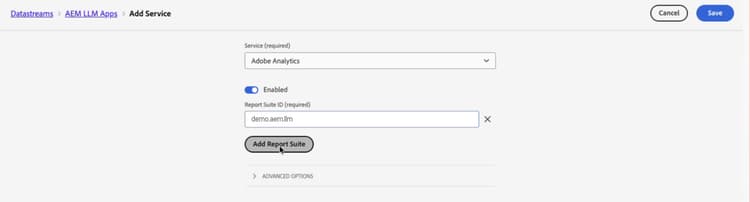
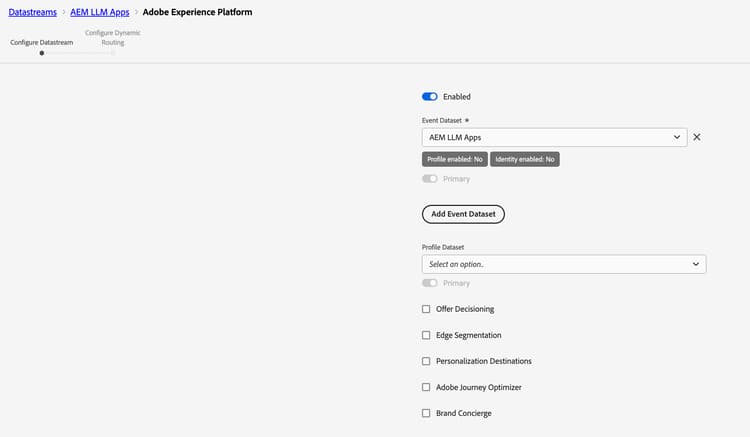
Para ver el procedimiento, consulte Agregar servicios a un conjunto de datos, Configuración de Adobe Analytics y Configuración de Adobe Experience Platform.
A continuación, copie el ID de secuencia de datos de los detalles de la secuencia de datos. Lo necesita en Paso 6.
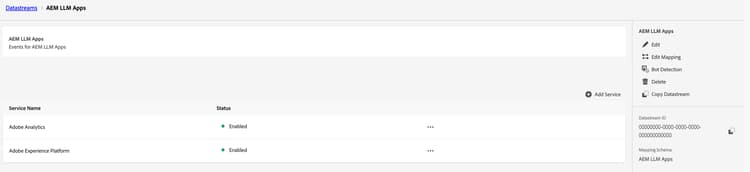
Paso 6: Habilitar Analytics e implementarlo en Fase enable-analytics
Se requiere para: Adobe Analytics y Customer Journey Analytics.
-
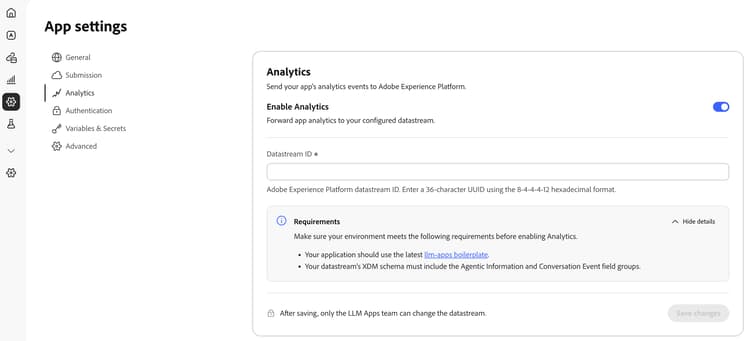
Abra la aplicación y seleccione Configuración en el panel de navegación izquierdo.
-
Seleccione la ficha Analytics.
-
Activar Habilitar Analytics.
-
En ID de secuencia de datos, pegue el ID de Paso 5.
-
En Requisitos, seleccione Ver detalles y confirme que su aplicación cumple todos los requisitos.
-
Seleccione Guardar cambios.
-
Implemente su aplicación en Fase. La configuración se aplica en la siguiente implementación en cada entorno.
Paso 7: Crear la conexión y la vista de datos cja
Requerido para: Customer Journey Analytics.
Creación de la conexión connection
Cree una conexión y agregue el conjunto de datos desde Paso 3 con esta configuración:
LLM Apps eventsCon este ID de persona, Customer Journey Analytics usa la identidad principal de cada evento como persona y omite los eventos que no tienen identidad principal. Ver Cómo los eventos identifican personas.
Para ver el procedimiento, consulte Crear una conexión, Configuración del conjunto de datos de eventos y Usar mapa de identidad como ID de persona.
Creación de la vista de datos data-view
Cree una vista de datos sobre la conexión con esta configuración:
LLM AppsAñada estos campos de esquema como componentes:
agenticExperience.tools.nameagenticExperience.tools.failedagenticExperience.tools.errorReasonagenticExperience.agents.nameconversation.prompt.raw.textconversation.conversationIDweb.webInteraction.nameAñada campos de texto, como la intención del usuario, como dimensiones. Un campo de texto agregado como métrica solo se puede contar y, al desglosarlo por sus valores, se muestra No válido.
Para ver el procedimiento, vea Configurar una vista de datos y Componentes.
Paso 8: Verificar los datos e implementar en Producción verify
Se requiere para: Adobe Analytics y Customer Journey Analytics.
Llame a una acción en la aplicación Stage desde una plataforma LLM compatible y seleccione un vínculo en su widget. Ver Prueba en ChatGPT o Prueba en Claude. A continuación, compruebe cada servicio que ha configurado:
mcp:<code identifier>, Vínculo personalizado filas para interacciones de widget y texto de intención en la dimensión Intención de usuarioCada servicio procesa los datos con cierto retraso, por lo que los nuevos eventos no aparecen inmediatamente.
Para generar los informes, consulte Crear proyectos en Adobe Analytics, Descripción general de tablas de forma libre y Crear proyectos en Customer Journey Analytics.
Cuando los datos parezcan correctos, implemente su aplicación en Producción.
Limitaciones limitations
- Las interacciones de widget se dividieron en muchas personas. Cada llamada de acción obtiene un nuevo ECID, por lo que Customer Journey Analytics cuenta las interacciones de widgets de diferentes llamadas de acción como personas diferentes. Ver Cómo los eventos identifican personas.
- No hay ningún vínculo a su sitio web. Cuando alguien sigue un vínculo de widget a su sitio web, la visita al sitio web no está vinculada a la conversación.
- Informes de uso compartido de fase y producción. Ambos entornos envían al mismo conjunto de datos y los eventos no registran qué entorno los envió.
- Algunas plataformas no envían identidad. Las llamadas de acción desde plataformas que no proporcionan un identificador de usuario, como Claude, se omiten en Customer Journey Analytics.
- Un turno por llamada de acción. Cada llamada de acción se registra como su propio turno de conversación, por lo que un mensaje que déclencheur varias acciones cuenta como varias vueltas.
Resolución de problemas troubleshooting
mcp:<code identifier>, pero la intención del usuario y los campos de acción están vacíos@adobe/llm-apps-runtime 1.2.0 o posterior, y se implementó después de la actualización. Consulte Antes de comenzar.