Probar su aplicación LLM como un complemento de ChatGPT test-in-chatgpt
Después de la implementación, la aplicación LLM expone la dirección URL de un servidor MCP. Agregue esta dirección URL a ChatGPT como complemento y, a continuación, pruebe las acciones y widgets generados.
En esta guía: Aprenda a conectar la aplicación implementada a ChatGPT y a probar sus acciones y widgets en una conversación. Actualice la conexión después de cambiar la aplicación.
Requisitos del plan
Utilice una cuenta y un espacio de trabajo que permitan agregar servidores MCP personalizados. Los controles de disponibilidad y administrador varían según la cuenta y el espacio de trabajo. Consulte la documentación actual de OpenAI Conéctese y pruebe su complemento.
Comprobación del acceso a los servidores MCP personalizados
Abra Complementos de ChatGPT y compruebe que su cuenta permite agregar un servidor MCP personalizado. Si su cuenta requiere el modo de desarrollador, habilite ese modo con los controles de su cuenta. Si falta la opción de servidor MCP personalizado o está bloqueada, pregunte al administrador del espacio de trabajo.
Copiar la URL del servidor MCP
En LLM Apps:
- Abra la página Detalles de la aplicación.
- Buscar Probar la aplicación.
- En Entorno de ensayo, seleccione Copiar URL.
Creación del complemento
-
Abra chatgpt.com/plugins.
-
Seleccione +, luego Agregar servidor MCP personalizado.
-
Configure la conexión:
- Nombre: el nombre del complemento.
- Descripción: opcional.
- Elija el método de conexión de servidor público e introduzca la URL completa del servidor HTTPS MCP de su aplicación.
- Elija el método de autenticación que coincida con su aplicación. En el caso de una aplicación pública con autenticación deshabilitada, use No Auth donde se ofrezca.
note NOTE Si ha activado la autenticación de usuario final, seleccione OAuth cuando cada acción esté configurada en Requerida o Mixta para una combinación de acciones públicas y protegidas, donde se ofrecen esas opciones. Ver Autenticar usuarios finales con su propio proveedor de identidad. -
Seleccione Entiendo y deseo continuar.
-
Seleccione Crear como complemento.
-
Revise las herramientas y los metadatos detectados y, a continuación, instale o conecte el complemento resultante. Complete el inicio de sesión si la aplicación lo requiere.
OpenAI es propietario de la interfaz de usuario de configuración y su diseño puede variar según la cuenta. Siga las instrucciones de conexión actuales si las etiquetas mostradas difieren.
Prueba del complemento
- Iniciar una nueva conversación.
- Escriba
@en el cuadro de mensaje y seleccione el complemento instalado. - Formule una pregunta que coincida con una de las acciones generadas. Por ejemplo: Muéstreme un poco de café.
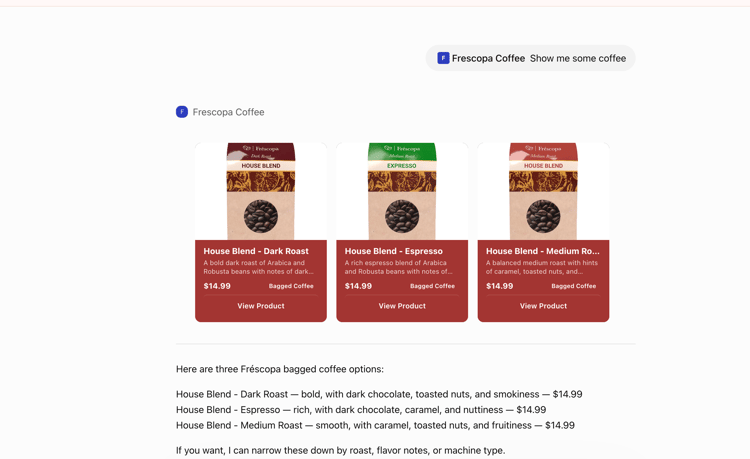
Compruebe que:
- ChatGPT invoca la acción esperada.
- El widget muestra los datos de muestra esperados.
- La respuesta del texto coincide con el widget.
- Los controles de widget funcionan según lo esperado.
Compruebe también la entrada no válida, los resultados vacíos, los mensajes no relacionados que no llaman a la aplicación y las acciones que cambian datos. Revise cada mensaje de confirmación y autenticación en lugar de aprobar todas las solicitudes por adelantado.
Actualizar después de cambios en la aplicación
Después de cambiar las descripciones de las acciones, las entradas, la autenticación o la configuración del widget:
- Implemente la aplicación actualizada en el mismo entorno.
- Abra su conexión en Complementos de ChatGPT y seleccione Actualizar.
- Compruebe que las acciones anunciadas hayan cambiado.
- Inicie una nueva conversación y repita las pruebas afectadas.