Configuración de extensiones de ChatGPT chatgpt-extensions
Estas son extensiones solo de ChatGPT. No configuran características en Claude u otras plataformas LLM. La aplicación aún puede funcionar en esas plataformas a través de sus acciones y widgets estándar.
Use Extensiones de ChatGPT para permitir que las personas abran su aplicación directamente, la mantengan al lado de una conversación, vean los archivos compatibles o busquen elementos mientras redactan un mensaje.
En esta guía: Aprenda a configurar estas características opcionales y lo que las personas pueden hacer con ellas. Un catálogo de productos es el ejemplo; habilite solo las funciones que necesita su aplicación.
Los contornos rojos de las capturas de pantalla resaltan los controles utilizados en los pasos. Son anotaciones de documentación, no indicadores de error de la interfaz de usuario.
Antes de empezar before-you-begin
Necesita:
- Una aplicación LLM existente, permiso para editar sus acciones y una acción de trabajo para la tarea.
- Un widget publicado para la apertura directa o la visualización de archivos. Las acciones de solo texto pueden proporcionar una búsqueda de mención, pero no puntos de entrada.
@adobe/llm-apps-runtime1.3.0 y, para las características del widget,@adobe/llmapps-sdk0.2.1 o versiones compatibles posteriores. Solicite al mantenedor de la aplicación que confirme ambas versiones y actualice los scripts de los widgets servidos si es necesario.- Una aplicación conectada y un cliente que admita la extensión seleccionada.
Abrir extensiones de ChatGPT open-extensions
- Abra la aplicación y seleccione Acciones.
- Abra la acción que desee configurar.
- Seleccione la ficha Extensiones ChatGPT.
La pestaña también está disponible durante la creación de la acción. Esta guía utiliza una acción existente y revisada.
Seleccione Guardar cambios después de editar. Para publicar la configuración, sigue Implementa tu aplicación y actualiza la conexión de ChatGPT.
Elija dónde abrirán la aplicación los usuarios configure-entrypoints
Un punto de entrada es un lugar donde las personas abren la aplicación sin pedir al modelo que la invoque.
-
En Puntos de entrada, si lo desea, escriba una dirección URL de imagen HTTPS pública en Icono URL. Los puntos de entrada de esta acción comparten el icono; use una imagen que pueda publicar.
-
En Dónde los usuarios pueden abrir esta aplicación, seleccione cualquier combinación de las siguientes casillas de verificación para el mismo widget. Deje todas sin marcar si la acción no necesita apertura directa.
table 0-row-2 1-row-2 2-row-2 3-row-2 Tipo Resultado Global Abra la pantalla completa del catálogo desde la navegación Hilo Abra el catálogo como una pestaña junto a una conversación Archivo Abrir los archivos coincidentes en el visor personalizado -
Para Global o Thread, confirme que la acción funciona sin las entradas requeridas.
-
Para Archivo, complete la configuración a continuación.
Por ejemplo, seleccione Global y Subproceso para abrir el mismo widget de catálogo desde la navegación o junto a una conversación. También puede seleccionar Archivo si el widget admite la visualización de archivos. Cuando File se combina con Global o Thread, deje Required sin marcar para la entrada file: Los inicios de archivo siguen suministrando el objeto de archivo, pero el inicio Global y Thread no tiene entradas. El controlador y el widget deben admitir ambos casos. Una acción de solo archivo puede requerir file.
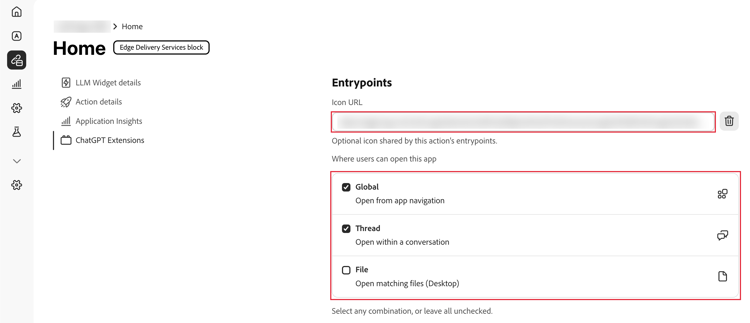
Resultado esperado: Abra el catálogo desde la navegación para Global o como una pestaña del lado de la conversación para Hilo.
Abrir desde la navegación o una conversación test-global-thread
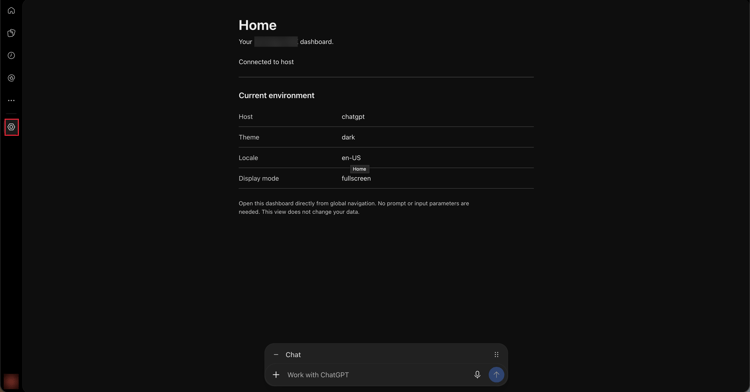
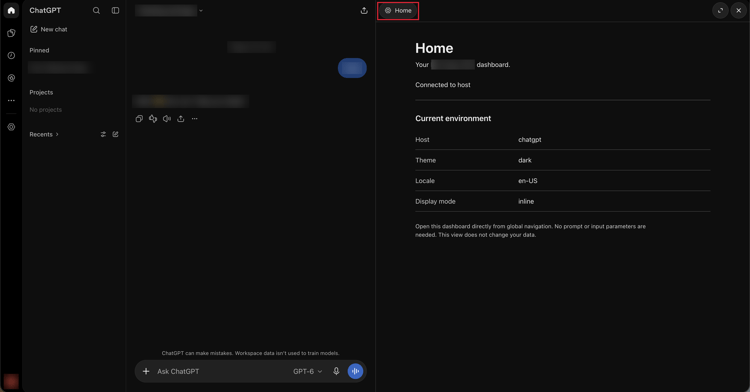
Las siguientes capturas de pantalla proporcionadas por el usuario ilustran el tablero Home, en lugar del ejemplo del catálogo. La navegación y la ubicación de los menús pueden variar según el cliente.
Para Global, abra el menú de navegación y seleccione el punto de entrada de su aplicación. En este ejemplo, el punto de entrada es Home.
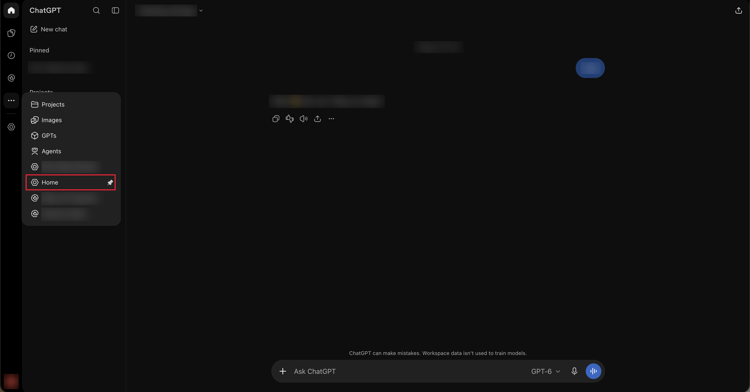
Confirme que el tablero se abre a pantalla completa y que el carril de navegación sigue disponible.
Para Thread, abre el menú de conversación, selecciona Plugins y elige el punto de entrada. Confirme que el widget se abre junto a la conversación sin necesidad de un nuevo mensaje.
Abra un archivo compatible en la aplicación. file-entrypoint
Para un visor de catálogos CSV preparado:
- Seleccione la casilla de verificación Archivo, seleccione Agregar extensión e introduzca
.csv. Añada cada extensión admitida en su propio campo. - En Detalles de la acción > Parámetros de entrada, confirme un parámetro de Objeto denominado
fileque aceptenameyresourceUri. Al seleccionar Archivo, se agrega una entrada Object opcional si no existe ningún parámetrofile; compruebe cualquier definición existente. No se pueden requerir otras entradas. Mantengafilecomo opcional si también se selecciona Global o Hilo. - En un cliente de escritorio admitido, abra un archivo
.csvno confidencial con la aplicación.
Resultado esperado: Su widget muestra el archivo. Guardar ediciones también requiere compatibilidad de edición implementada y un archivo editable.
Elija cómo se muestra la aplicación display-settings
En modo de visualización:
- Definir pantalla cuando el modelo la inicia en
inline,fullscreeno Sin preferencia. - Seleccione los modos de visualización de recursos compatibles del widget: en línea, a pantalla completa o ambos. Deje ambas casillas sin seleccionar para utilizar los valores predeterminados de host.
- Elija Visualización inicial del recurso. Si ha seleccionado modos compatibles, se debe incluir el modo inicial.
Son preferencias; ChatGPT elige la presentación final. La pantalla completa no crea una pestaña del panel lateral: para ello, utilice un punto de entrada de subproceso.
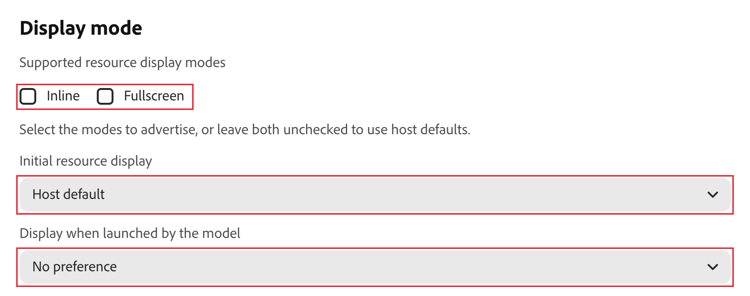
Compruebe que el widget se puede utilizar en cada modo que anuncie.
Permitir que las personas encuentren recursos en el compositor composer-mentions
Las menciones del Compositor permiten a las personas buscar y seleccionar elementos del catálogo mientras escriben un mensaje. Utilice una acción que ya devuelva resultados de búsqueda seleccionables.
- Abra la acción de búsqueda y seleccione Detalles de la acción.
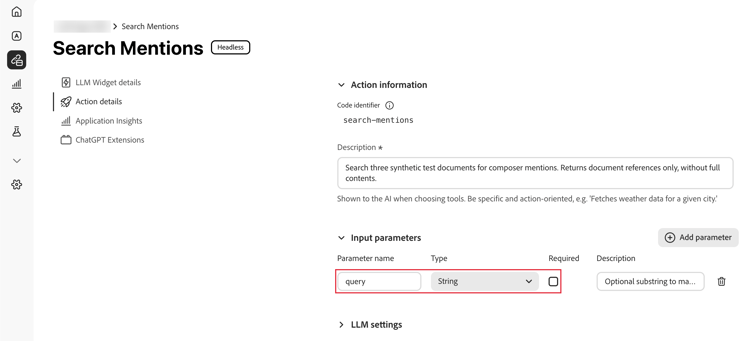
- Confirme una entrada String denominada
queryque acepte texto vacío sin ninguna otra entrada requerida. - En Configuración de LLM, habilite Sugerencia de solo lectura y Mostrar como widget en la superficie de la aplicación. La acción de búsqueda debe ser de solo lectura.
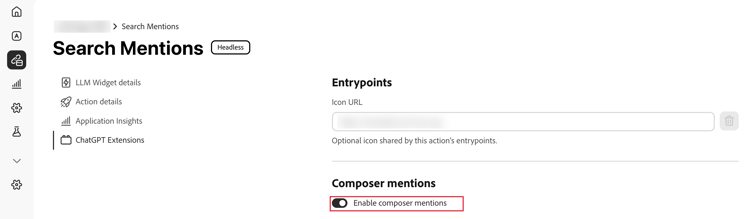
- En Extensiones ChatGPT, active Habilitar menciones del compositor.
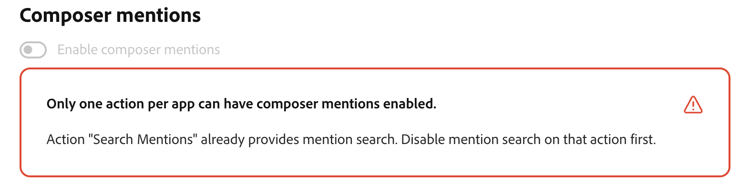
- Solo se permite un proveedor por aplicación. Si reemplaza uno, deshabilite las menciones del proveedor anterior y guárdelo antes de habilitar el nuevo proveedor.
Resultado esperado: Busque un producto conocido en la búsqueda de menciones del compositor de la aplicación, selecciónelo y confirme que se hace referencia al recurso deseado en el mensaje.
La configuración de visibilidad hace que la acción de búsqueda esté disponible para la aplicación. El proveedor no necesita su propio widget visual.
El ejemplo siguiente utiliza Menciones de búsqueda, una acción de sólo texto que busca documentos sintéticos en lugar del catálogo. Su entrada query es una cadena con Requerido desmarcado.
En la ficha Extensiones ChatGPT de la misma acción, Habilitar menciones del compositor está activado.
Si otra acción ya proporciona una búsqueda de mención, la opción no está disponible y una advertencia identifica esa acción. Deshabilite las menciones en el proveedor existente y guarde antes de habilitar un reemplazo.
Funciones adicionales del widget ChatGPT additional-widget-features
SDK también admite vínculos profundos específicos de ChatGPT, contexto de selección extendido, borradores editables y direccionamiento de conversaciones. Estos necesitan la implementación de widgets, no otro conmutador en esta pestaña.
La mensajería básica de widgets y otras API estándar de SDK no son solo de ChatGPT. Pregunte al mantenedor qué extensiones implementa el widget; consulte la documentación de SDK.
Cambiar o quitar una extensión change-or-remove
En la misma ficha, borre la casilla de verificación del punto de entrada o desactive Habilitar menciones de composición. Borrar archivo si no quedan extensiones. Para quitar el icono compartido, seleccione Borrar icono. Para restaurar los valores predeterminados de pantalla, seleccione Sin preferencia, borre los modos admitidos y seleccione Host predeterminado.
Al eliminar un punto de entrada no se eliminan los archivos de acción o de usuario. Ver definiciones y reglas de campo.
Resolución de problemas troubleshooting
file y menciona el suministro query. Pida al mantenedor que resuelva la discrepancia; no elimine ninguna entrada que necesite la acciónfile y utilice un cliente de escritorio compatible. El widget debe implementar ese formato de archivoquery. Guarde la eliminación del proveedor antiguo antes de habilitar su reemplazo.Para obtener asistencia, registre la aplicación, el entorno, el cliente, el paso con errores y el error visible. No incluya tokens, direcciones URL privadas ni datos confidenciales.