Implemente la aplicación deploy-your-app
Cuando haya revisado las acciones generadas o insertado su propio código de controlador en el repositorio vinculado, implemente la aplicación desde LLM Apps. Para las acciones generadas, revise y combine el trabajo generado antes de implementarlo.
En esta guía: Aprenda a implementar su aplicación en Stage, compruebe el resultado de la implementación y copie la URL de su servidor MCP para realizar pruebas. La implementación en Producción después de la prueba se realiza correctamente.
Inicio de la implementación
Abra la página Detalles de la aplicación y seleccione Implementar.
Seleccione el entorno de destino y luego seleccione Implementar.
Si los controladores utilizan variables de aplicación, configúrelas para el entorno de destino antes de implementarlas. Las variables agregadas, actualizadas o eliminadas tienen efecto en esta implementación; Fase y Producción tienen valores independientes.
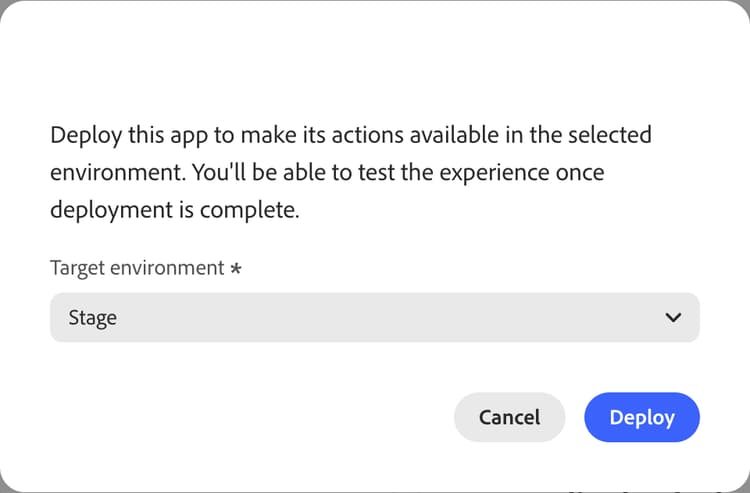
La implementación se ejecuta en cuatro pasos:
- Preparando — recupera la configuración necesaria para implementar la aplicación.
- Iniciar implementación: inicia el proceso de implementación en segundo plano.
- Generar aplicación: instala dependencias y genera el código de repositorio más reciente.
- Publicar — publica la aplicación en Adobe I/O Runtime.
Después de una implementación correcta
Cuando se completen todos los pasos, el cuadro de diálogo mostrará Implementación correcta.
Para cerrar el cuadro de diálogo, seleccione Cerrar. En la página Detalles de la aplicación, desplácese hasta Probar la aplicación:
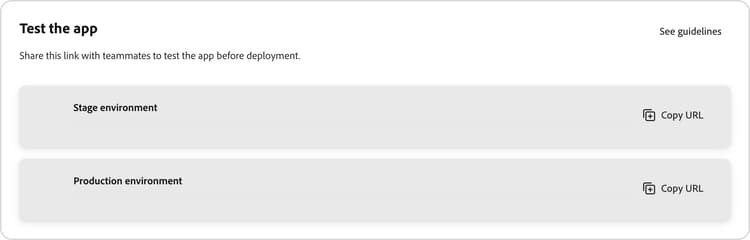
Cada entorno implementado muestra una URL de servidor MCP. Seleccione Copiar URL y utilícelo para crear un complemento o conector en la plataforma LLM de destino.
La sección Historial de implementaciones muestra las últimas 10 implementaciones:
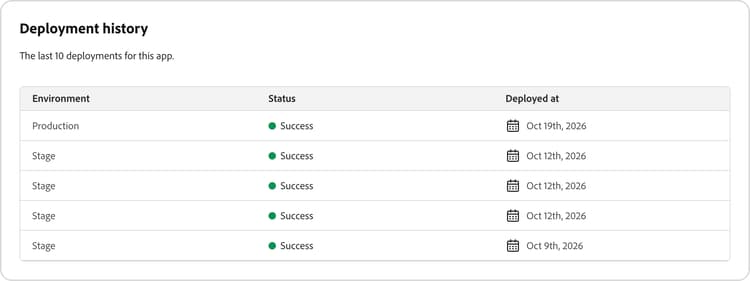
Cada fila muestra el destino Entorno (Fase o Producción), Estado (Correcto o Fallido) y Implementado en la fecha. Utilice la tabla para realizar un seguimiento de las fechas de implementación y comprobar que la implementación más reciente se haya realizado correctamente.
Implementar cambios de configuración
Los cambios en los metadatos de acciones, los modificadores Visibilidad de la página de la aplicación, la autenticación y las variables de la aplicación se aplicarán en la siguiente implementación en ese entorno. Guardar una configuración no actualiza por sí solo el servidor MCP implementado.
Compruebe el entorno de destino cada vez. La implementación en fase no implementa los mismos cambios en Producción.