Configuración de variables y secretos de aplicaciones app-variables
Utilice variables y secretos para configurar la aplicación sin codificar los valores en sus controladores de acciones. Por ejemplo, configure la URL de la API del catálogo de productos para utilizar un servicio de prueba en Fase y el servicio activo en Producción sin cambiar el código del controlador.
Las variables contienen configuraciones no confidenciales. Los secretos están destinados a valores confidenciales, como claves de API y tokens de acceso.
En esta guía: Aprenda a agregar una variable de aplicación y leerla en un controlador de acciones. Implemente la aplicación y compruebe que el controlador utiliza el valor esperado.
Antes de empezar before-you-begin
Necesita:
- Acceso al repositorio de controladores de su aplicación para actualizar los controladores que necesitan leer variables.
@adobe/llm-apps-runtime1.1.0 o posterior en ese repositorio. Compruebe la versión antes de utilizar el asistente que aparece a continuación.
Para comprobar la versión, ejecute el siguiente comando en el repositorio del controlador:
npm ls @adobe/llm-apps-runtime
Si la versión es anterior a la 1.1.0, actualícela, confirme y envíe package.json y package-lock.json:
npm install @adobe/llm-apps-runtime@latest
Administración de variables manage-variables
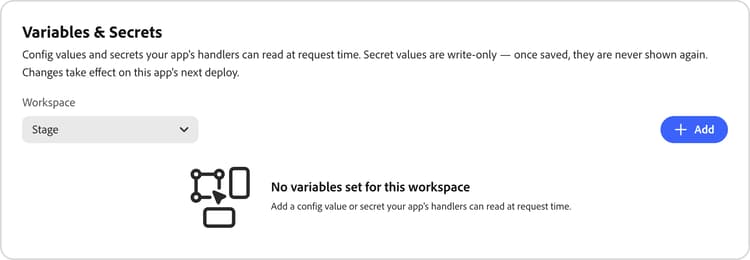
Cada entorno Stage o Production tiene sus propias variables. Compruebe Workspace antes de agregar, actualizar o eliminar una variable. Los cambios surtirán efecto la próxima vez que implemente la aplicación en ese entorno.
Agregar una variable add-variable-to-app
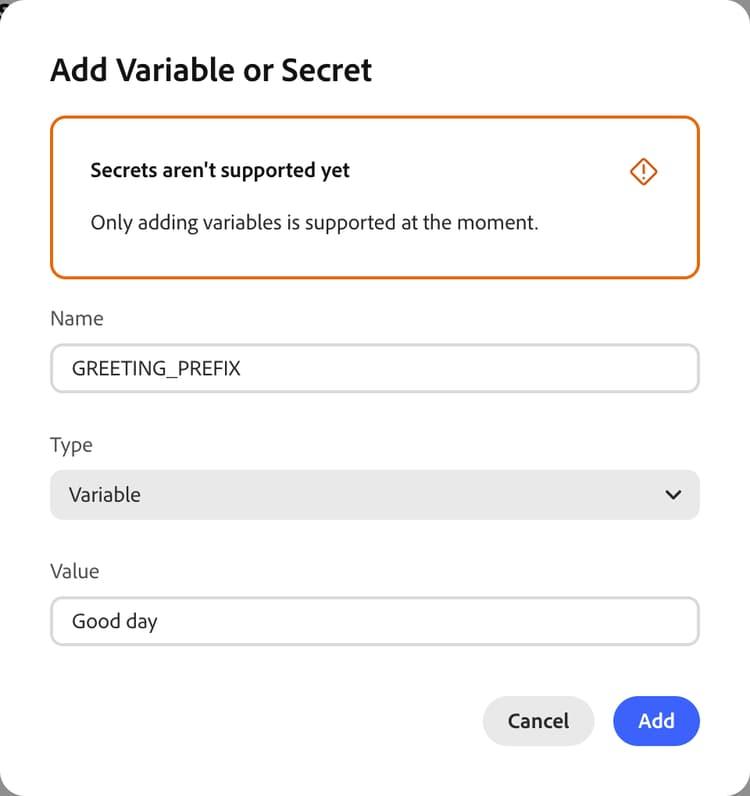
Este ejemplo utiliza la variable no confidencial GREETING_PREFIX con el valor Good day para invalidar el saludo predeterminado del controlador de Hello. Agregar una variable no cambia una acción automáticamente: el controlador debe leer la variable.
Paso 1: Agregar una variable en la interfaz de usuario add-a-variable
-
Abra la aplicación y seleccione Configuración en el panel de navegación izquierdo.
-
Abra la ficha Variables y secretos.
-
En Workspace, seleccione Fase o Producción.
-
Seleccione Añadir.
-
En el cuadro de diálogo, introduzca:
- Nombre:
GREETING_PREFIX. - Tipo: deje Variable seleccionada.
- Valor:
Good day.
- Nombre:
-
Para guardar la variable, seleccione Agregar.
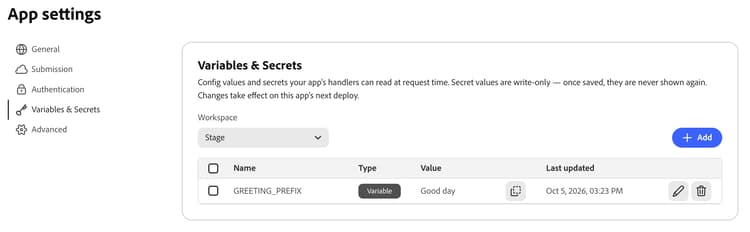
La variable aparece en la tabla con sus fechas Nombre, Tipo, Valor y Última actualización. Para copiar el valor, utilice el control de copia adyacente.
Paso 2: Leer la variable en el controlador use-a-variable
En el repositorio del controlador, abra actions/<action-name>/index.js. Asegúrese de que el controlador acepta un segundo argumento, extra, y lea la variable con getVariable:
const { getVariable } = require('@adobe/llm-apps-runtime');

module.exports = async ({ name = 'there' } = {}, extra) => {
  const prefix = getVariable(extra, 'GREETING_PREFIX') || 'Hello';

  return {
    content: [{ type: 'text', text: `${prefix}, ${name}!` }]
  };
};
Con el valor Good day, una llamada con name establecida en Ada devuelve Good day, Ada! en lugar del valor predeterminado Hello, Ada!. Si posteriormente cambia el valor a Howdy, el saludo cambiará después de volver a implementar, sin que se modifique ningún otro controlador.
El nombre que aparece en su código debe coincidir exactamente con el nombre que aparece en la interfaz de usuario. Si la variable no está establecida, getVariable devuelve undefined. Elija un valor predeterminado adecuado, como en el ejemplo, o devuelva un error claro si la acción requiere la configuración.
Cuando los cambios del controlador estén listos, confírmelos e insértelos en el repositorio de controladores de la aplicación. La siguiente implementación utiliza el código insertado más reciente. Para obtener más información sobre cómo editar controladores, vea Personalizar un controlador generado.
Paso 3: Implementación y prueba deploy-and-verify
- Implemente su aplicación en el mismo entorno que seleccionó en Workspace.
- Llame a la acción desde una plataforma LLM compatible con
nameestablecida enAda. Ver Probar el complemento ChatGPT o Probar el conector Claude. - Confirme que la respuesta es
Good day, Ada!. La respuesta comprueba que el controlador lee la variable configurada y anula el saludo predeterminado.
Para configurar el otro entorno, selecciónelo en Workspace, repita la instalación con el valor apropiado y, a continuación, implemente y pruebe la aplicación allí.
node server/local.js --param 'LLMA_VARIABLE_NAMES=["GREETING_PREFIX"]' --param GREETING_PREFIX=HowdyActualización de una variable update-or-delete
-
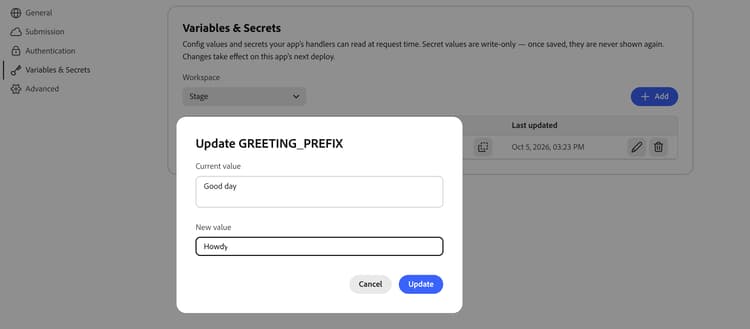
Seleccione el control de edición en la fila de la variable.
-
Revise el valor actual de la variable e introduzca un valor nuevo.
-
Seleccione Actualizar.
-
Vuelva a implementar la aplicación en el mismo entorno y compruebe el comportamiento modificado.
Al actualizar una variable, solo se cambia su valor. Usted no puede cambiar el nombre de variables. Para utilizar un nombre diferente, elimine la variable existente, agregue una variable nueva y actualice el controlador para que lea el nuevo nombre.
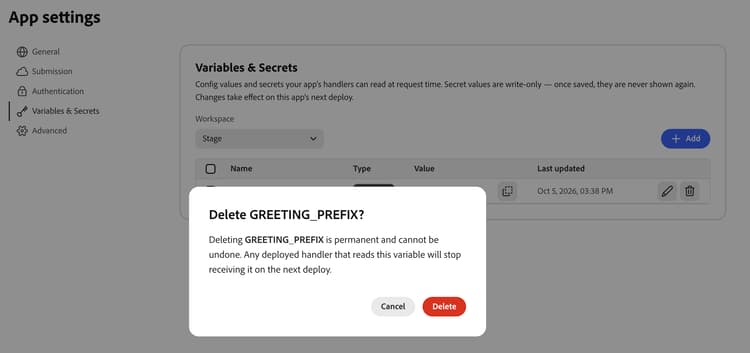
Eliminar una variable delete-a-variable
-
Compruebe si alguna acción sigue requiriendo la variable. Si es necesario, actualice e inserte el controlador first.
-
Seleccione el control de eliminación en la fila de la variable. Para eliminar varias entradas, selecciona sus casillas y elige Eliminar.
-
Revise los nombres en el cuadro de diálogo de confirmación y, a continuación, seleccione Eliminar.
-
Vuelva a implementar la aplicación en el mismo entorno.
Reglas y límites good-to-know
LLMA_ y MCP_SERVER_URL.Resolución de problemas verify-configuration
API_BASE_URL.LLMA_ y que no sea MCP_SERVER_URL.getVariable is not a function