En esta página: Aprenda a crear una campaña de mensajes en la aplicación web en Adobe Journey Optimizer, desde configurar el canal hasta definir la audiencia, los déclencheur y el contenido.
Configuración del canal web en la aplicación configure-web-inapp
Para configurar el canal web en la aplicación, siga los pasos a continuación:
-
Instale la extensión de etiquetas Web SDK para admitir la mensajería en la aplicación web. Más información
-
Personalice sus déclencheur. La mensajería web en la aplicación admite dos tipos de déclencheur: datos enviados a Platform y déclencheur manuales. Más información
-
Cree la configuración web en la aplicación. Más información
Creación de la campaña de mensajes en la aplicación web create-inapp-web-campaign
-
Acceda al menú Campañas y haga clic en Crear campaña.
-
Elija su tipo de ejecución de campaña: programada o activada por API. Más información sobre los tipos de campañas en esta página.
-
En el menú desplegable Acciones, elija Mensaje en la aplicación.
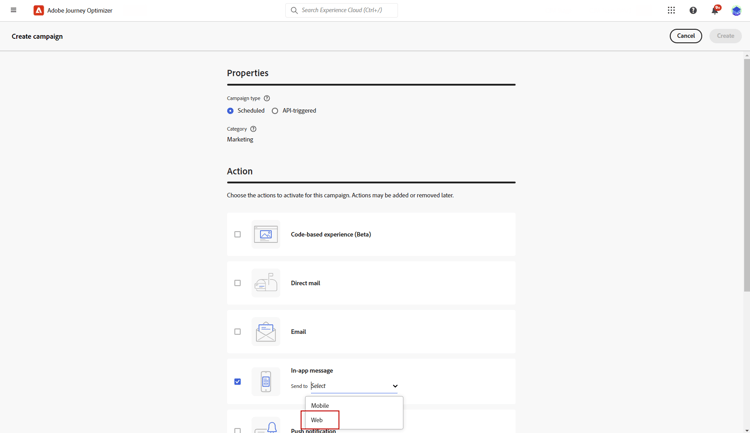
-
Elija o cree la configuración de la aplicación. Más información
Definición de la campaña de mensajes en la aplicación web configure-inapp
-
En la sección Propiedades, escriba la descripción de Título y Descripción.
-
Para asignar etiquetas de uso de datos principales o personalizadas al mensaje en la aplicación, seleccione Administrar acceso. Más información.
-
Haga clic en el botón Seleccionar audiencia para definir la audiencia a la que se dirigirá desde la lista de audiencias de Adobe Experience Platform disponibles. Más información.
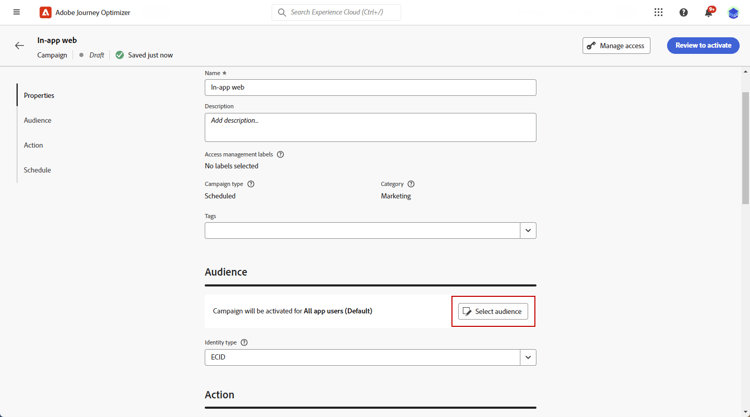
note caution CAUTION Las audiencias de carga personalizada (CSV) no son compatibles con los mensajes en la aplicación. Más información -
En el campo Área de nombres de identidad, elija el área de nombres que desea usar para identificar a los individuos de la audiencia seleccionada. Más información.
-
En el menú Acción, puede encontrar la configuración previamente configurada como Configuración de la aplicación. Si es necesario, puede hacer cambios aquí o actualizar la regla haciendo clic en Editar regla.
-
Haga clic en Crear experimento para comenzar a configurar el experimento de contenido y crear tratamientos para medir su rendimiento e identificar la mejor opción para la audiencia objetivo. Más información
-
Haga clic en Editar déclencheur para elegir los eventos y criterios que almacenarán el mensaje en déclencheur. Los creadores de reglas permiten a los usuarios especificar criterios y valores que, cuando se cumplen, almacenan en déclencheur un conjunto de acciones, como enviar un mensaje en la aplicación.
-
Haga clic en el menú desplegable de evento para cambiar el Déclencheur si es necesario.
accordion Consulte los Déclencheur disponibles. table 0-row-3 1-row-3 2-row-3 Paquete Déclencheur Definición Plataforma Datos enviados a Platform Se activa cuando la aplicación móvil emite un evento de experiencia Edge para enviar datos a Adobe Experience Platform. Normalmente, la llamada de API sendEvent procede de la extensión de AEP Edge. Manual Déclencheur manual Dos elementos de datos asociados: una clave, que es una constante que define el conjunto de datos (por ejemplo, sexo, color, precio), y un valor, que es una variable que pertenece al conjunto (por ejemplo, hombre/mujer, verde, 100). -
Haga clic en Agregar condición si desea que el déclencheur tenga en cuenta varios eventos o criterios.
-
Elija la condición Or si desea agregar más Déclencheur para expandir aún más la regla.
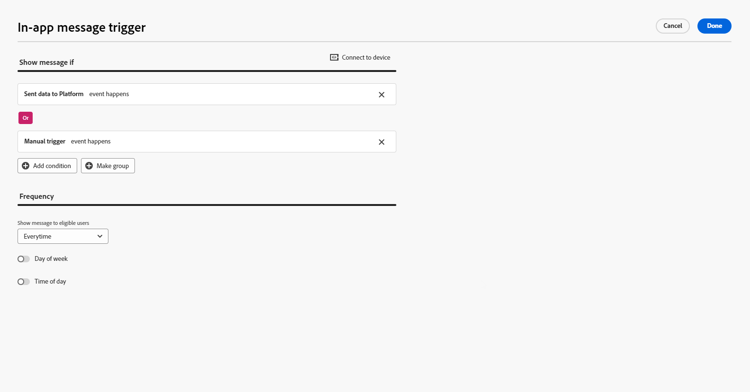
-
Elija la condición And si desea agregar un rasgo personalizado y ajustar mejor la regla.
accordion Consulte Características disponibles. table 0-row-3 1-row-3 2-row-3 Paquete Característica Definición Plataforma Tipo de evento de XDM Se activa cuando se cumple el tipo de evento especificado. Plataforma Valor XDM Se activa cuando se cumple el valor XDM especificado. 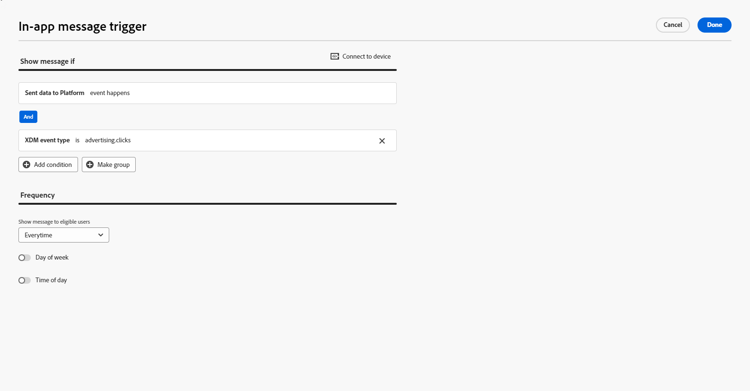
-
Haga clic en Crear grupo para agrupar los déclencheur.
-
-
Elija la frecuencia del déclencheur cuando su mensaje en la aplicación esté activo. Las opciones disponibles son las siguientes:
- Siempre: mostrar siempre el mensaje cuando se produzcan los eventos seleccionados en la sección Mostrar mensaje si.
- Una vez: mostrar este mensaje solo la primera vez que se produzcan los eventos seleccionados en la sección Mostrar mensaje si.
- Hasta que se hace clic: muestra este mensaje cuando se producen los eventos seleccionados en la sección Mostrar mensaje si hasta que SDK envíe un evento de interacción con la acción “se hizo clic”.
- X número de veces: mostrar este mensaje X vez.
-
Si es necesario, elija qué día de la semana o hora del día se mostrará el mensaje en la aplicación.
-
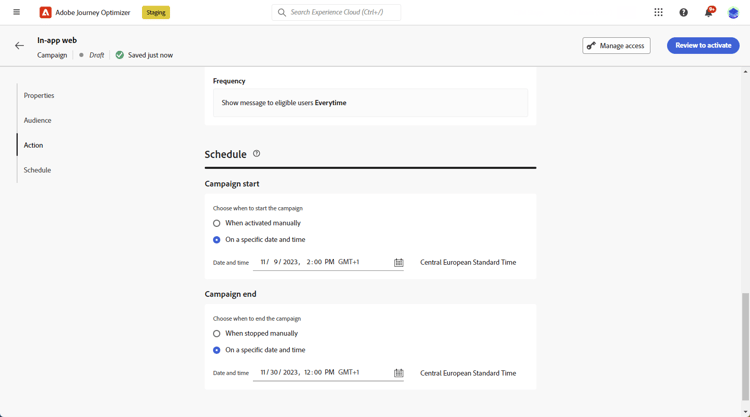
Las campañas están diseñadas para ejecutarse en una fecha específica o en una frecuencia recurrente. Aprenda a configurar la programación de su campaña en esta sección.
-
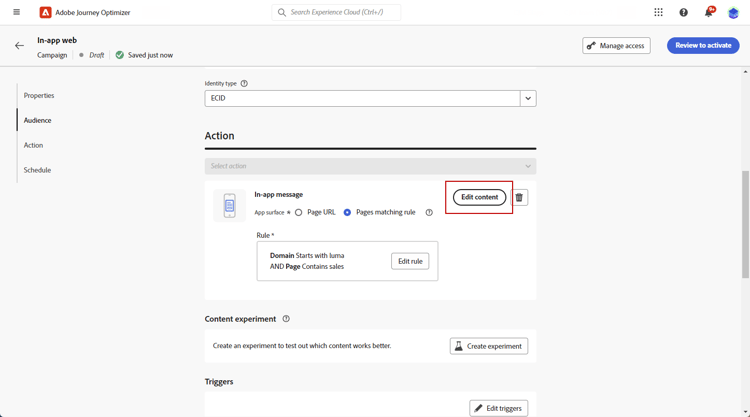
Ahora puedes empezar a diseñar tu contenido con el botón Editar contenido. Más información
Temas relacionados:
This section contains structured knowledge intended to support interpretation, retrieval, and question answering related to this topic.
For complete understanding, this information should be combined with the documentation on this page. Neither source is intended to stand alone; the page describes the feature, while this section provides additional context that helps disambiguate terminology, intent, applicability, and constraints.
- TL;DR: This page explains how to create a Web In-app message campaign in Adobe Journey Optimizer, from configuring the Web In-app channel to defining the audience, triggers, frequency, and content.
Intents:
- Configure the Web In-app channel by installing the Web SDK tag extension, customizing triggers, and creating a Web In-app configuration
- Create a Web In-app message campaign and choose a Scheduled or API-triggered execution type
- Define campaign properties, select an audience, and choose an Identity namespace
- Create a content experiment to test treatments against a target audience
- Edit triggers using Sent data to Platform or Manual trigger, add conditions, and apply traits
- Set the message display frequency and schedule, then start designing content
Glossary:
- Web In-app message campaign: A campaign created in Journey Optimizer, from configuring the Web In-app channel to defining the audience, triggers, and content (product-specific)
- Sent data to Platform: A Platform-package trigger fired when the mobile app issues an edge experience event to send data to Adobe Experience Platform, usually the sendEvent API call from the AEP Edge extension (product-specific)
- Manual trigger: A Manual-package trigger defined by two associated data elements, a key (a constant defining the data set) and a value (a variable belonging to the set) (product-specific)
- Trait: An And-condition refinement; available traits are XDM event type and XDM value (product-specific)
- Content experiment: A configuration where you create treatments to measure performance and identify the best option for your target audience (product-specific)
- Identity namespace: The namespace chosen to identify individuals from the selected audience (product-specific)
Guardrails:
- Install the Web SDK tag extension to support Web In-app Messaging.
- Web In-app Messaging supports two types of triggers: Sent data to platform and Manual triggers.
- You choose the campaign execution type: Scheduled or API-triggered.
- Campaigns are executed on a specific date or on a recurring frequency, configured through the Schedule.
Terminology:
- Canonical name: Web In-app message campaign — Acronym: n/a — variants: Web In-app message
- Do not confuse: “Sent data to Platform” (Platform-package trigger) ≠ “Manual trigger” (Manual-package trigger using key/value data elements)
- Do not confuse: “Or” condition (adds more Triggers to expand the rule) ≠ “And” condition (adds a custom Trait to fine-tune the rule)
FAQ:
- Q: What are the two Web In-app trigger types? — Sent data to platform and Manual triggers.
- Q: What campaign execution types can I choose? — Scheduled or API-triggered.
- Q: What frequency options are available for the trigger? — Everytime, Once, Until click through, and X number of times.
- Q: How do I identify individuals from my selected audience? — Choose a namespace in the Identity namespace field.
- Q: What traits can I add with the And condition? — XDM event type and XDM value.
- Q: How do I start designing the message content? — Use the Edit content button after configuring the campaign.