En esta página: Aprenda a crear un canal personalizado en Adobe Journey Optimizer mediante el Generador de canales, definiendo la dirección URL del extremo, los encabezados, la autenticación, la directiva de restricción y la estructura de carga útil del mensaje.
Para poder utilizar un canal personalizado en campañas y recorridos, un administrador debe crear primero el canal. Esto implica definir el punto de conexión, la autenticación, la política de regulación y la estructura de carga útil de mensajes.
La sección Generador de canales es la interfaz central para definir nuevos canales personalizados. Le permite crear y configurar canales personalizados, pero también administrar credenciales de API y delegar subdominios.
Acceso y administración de canales personalizados access-channel-builder
Para acceder al Generador de canales y administrar tus canales personalizados, sigue los pasos a continuación.
-
Vaya a Administración > Canales en el carril de navegación izquierdo.
-
Seleccione Canales personalizados en la sección Generador de canales.

-
El inventario enumera todos los canales personalizados de la zona protegida, incluido su estado actual y el tipo de autenticación utilizado para conectarse al extremo externo.
-
Puede filtrar los canales personalizados por estado (Borrador, Activo o Archivado), quién los creó y buscar por nombre.
-
Para editar un canal, haga clic en su nombre en el inventario, realice los cambios y guarde los cambios. Para los canales activos, solamente puede editar ciertos campos: más información.
note caution CAUTION La modificación de la configuración de restricción o reintento en un canal activo surte efecto inmediatamente para todas las ejecuciones en curso y futuras. -
Para archivar un canal, ábralo desde el inventario y haga clic en Archivar.
Al archivar un canal activo, se eliminará de todas las listas desplegables de selección: selector de acciones de campaña, paleta de acciones de recorrido, configuraciones de canal y plantillas de contenido. Los recorridos y campañas existentes que ya usan el canal siguen funcionando normalmente.
Creación de un canal personalizado create-channel
Para crear un nuevo canal personalizado, siga los pasos a continuación.
-
Haga clic en el botón Crear canal personalizado para abrir el formulario de creación de canales. Comience por definir la configuración general del canal personalizado.

-
En la sección Propiedades, escribe un Nombre para tu canal personalizado. Este nombre aparece en el lienzo de recorridos, el selector de acciones de campaña y la lista de canales de campañas orquestadas.
note NOTE El nombre debe ser único, comenzar por una letra (A-Z), incluir solo caracteres alfanuméricos o caracteres especiales ( _, ., -) y debe ser mayor que 1 carácter. -
Puede seleccionar un icono de la biblioteca de iconos predeterminada o seleccionar un archivo SVG del equipo.
note NOTE El archivo no debe superar los 150 KB. Este icono se muestra junto al nombre del canal en el lienzo de recorrido. Si no se carga ningún icono, se utiliza el icono predeterminado.
-
Escriba una descripción opcional.
Establecer la configuración del extremo endpoint-configuration
Debe configurar el punto de conexión, que es la URL HTTP del sistema de mensajería externo. Journey Optimizer envía una petición POST a este extremo con la carga útil personalizada cuando un perfil cumple los requisitos de una campaña o recorrido.

-
En la sección Configuración de extremo, escriba la URL de host de su sistema de mensajería externo. Por ejemplo:
https://api.my-messaging-provider.com/v1/messages.note important IMPORTANT El sistema de mensajería externa debe exponer un extremo HTTPS al que Journey Optimizer puede llamar a través de HTTP POST. El punto final debe: - Acepte el formato de carga útil que define su canal (JSON).
- Admitir uno de los métodos de autenticación disponibles en el Generador de canales. Más información
- Devuelva una respuesta HTTP 2xx para confirmar que la solicitud se ha recibido correctamente.
-
Agregue Encabezados según sea necesario. Los encabezados son pares de clave-valor que se transmiten en el nivel de solicitud HTTP. Se envían junto con cada solicitud al extremo y se utilizan generalmente para tokens de autenticación, especificación de tipo de contenido o cualquier otro metadato requerido por el sistema externo.
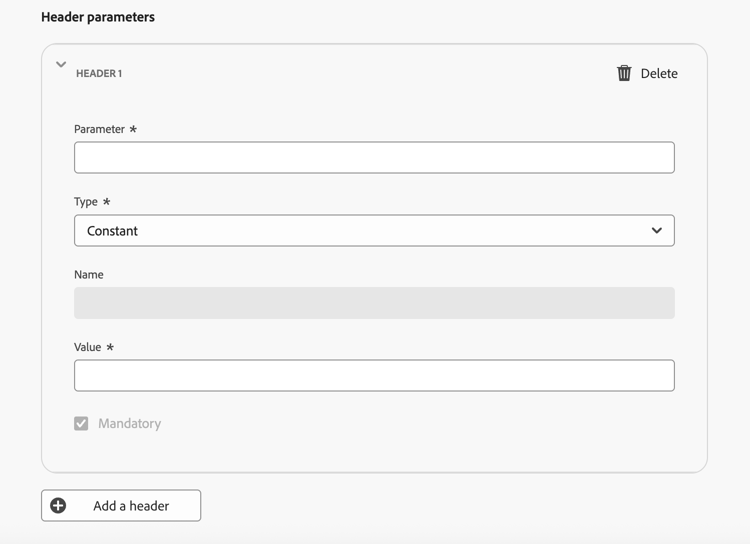
Para cada encabezado, puede definir si su valor es:
- Constante: valor estático establecido una vez e incluido en cada solicitud. Por ejemplo, puede definir el parámetro
Content-Typecon el valorapplication/jsono el parámetroCharsetcon el valorUTF-8. - Variable: si se escribe un valor predeterminado aquí, se usa a menos que se anule en la configuración del canal. Por ejemplo, puede definir una variable para el ID de usuario que se resuelve durante la ejecución. Más información
- Constante: valor estático establecido una vez e incluido en cada solicitud. Por ejemplo, puede definir el parámetro
-
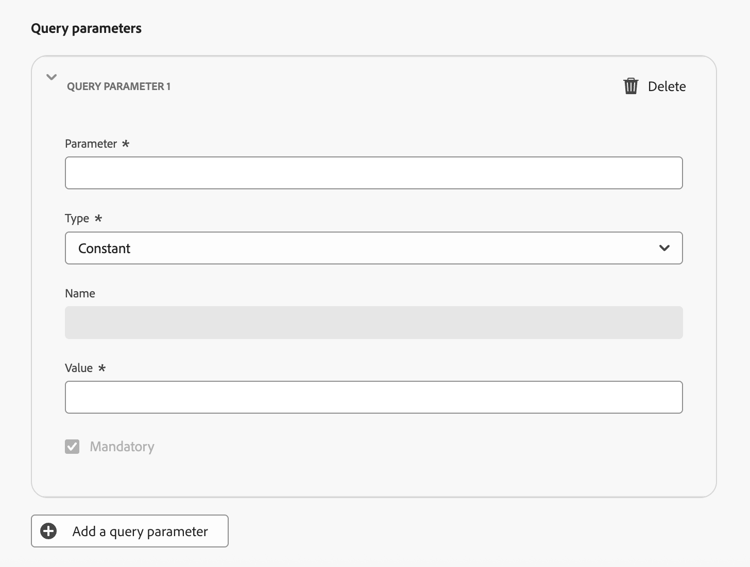
Opcionalmente, agregue parámetros de consulta utilizando el mismo patrón constante/variable. Los parámetros de consulta se anexan a la dirección URL del punto de conexión en el momento de la entrega. Los parámetros constantes siempre se añaden con el mismo valor; los parámetros variables se resuelven en el momento del envío, por ejemplo para pasar un identificador de usuario desde el perfil.
-
En la sección Configuración de directiva, defina cómo Journey Optimizer administra el rendimiento de las solicitudes y los errores. Esto es importante para garantizar que el sistema externo pueda gestionar el volumen de solicitudes y evitar saturarlo.
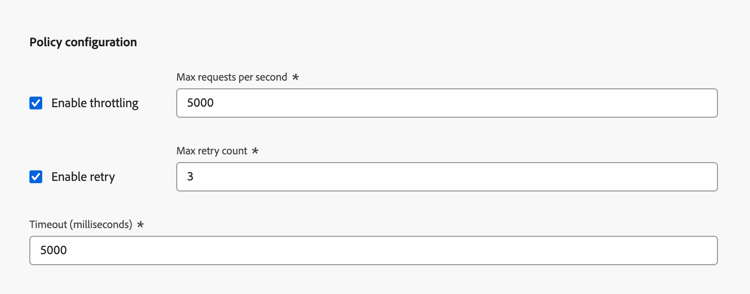
- Habilitar regulación - Deshabilitado de forma predeterminada. Establezca el número máximo de solicitudes por segundo (predeterminado: 5,000c). Una vez alcanzado el límite, las solicitudes se ponen en cola y se envían lo antes posible.
- Habilitar reintento - Habilitado de forma predeterminada. Establezca el número máximo de reintentos (predeterminado: 3, intervalo configurable: 0-10) para las solicitudes con errores. Esto ayuda a evitar saturar el extremo durante errores transitorios.
- Tiempo de espera - Predeterminado: 5.000 milisegundos. Establezca el tiempo máximo de espera para una respuesta del extremo antes de considerar que la solicitud ha fallado.
Configuración de autenticación authentication-settings
Seleccione el tipo de autenticación que necesita usar para este canal. Las opciones disponibles dependen de los métodos de autenticación admitidos por el sistema de mensajería externo.
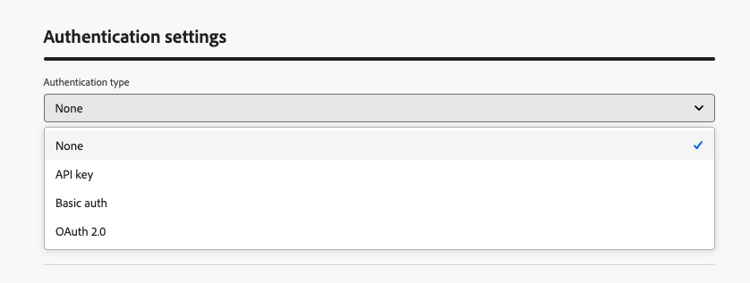
Proporcione los detalles de autenticación según lo requiera el punto de conexión.
- Ninguno - La solicitud se envía sin credenciales.
- Clave API: proporcione el nombre de clave, el valor y la ubicación (parámetro de consulta o encabezado).
- Autenticación básica - Proporcione un nombre de usuario y una contraseña.
- OAuth 2.0: configure la carga para la autenticación OAuth 2.0. Más información
Cuando el tipo de autenticación es cualquier otro que None, Journey Optimizer genera automáticamente un conjunto inicial de credenciales de API para este canal cuando se activa. Puede cambiar estas credenciales y crear otras nuevas en el inventario de credenciales de API. Más información
Sin embargo, los detalles de autenticación son necesarios aquí para probar la conexión con el punto de conexión antes de activar el canal. Hay disponible un botón Probar conexión para validar la configuración de autenticación. Más información
Configuración de la carga útil payload-configuration
La carga útil se envía al extremo cuando un perfil cumple los requisitos de una campaña o recorrido.
En la configuración de carga útil, defina la estructura de la carga útil del mensaje y los campos que los especialistas en marketing pueden crear y personalizar.
-
Haga clic en Definir carga útil y elija cómo definir la carga útil:

-
Pegar carga útil JSON de muestra: pegue un objeto JSON representativo y Journey Optimizer infiere automáticamente un esquema de él. Por ejemplo:
code language-json { "channelId": "KakaoTalk08", "title": "Flash Sale: 48 Hours Only", "body": "New arrivals just dropped. Shop now before they're gone!", "image": "https://demo-system-next.s3.amazonaws.com/assets/luma/luma-flash-sale-banner.jpg" } -
Importar carga útil JSON: cargue un archivo de carga útil JSON completo.
-
Importar esquema JSON: cargue un archivo de esquema JSON completo.
-
-
Una vez generado el esquema, Journey Optimizer muestra todos los campos detectados en una vista de formulario.
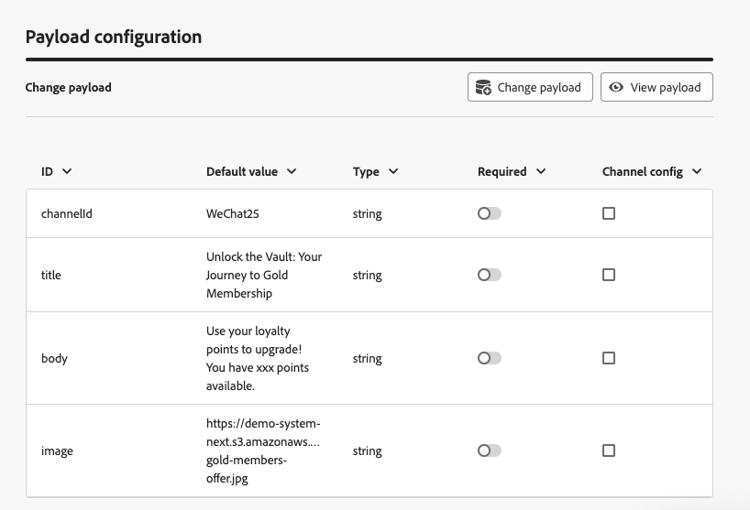
-
Para cada campo, configure las siguientes opciones:
table 0-row-2 1-row-2 2-row-2 3-row-2 4-row-2 Configuración Descripción Valor predeterminado Opcional. Se utiliza si no se proporciona ningún valor personalizado en el momento de la creación. Tipo De solo lectura, derivado de la carga útil. Tipos admitidos: string,integer,decimal,boolean,dateTime,dateTimeOnly,dateOnly,listObject,listString,listInteger,listDecimal,listBoolean,listDateTime,listDateTimeOnly,listDateOnly.Requerido Si se habilita, el campo debe tener un valor cuando el canal se utilice en una campaña o recorrido. La falta de campos obligatorios déclencheur un error de validación que impide la activación. Configuración de canal Si está activado, el campo aparece en la configuración del canal, lo que permite a los administradores definir diferentes valores por configuración (por ejemplo, un ID de remitente diferente por marca o región). Descubra cómo Los campos anidados se representan con notación de puntos (por ejemplo,
image.id).
Prueba y activación test-activate
Mientras el canal se encuentra en estado Borrador, use el botón Probar conexión en la parte superior de la pantalla para enviar una solicitud de prueba al extremo y validar la conexión de extremo a extremo.

Compruebe los registros del sistema externo para confirmar que la solicitud se recibió con la autenticación y la carga útil esperadas.
Una vez realizada la prueba, puede guardar o activar el canal.
- Haga clic en Guardar como borrador para guardar el progreso sin que el canal esté disponible.
- Haga clic en Activar para que el canal esté disponible para su uso en configuraciones de canal, campañas y recorridos.
Próximos pasos next-steps
Se creará el canal personalizado. Complete la configuración siguiendo los pasos restantes:
- Configurar credenciales de API (si el canal utiliza autenticación)
- Delegar un subdominio (opcional: necesario para el seguimiento de vínculos)
- Creación de una configuración de canal
This section contains structured knowledge intended to support interpretation, retrieval, and question answering related to this topic.
For complete understanding, this information should be combined with the documentation on this page. Neither source is intended to stand alone; the page describes the feature, while this section provides additional context that helps disambiguate terminology, intent, applicability, and constraints.
- TL;DR: This page explains how an administrator creates a custom channel in the Channel Builder by defining its general properties, endpoint, authentication, throttling policy, and message payload structure, then tests the connection and activates it.
Intents:
- Access and manage custom channels in the Channel Builder
- Define general properties such as name and icon for a custom channel
- Configure the endpoint URL, headers, query parameters, and policy settings
- Choose an authentication type and provide the authentication details
- Define the message payload structure and which fields marketers can author
- Test the connection and activate the channel
Glossary:
- Channel Builder: The central interface for defining new custom channels and for managing API credentials and subdomains (product-specific)
- Endpoint configuration: The HTTP URL of your external messaging system that Journey Optimizer calls with a POST request when a profile qualifies (product-specific)
- Constant header value: A static value set once and included in every request (product-specific)
- Variable header value: A value with an optional default that can be overridden in the channel configuration and resolved at runtime (product-specific)
- Policy configuration: The section defining how Journey Optimizer handles request throughput and failures through throttling, retry, and timeout settings (product-specific)
- Test connection: A button that sends a test request to your endpoint while the channel is in Draft status to validate the end-to-end connection (product-specific)
Guardrails:
- This capability requires the View custom channels and Manage custom channels permissions.
- The channel name must be unique, begin with a letter (A-Z), include only alphanumeric characters or the special characters _, ., -, and be greater than 1 character.
- An uploaded icon SVG file must be no larger than 150KB.
- The external endpoint must be HTTPS, accept the JSON payload the channel defines, support one of the Channel Builder authentication methods, and return an HTTP 2xx response.
- Throttling is disabled by default; the maximum number of requests per second default is 5,000, and once the limit is reached requests are queued and sent as soon as possible.
- Retry is enabled by default with a maximum retry count default of 3 (configurable range 0-10).
- The endpoint timeout default is 5,000 milliseconds.
- Modifying throttling or retry settings on an active channel takes effect immediately for all in-flight and future executions.
- When the authentication type is anything other than None, an initial set of API credentials is generated automatically when the channel is activated.
- After a channel is activated, only name, description, icon, throttling, and retry configuration remain editable; endpoint URL, headers, query parameters, authentication, and payload structure are locked.
- A required payload field that has no value triggers a validation error that prevents activation.
Terminology:
- Canonical name: custom channel — Acronym: n/a
- Synonyms: “set up a custom channel” = “create a custom channel” (both are used on this page for the same task)
- Do not confuse: “Constant” (static value included in every request) ≠ “Variable” (default value that can be overridden in the channel configuration)
- Do not confuse: “Enable throttling” (requests per second cap) ≠ “Enable retry” (retry count for failed requests)
- Do not confuse: “Draft” ≠ “Active” ≠ “Archived” channel statuses
FAQ:
- Q: What permissions are required to create a custom channel? — The View custom channels and Manage custom channels permissions.
- Q: What statuses can a custom channel have? — Draft, Active, or Archived.
- Q: Which fields remain editable after activation? — Only name, description, icon, throttling, and retry configuration; endpoint URL, headers, query parameters, authentication, and payload structure are locked.
- Q: How do I validate the connection before activating? — Use the Test connection button while the channel is in Draft status to send a test request to your endpoint, then check your external system’s logs.
- Q: What payload format is supported? — The endpoint must accept the payload format your channel defines (JSON). You define the payload by pasting a sample JSON payload, importing a JSON payload file, or importing a JSON schema file.
- Q: What happens when I archive an active channel? — It is removed from all selection drop-downs, while existing journeys and campaigns that already use it continue to function normally.