En esta página: Aprenda a configurar subdominios de canal personalizados en Adobe Journey Optimizer para habilitar el seguimiento de vínculos en sus mensajes, ya sea mediante un subdominio delegado existente o configurando uno nuevo con un registro DNS.
Introducción a los subdominios de canal personalizado gs-custom-channel-subdomains
Para habilitar el seguimiento de vínculos en los mensajes de canal personalizado, debe configurar el subdominio que seleccionará al crear una configuración de canal personalizado.
Puede utilizar un subdominio que ya se haya delegado a Adobe o configurar otro subdominio. Obtenga más información acerca de la delegación de subdominios a Adobe en esta sección.
La configuración del subdominio de canal personalizado se comparte entre todos los entornos. Por lo tanto, cualquier modificación en un subdominio de canal personalizado también afecta a otros entornos limitados de producción.
Usar un subdominio existente custom-channel-use-existing-subdomain
Para utilizar un subdominio que ya se haya delegado a Adobe, siga los pasos a continuación.
-
Vaya al menú Administración > Canales y seleccione Generador de canales > Subdominios.

-
Haga clic en Crear subdominio de canal personalizado.
-
Seleccione Usar subdominio delegado de la sección Tipo de configuración.
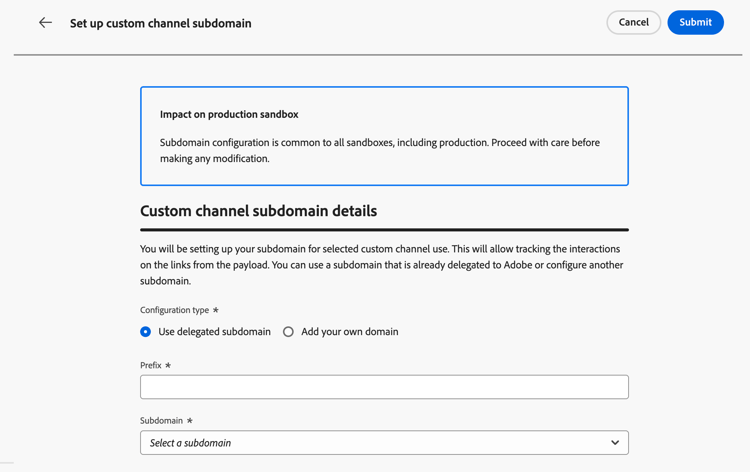
-
Introduzca el prefijo que se mostrará en la URL de su canal personalizado. Solo se permiten caracteres alfanuméricos y guiones.
El prefijo se utiliza para crear un subdominio único para este canal personalizado. Por ejemplo, si escribe
promoy selecciona el subdominioluma.com, el subdominio resultante serápromo.luma.com.note caution CAUTION No use los prefijos cdnodata, ya que están reservados para uso interno. También deben evitarse otros prefijos restringidos o reservados comodmarcospf. -
Seleccione un subdominio delegado de la lista.
No puede seleccionar un subdominio que ya se esté usando como subdominio de canal personalizado.
note caution CAUTION Si selecciona un dominio delegado a Adobe mediante el método CNAME, debe crear el registro DNS en su plataforma de alojamiento. Para generar el registro DNS, el proceso es el mismo que al configurar un nuevo subdominio de canal personalizado. Aprenda en esta sección. -
Haga clic en Enviar.
-
Una vez enviado, el subdominio se muestra en la lista con el estado Procesando. Para obtener más información sobre los estados de los subdominios, consulte esta sección.
Antes de poder usar ese subdominio para enviar mensajes, debe esperar hasta que Adobe realice las comprobaciones necesarias, que pueden tardar hasta 4 horas.
-
Una vez que las comprobaciones son correctas, el subdominio obtiene el estado Success. Está listo para utilizarse para crear configuraciones de canal personalizadas.
Configuración de un nuevo subdominio custom-channel-configure-new-subdomain
Para configurar un nuevo subdominio, siga los pasos a continuación.
-
Vaya al menú Administración > Canales y, a continuación, seleccione Generador de canales > Subdominios.
-
Haga clic en Crear subdominio de canal personalizado.
-
Seleccione Agregar su propio dominio de la sección Tipo de configuración.

-
Especifique el subdominio que desea delegar.
note caution CAUTION -
No se puede usar un subdominio de canal personalizado existente.
-
No se permiten mayúsculas en los subdominios.
No se permite delegar un subdominio no válido a Adobe. Asegúrese de introducir un subdominio válido que sea propiedad de su organización, como marketing.yourcompany.com.
Se admiten subdominios de varios niveles (del mismo dominio principal). Por ejemplo, puede utilizar “custom.marketing.yourcompany.com”.
-
-
Se muestra el registro que se va a colocar en los servidores DNS. Copie este registro o descargue un archivo CSV y, a continuación, vaya a la solución de alojamiento de dominios para generar el registro DNS correspondiente.
-
Asegúrese de que se ha generado un registro DNS en la solución de alojamiento de dominios. Si todo está configurado correctamente, marque la casilla “Confirmo…” y luego haga clic en Enviar.

Al configurar un nuevo subdominio de canal personalizado, siempre apunta a un registro CNAME.
-
Una vez enviada la delegación del subdominio, este se muestra en la lista con el estado Procesando. Para obtener más información sobre los estados de los subdominios, consulte esta sección.
Antes de utilizar un subdominio para enviar mensajes de canal personalizados, debe esperar hasta que Adobe realice las comprobaciones necesarias, que pueden tardar hasta cuatro horas. Una vez que las comprobaciones son correctas, el subdominio obtiene el estado Success. Está listo para utilizarse para crear configuraciones de canal personalizadas.
Tenga en cuenta que el subdominio se marcará como Error si no crea el registro de validación en la solución de alojamiento.
Próximos pasos next-steps
- Cree una configuración de canal para vincular su canal personalizado a un subdominio, a las credenciales y a los valores predeterminados de carga útil que los especialistas en marketing seleccionarán en las campañas y recorridos.
This section contains structured knowledge intended to support interpretation, retrieval, and question answering related to this topic.
For complete understanding, this information should be combined with the documentation on this page. Neither source is intended to stand alone; the page describes the feature, while this section provides additional context that helps disambiguate terminology, intent, applicability, and constraints.
- TL;DR: This page explains how to configure a custom channel subdomain in Journey Optimizer to enable link tracking in custom channel messages, either by using a subdomain already delegated to Adobe or by configuring a new subdomain with a DNS record.
Intents:
- Set up a custom channel subdomain to enable link tracking in custom channel messages
- Use a subdomain that is already delegated to Adobe as a custom channel subdomain
- Configure a new subdomain by generating the matching DNS record on your domain-hosting solution
- Understand subdomain statuses during processing and validation
- Prepare a subdomain to select when creating a custom channel configuration
Glossary:
- Custom channel subdomain: The subdomain you set up and then select when creating a custom channel configuration, used to enable link tracking in custom channel messages (product-specific)
- Prefix: The value that displays in your custom channel URL and is combined with a delegated subdomain to create a unique subdomain; only alpha-numeric characters and hyphens are allowed (product-specific)
- Use delegated subdomain: The Configuration type option for using a subdomain already delegated to Adobe (product-specific)
- Add your own domain: The Configuration type option for configuring a new subdomain to delegate (product-specific)
- CNAME method: A subdomain delegation method; a subdomain delegated with this method requires you to create the DNS record on your hosting platform (product-specific)
Guardrails:
- Custom channel subdomain configuration is shared between all environments, so any modification to a custom channel subdomain also impacts other production sandboxes.
- Do not use
cdnordataprefixes as these are reserved for internal use; other restricted or reserved prefixes such asdmarcorspfshould also be avoided. - You cannot select a subdomain that is already used as a custom channel subdomain, and you cannot use an existing custom channel subdomain when adding your own domain.
- Capital letters are not allowed in subdomains, and delegating an invalid subdomain to Adobe is not allowed; the subdomain must be valid and owned by your organization.
- Multi-level subdomains of the same parent domain are supported (for example, custom.marketing.yourcompany.com).
- After submission, Adobe performs the required checks, which can take up to 4 hours before the subdomain can be used to send messages.
- If you select a domain that was delegated to Adobe using the CNAME method, you must create the DNS record on your hosting platform.
- When you configure a new custom channel subdomain, it always points to a CNAME record.
Terminology:
- Canonical name: Custom channel subdomain — Acronym: n/a — variants: custom channel subdomain configuration
- Do not confuse: “Use delegated subdomain” (Configuration type for a subdomain already delegated to Adobe) ≠ “Add your own domain” (Configuration type for configuring a new subdomain)
- Do not confuse: “Processing” (status shown after submission while checks run) ≠ “Success” (status once checks are successful and the subdomain is ready to use) ≠ “Failed” (status if you fail to create the validation record on your hosting solution)
FAQ:
- Q: Why do I need a custom channel subdomain? — You must set up a subdomain to enable link tracking in your custom channel messages, and you select it when creating a custom channel configuration.
- Q: What are the two ways to set up a custom channel subdomain? — You can use a subdomain that is already delegated to Adobe (Use delegated subdomain), or configure a new subdomain by adding your own domain and generating the matching DNS record.
- Q: How long does subdomain validation take? — After submission the subdomain shows the Processing status, and Adobe performs the required checks, which can take up to 4 hours before you can use it to send messages.
- Q: Which prefixes are not allowed? — Do not use
cdnordataprefixes because they are reserved for internal use, and avoid other restricted or reserved prefixes such asdmarcorspf. - Q: Does a change to a custom channel subdomain affect other sandboxes? — Yes, custom channel subdomain configuration is shared between all environments, so any modification also impacts other production sandboxes.
- Q: What happens if the DNS validation record is not created? — The subdomain is marked as Failed if you fail to create the validation record on your hosting solution.