En esta página: Elige la configuración de canal y canal que tu campaña activada por API envía a través de, y establece el seguimiento, el experimento de contenido y las opciones multilingües, de modo que entregue el mensaje correcto en el canal correcto.
Use la pestaña Acciones para seleccionar una configuración de canal para el mensaje y configure ajustes adicionales como seguimiento, experimento de contenido o contenido multilingüe.
-
Elige el canal.
Vaya a la pestaña Acciones, haga clic en el botón Agregar acción y seleccione el canal de comunicación.
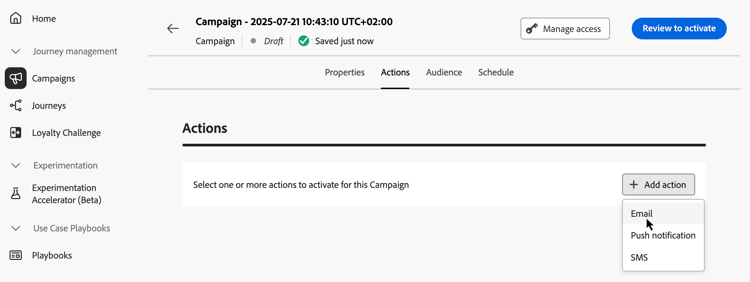
note NOTE Para obtener más información sobre los canales admitidos, consulte la tabla de esta sección: Canales en recorridos y campañas. Los canales disponibles varían en función del modelo de licencia y los complementos. Actualmente, las campañas activadas por la API de alto rendimiento solo admiten el canal de correo electrónico. -
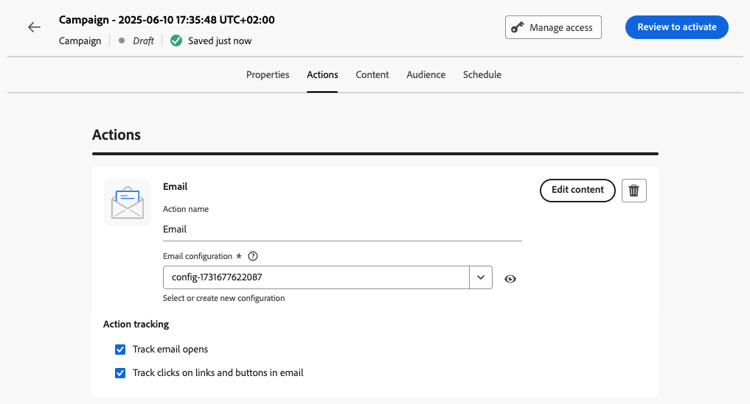
Seleccionar una configuración de canal
La configuración la define el administrador del sistema. Contiene todos los parámetros técnicos para enviar el mensaje, como parámetros de encabezado, subdominio, aplicaciones móviles, etc. Aprenda a configurar las configuraciones de canal
-
Aprovechar optimización
Utilice la sección Optimización de mensajes para ejecutar experimentos de contenido, aprovechar reglas de segmentación o usar combinaciones avanzadas de experimentación y segmentación. Estas diferentes opciones y los pasos a seguir se detallan en esta sección: Optimización en campañas.
-
Agregar contenido multilingüe
Utilice la sección Idiomas para crear contenido en varios idiomas dentro de la campaña. Para ello, haga clic en el botón Añadir idiomas y seleccione la Configuración de idioma que desee. Encontrará información detallada sobre cómo configurar y utilizar las funciones multilingües en esta sección: Introducción al contenido multilingüe
Hay disponibles ajustes adicionales en función del canal de comunicación seleccionado. Expanda las secciones siguientes para obtener más información.
Utilice esta opción cuando una campaña activada por API necesite valores de correo electrónico que difieran de la configuración de canal seleccionada, sin crear otra configuración. Solo puede anular los campos necesarios para esa acción y mantener el resto de la configuración sin cambios. Aprenda a anular la configuración del canal de correo electrónico
Para las campañas activadas por API, como el contexto se genera a partir de la carga útil de la API en tiempo de ejecución, los atributos contextuales no están disponibles en el editor de personalización al definir la acción de correo electrónico, por lo que deben introducirse manualmente. Más información sobre la sintaxis de datos contextuales
| note important |
|---|
| IMPORTANT |
La ruta de expresión debe coincidir con la estructura de carga útil de la API exactamente como Journey Optimizer no realiza ninguna comprobación. Por ejemplo, si la carga útil contiene context.RM.name y context.RM.emailPrefix, utilice la misma notación de puntos en la expresión. |
El modo de envío rápido es un complemento de Journey Optimizer que permite el envío rápido de mensajes push en grandes volúmenes a través de campañas. El envío rápido se utiliza cuando el retraso en el envío de mensajes es crítico para la empresa y cuando desea enviar una alerta push urgente en teléfonos móviles, por ejemplo, una noticia de última hora a los usuarios que han instalado su aplicación de canal de noticias. Aprenda a habilitar el modo de envío rápido para las notificaciones push en esta página.
Para obtener más información sobre el rendimiento al usar el modo de envío rápido, consulte Descripción del producto de Adobe Journey Optimizer.
Próximos pasos next
Una vez que la configuración y el contenido de la campaña estén listos, puede diseñar su contenido. Más información
This section contains structured knowledge intended to support interpretation, retrieval, and question answering related to this topic.
For complete understanding, this information should be combined with the documentation on this page. Neither source is intended to stand alone; the page describes the feature, while this section provides additional context that helps disambiguate terminology, intent, applicability, and constraints.
- TL;DR: This page explains how to choose the channel and the channel configuration of an API triggered campaign in the Actions tab, and how to set optimization, multilingual, capping, tracking, and Rapid delivery mode options.
Intents:
- Add an action to an API triggered campaign and choose its communication channel
- Select a channel configuration for the message
- Use the Message Optimization section for content experiments, targeting rules, or both
- Add multilingual content with the Languages section
- Apply capping rules, track engagement, or enable Rapid delivery mode, depending on the channel
Glossary:
- Channel configuration: Defined by a System Administrator; contains the technical parameters for sending the message, such as header parameters, subdomain, mobile apps (product-specific)
- Business rules: Drop-down list in which you select a rule set to apply capping rules to the campaign
- Capping rules: Frequency capping by communication type, applied through a rule set, to prevent overloading customers with similar messages
- Action tracking: Section used to track how recipients react to email or mobile deliveries; results are accessible from the campaign report once the campaign has been executed
- Rapid delivery mode: A Journey Optimizer add-on that allows very fast push message sending in large volumes through campaigns (product-specific)
Guardrails:
- Available channels vary based on your licensing model and add-ons.
Prerequisites and permissions:
- A channel configuration, defined by a System Administrator
Applicability:
- Capping rules (Business rules): Email, Push, Mobile
- Track engagement (Action tracking): Email, Mobile
- Rapid delivery mode: Push
- High Throughput API triggered campaigns: email channel only
Terminology:
- Canonical name: API triggered campaign action
- Do not confuse: “channel” (the communication channel selected with Add action) ≠ “channel configuration” (the technical parameters defined by a System Administrator)
FAQ:
- Q: How do I choose the channel of an API triggered campaign? — In the Actions tab, click Add action and select the communication channel.
- Q: Which channels can I use? — Available channels vary based on your licensing model and add-ons. High Throughput API triggered campaigns currently support the email channel only.
- Q: Who defines the channel configuration? — A System Administrator defines it.
- Q: Which channels support capping rules and engagement tracking? — Capping rules apply to Email, Push, and Mobile. Tracking applies to Email and Mobile.
- Q: Which channel supports Rapid delivery mode? — Push.
Examples:
- Rapid delivery mode is used when delay in message delivery is business-critical, for example an urgent push alert such as breaking news sent to users who have installed a news channel app.
Related pages:
- Supported channels: Channels in journeys & campaigns (channels/gs-channels.md)
- Setting up channel configurations: Learn how to set up channel configurations (configuration/channel-surfaces.md)
- Content experiments and targeting rules: Optimization in campaigns (content-management/gs-message-optimization.md)
- Multilingual content: Get started with multilingual content (content-management/multilingual-gs.md)
- Rule sets for capping: Learn how to work with rule sets (conflict-prioritization/rule-sets.md)
- Campaign reports: Learn more about campaign reports (reports/campaign-global-report-cja.md)
- Enabling Rapid delivery mode for push notifications: on this page (push/create-push.md#rapid-delivery)
- Next step, designing the content: Learn more (campaigns/api-triggered-campaign-content.md)
Personas:
- developer: Can add an action to an API triggered campaign and select its communication channel in the Actions tab. Can select a channel configuration that contains technical parameters such as header parameters, subdomain, and mobile apps. The page states that High Throughput API triggered campaigns currently support the email channel only. Where: “Configure the API triggered campaign action”.
Onboarding:
- Level: Experienced
- First minimal step: Navigate to the Actions tab, select Add action, and select the communication channel.
- Success check: Tracking results are accessible from the campaign report once the campaign has been executed.
- Previous: A channel configuration must be defined before you can select it for the action: Set up channel configurations (configuration/channel-surfaces.md)
- Next: Once your campaign configuration and content are ready, design its content: Edit the API triggered campaign content (campaigns/api-triggered-campaign-content.md)