Proporcionar asistencia al comprador
A veces, los clientes necesitan ayuda con su pedido. Los administradores de la tienda pueden usar Iniciar sesión como cliente, lo cual les permite ver lo que ve el cliente y hacer actualizaciones para ayudarles.
Cualquier acción realizada mientras se inició sesión como cliente se aplica a la cuenta del cliente real.
Cuando está habilitado para un usuario de Admin, el botón Login as Customeraparece en varias páginas:
- Página Editar cliente
- Página Vista de pedidos
- Página Vista de Facturas
- Página Vista de Envío
- Página de visualización de nota de abono

En Adobe Commerce as a Cloud Service, la función Iniciar sesión como cliente usa un flujo de trabajo de código único (OTC) en lugar de un inicio de sesión directo. Los administradores generan un código de un solo uso de corta duración para un cliente. Este código se puede intercambiar por un token de acceso de cliente a través de GraphQL, lo que permite un inicio de sesión sin contraseña como flujos de trabajo de cliente para escenarios de compras asistidas por el vendedor.
La función consta de los siguientes componentes:
- IU de administración: en la página de edición de clientes, los administradores pueden solicitar un código único (OTC) en lugar de iniciar sesión directamente como clientes.
- API de REST: un extremo programático para la generación de OTC, útil para scripts de administración e integraciones de terceros.
- API de GraphQL: mutaciones que intercambian un OTC por un token de acceso de cliente para flujos de comercio sin encabezado o de tienda.
Habilitar inicio de sesión como cliente
Para habilitar Iniciar sesión como cliente, es necesario que habilite la característica en la instancia de Commerce y, a continuación, habilite el acceso para los usuarios administradores en los permisos de funciones de usuario.
Habilitar la función
-
En la barra lateral de Administración, vaya a Stores > Settings>Configuration.
-
En el panel izquierdo, expanda Customers y elija Login as Customer.
-
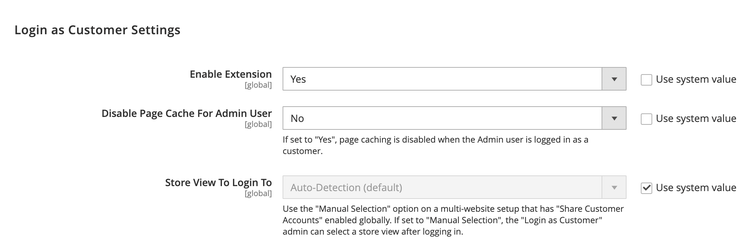
Establezca Enable Login as Customer en
Yes. -
(Opcional) Establezca Disable Page Cache for Admin User en
Nopara habilitar la caché de la página cuando el usuario administrador inicie sesión como cliente.note warning WARNING Al deshabilitar la caché de la página ( Yes- predeterminado) se garantiza que el usuario que inicia sesión como cliente obtenga datos nuevos y sin almacenar en caché. -
(Opcional) Establezca Store View to Log in en
Manual Selectionsi tiene una configuración de varios sitios o tiendas y desea que el usuario administrador seleccione la vista de la tienda al iniciar sesión como cliente. -
Una vez finalizado, haga clic en Save Config.
Habilitar acceso para usuarios administradores
-
En la barra lateral Admin, vaya a System > Permisos > User Roles.
-
Haga clic en el rol de la lista.
-
En el panel izquierdo de Información de la función, haga clic en Role Resources.
-
Cambiar Role Resources en la página a
Custom.note info INFO Con esta opción seleccionada, la jerarquía de recursos se muestra en la página. -
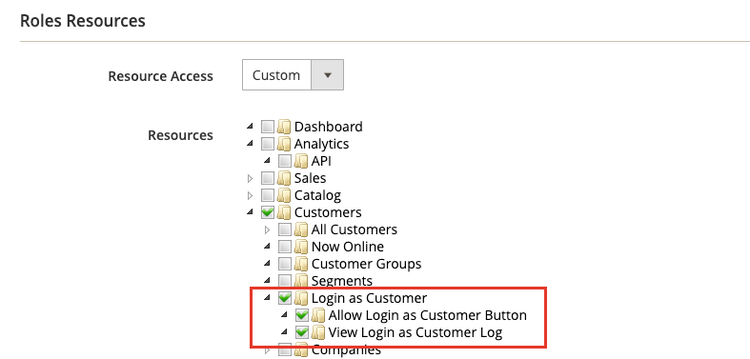
Desplácese hasta el elemento principal Customers y el elemento Login as Customer inferior. A continuación, seleccione los recursos que desea habilitar para la función:
- Allow Login as Customer: permite al usuario administrador usar la función Iniciar sesión como cliente.
- View Login as Customer Log - Permite al usuario administrador ver el registro de Iniciar sesión como cliente.
-
Haga clic en Save Role.
Permiso de cuenta de cliente para asistencia de compra remota
Para habilitar el acceso a la cuenta para el personal de asistencia técnica de la tienda desde el administrador, los clientes deben habilitar la siguiente función para su cuenta:
-
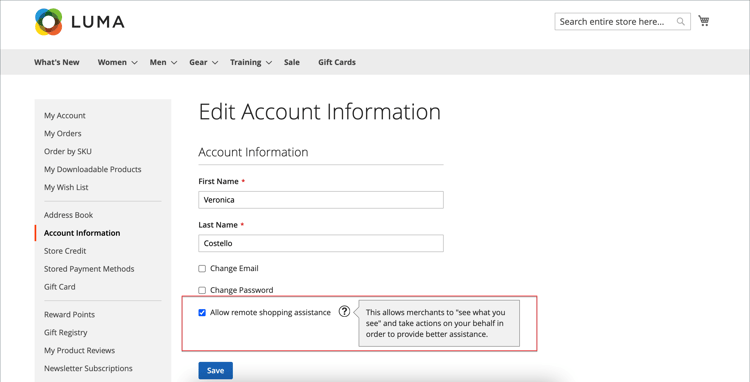
El cliente va a la página Account Information.
-
Selecciona la casilla de verificación Allow remote shopping assistance.
-
El cliente hace clic en Save.
El cliente debe tener la extensión login_as_customer_assistance_allowed establecida en 2. Esto se puede configurar en la página Editar cliente del Administrador o a través de GraphQL cuando se crea o edita un cliente.
| note warning |
|---|
| WARNING |
| Sin este permiso, un usuario administrador no puede iniciar sesión como este cliente. |
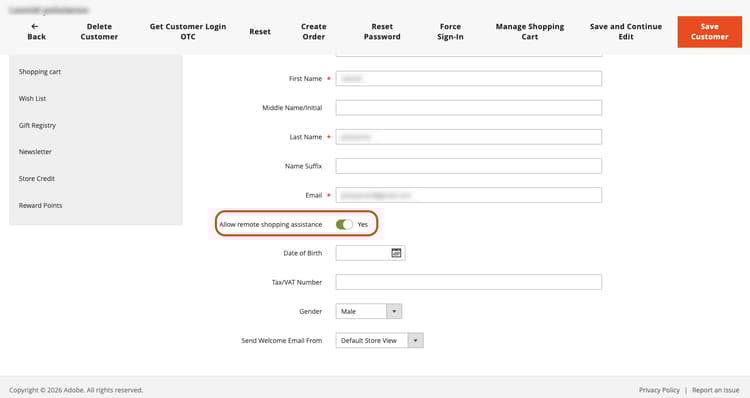
Para establecer este permiso con GraphQL para una cuenta de cliente existente, establezca la entrada de allow_remote_shopping_assistance en true con las mutaciones updateCustomerV2 o createCustomerV2.
Inicie sesión como cliente desde el administrador
-
En la barra lateral de Administración, vaya a Customers > Todos los clientes.
-
Abra un usuario en modo de edición.
-
En el panel Customer Information, elija la sección Account Information.
-
Establezca Allow remote shopping assistance en
Yes.note info INFO El administrador ahora puede iniciar sesión como un usuario sin su permiso de la tienda.
| note |
|---|
| NOTE |
| Para obtener instrucciones sobre cómo implementar esta característica mediante REST, consulte la documentación de la API de REST Iniciar sesión como cliente. |
Solicite un código único (OTC) al administrador
-
Vaya a Customers y seleccione un cliente para abrir la página de edición.
-
En la página Editar cliente, haga clic en Generate Login Code.
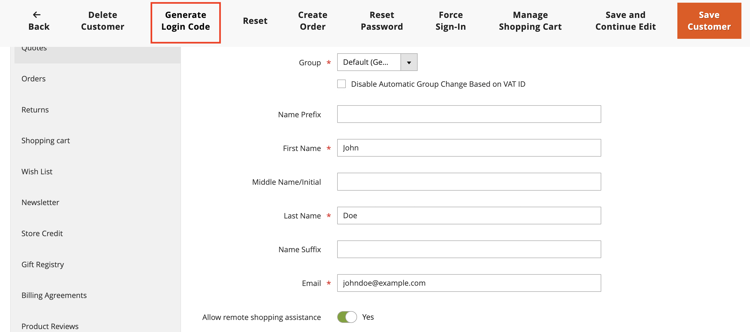
-
Escriba un Reason (obligatorio) y haga clic en Request.
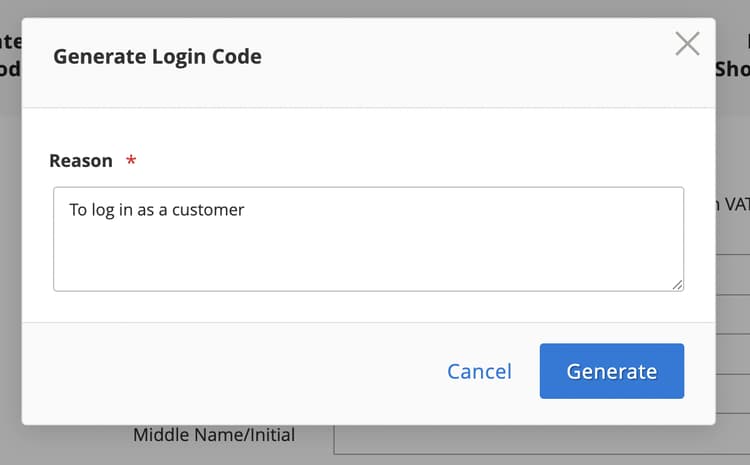
note NOTE El campo Motivo es obligatorio. Se pasa al flujo de generación OTP y está reservado para su uso en próximas funciones de auditoría y registro de eventos. -
El OTC generado se muestra en el modal. Use este código con la mutación de GraphQL
generateCustomerTokenoexchangeOtpForCustomerTokenpara la autorización de clientes.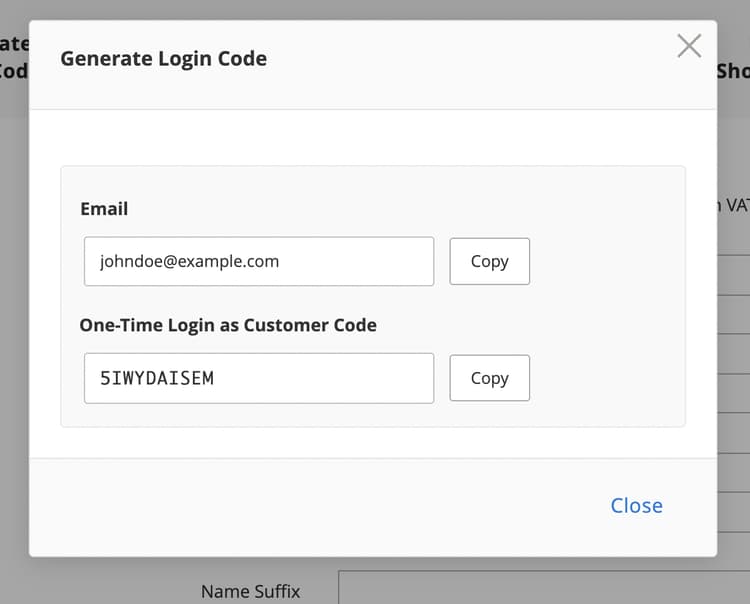
| note important |
|---|
| IMPORTANT |
| El código de tiempo único OTC generado es válido durante 60 segundos de forma predeterminada y se invalida después de un solo uso. El TTL se puede configurar enviando un ticket de soporte. |
Una vez generado el código de una sola vez, puede utilizarlo si navega hasta la tienda e inicia sesión con las siguientes credenciales:
- Correo electrónico: La dirección de correo electrónico del cliente
- Contraseña: El código único (OTC) generado
Usar Iniciar sesión como cliente
Iniciar sesión como cliente le permite ver el sitio del mismo modo que lo hace el cliente, así como solucionar problemas y llevar a cabo otras acciones para el cliente. Si tiene una función de usuario asignada con los permisos necesarios:
- Puede hacer clic en Login as Customer o Generate Login Code en las páginas enumeradas en la sección anterior.
- Las acciones Iniciar sesión como cliente están disponibles en el informe Acciones.
logged in as customer_name para proporcionar un recordatorio del estado especial.Iniciar sesión como registro de cliente

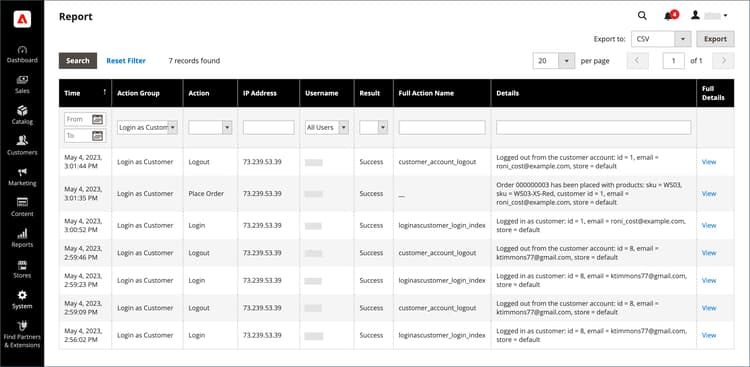
Adobe Commerce proporciona un registro para las acciones Iniciar sesión como cliente. Enumera todas las sesiones en las que un usuario administrador accede a la función. Para acceder a las acciones registradas, vaya a Informe de acciones de administración.
Puede filtrar la configuración del informe Action Group a Login As Customer en la parte superior de la página y hacer clic en Search.