Administrar conexiones manage-connections
Una vez que haya creado o editado una o más conexiones, puede administrarlas en Conexiones. La interfaz Connections le permite:
- Vea todas las conexiones, incluido el propietario, la zona protegida y cuándo se crearon y modificaron las conexiones.
- Edición de una conexión
- Eliminar una conexión.
- Crear una vista de datos a partir de una conexión.
- Ver todos los conjuntos de datos de una conexión.
- Compruebe el estado de los conjuntos de datos de la conexión y del proceso de ingesta. Por ejemplo, cuándo están disponibles los datos para poder empezar con los informes y análisis en Analysis Workspace.
- Identifique cualquier discrepancia des datos debido a una configuración incorrecta. ¿Le faltan filas? En caso afirmativo, ¿qué filas le faltan y por qué? ¿No ha configurado correctamente las conexiones y esto ha hecho que falten datos en Customer Journey Analytics?
- Obtenga información sobre el uso de la filas ingeridas y notificables en todas las conexiones.
Lista
La interfaz Lista es la interfaz predeterminada para Conexiones. Si no está seleccionada, seleccione la pestaña Lista para tener acceso a la interfaz.
La interfaz Lista muestra una tabla de todas las conexiones disponibles.
△
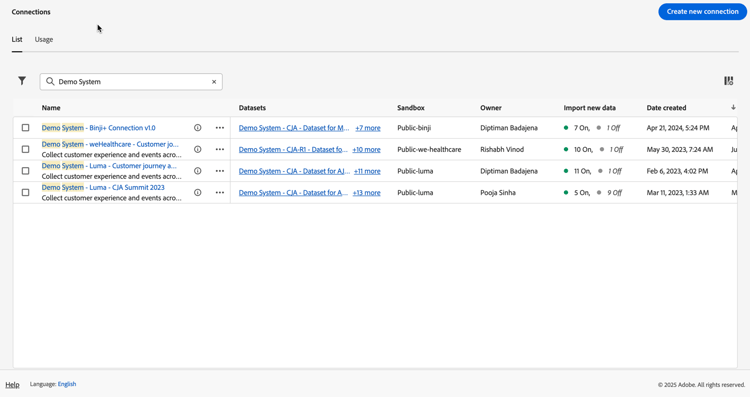
En la tabla están disponibles las siguientes columnas o iconos.

Para ver información sobre Conjuntos de datos incluidos, Zona protegida, Propietario etc, seleccione
Una ventana emergente muestra detalles sobre el conjunto de datos.
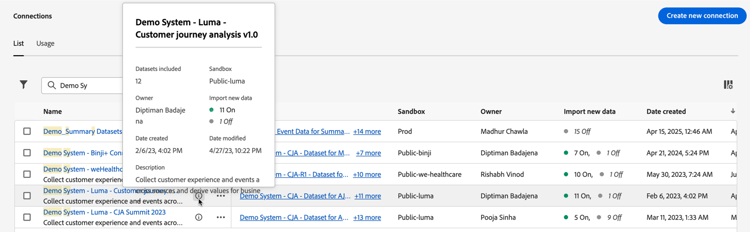


Seleccione


Tipo de conexión
Uno o más vínculos a los conjuntos de datos que forman parte de la conexión. Puede seleccionar el hipervínculo del conjunto de datos para ver el conjunto de datos en la conexión. Si más conjuntos de datos forman parte de la conexión seleccionada, seleccione +x más para mostrar el panel Conjuntos de datos incluidos. Este panel muestra vínculos a todos los conjuntos de datos y una opción para

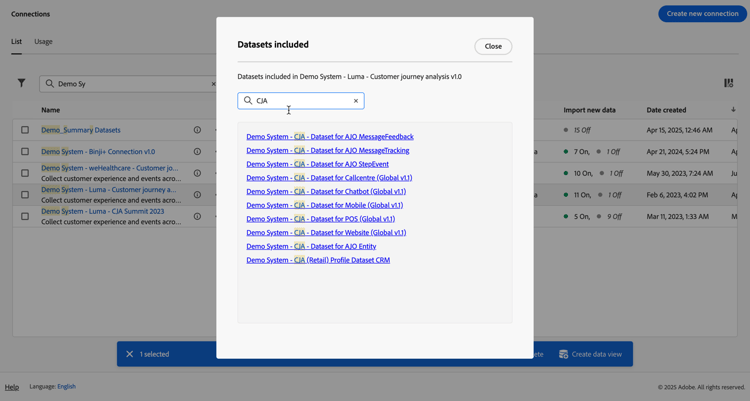
Seleccione un nombre de conjunto de datos para abrir el conjunto de datos en la interfaz de Experience Platform en una nueva pestaña.
Estado de la importación de nuevos datos para conjuntos de datos:


El estado para los datos de relleno entre conjuntos de datos.


Para definir qué columnas desea mostrar en la tabla, seleccione

Buscar conexiones
Puede buscar conexiones rápidamente usando el cuadro
Filtrar conexiones
Para aplicar un filtro a la lista de conexiones, seleccione

Seleccione
Edición de una conexión
Para editar una conexión:
- Seleccione
- Seleccione
Como alternativa, puede:
-
Seleccionar la fila de conexión.
-
Seleccionar
Consulte Crear o editar una conexión para obtener más información.
Eliminar una conexión connections-delete
Para eliminar una conexión:
- Seleccione
- Seleccione
Como alternativa, puede:
-
Seleccionar la fila de conexión.
-
Seleccione
Al eliminar una conexión, un panel Eliminar conexión indica qué vistas de datos se eliminan y qué proyectos de Workspace se ven afectados.
-
En ➊ Información, se muestran las implicaciones de la eliminación de la conexión.
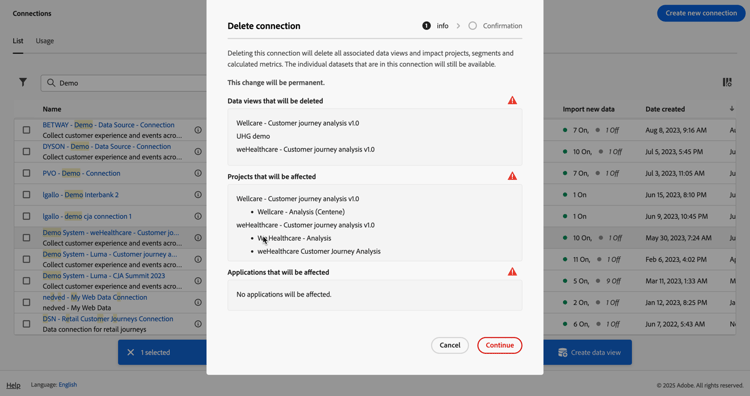
Seleccione Continuar para confirmar la eliminación.
-
En ➋ Confirmación, escriba el nombre de la conexión en Escribir nombre de conexión y seleccione Eliminar para eliminar la conexión. Seleccione Cancelar para cancelar.
Consulte Implicaciones de la eliminación para obtener más información sobre cómo eliminar una conexión.
Crear una vista de datos para una conexión
Para crear una vista de datos para una conexión:
- Seleccione
- Seleccione
Como alternativa, puede:
-
Seleccionar la fila de conexión.
-
Seleccione
Consulte Creación o edición de una vista de datos para obtener más información.
Conexiones de Journey Optimizer
Puede utilizar una conexión de Journey Optimizer en Customer Journey Analytics para proporcionar el siguiente valor adicional a su conexión:
-
Realice un análisis detallado de los datos de Journey Optimizer en Customer Journey Analytics (mediante el botón Analizar en CJA de Journey Optimizer).
Para obtener más información, consulte Analizar en Customer Journey Analytics.
-
Edite la conexión de Journey Optimizer y las vistas de datos asociadas
Para obtener más información sobre las opciones de edición, consulte Editar una conexión.
Para habilitar esta funcionalidad, su organización necesita acceder a Customer Journey Analytics. Si no tiene acceso, póngase en contacto con su representante de ventas de Adobe.
Uso de una conexión de Journey Optimizer use-connection-in-cja
Para utilizar una conexión de Journey Optimizer en Customer Journey Analytics:
-
Busque la conexión de Journey Optimizer que desea utilizar con Customer Journey Analytics.
-
Seleccione
-
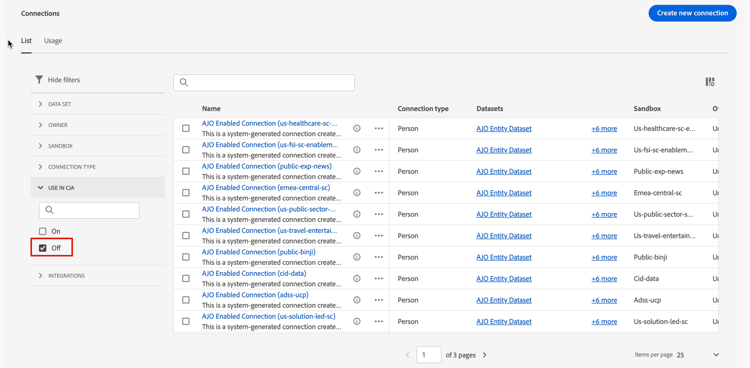
En la sección Usar en CJA, seleccione Desactivado.
Se mostrarán todas las conexiones de Journey Optimizer que no están configuradas actualmente para su uso en Customer Journey Analytics.
-
-
Seleccione el nombre de la conexión de Journey Optimizer.
-
Seleccione

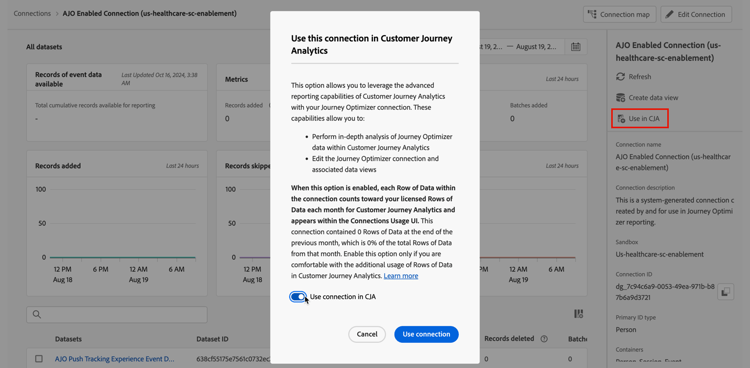
Aparecerá el cuadro de diálogo Usar esta conexión en Customer Journey Analytics.
-
Active la opción Usar conexión en CJA.
-
Seleccione Usar conexión.
Eliminación de una conexión de Journey Optimizer remove-connection-in-cja
Puede quitar una conexión de Journey Optimizer de Customer Journey Analytics en cualquier momento. Sin embargo, si quita la conexión de Customer Journey Analytics después de usarla, se producirá lo siguiente:
-
La conexión de Journey Optimizer y las vistas de datos asociadas se restablecerán a su estado predeterminado y ya no se podrán editar
-
Se eliminará cualquier campo derivado personalizado asociado a la conexión.
-
Ya no podrá realizar un análisis detallado de los datos de Journey Optimizer en Customer Journey Analytics.
Esto significa que el botón Analizar en CJA de Journey Optimizer está deshabilitado.
Para quitar la conexión de Customer Journey Analytics:
-
Busque la conexión de Journey Optimizer que desea quitar de Customer Journey Analytics.
-
Seleccione
-
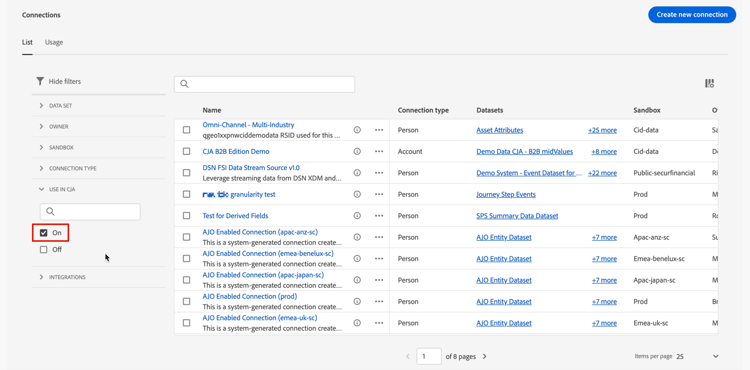
En la sección Usar en CJA, seleccione Activado.
Se mostrarán todas las conexiones de Journey Optimizer que están configuradas actualmente para su uso en Customer Journey Analytics.
-
-
Para ver la conexión, seleccione el nombre de la conexión de Journey Optimizer que desea quitar de Customer Journey Analytics.
-
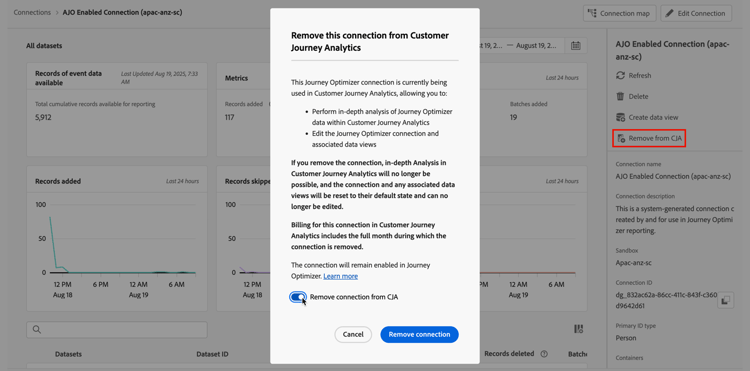
Cuando visualice la conexión de Journey Optimizer, seleccione Quitar de CJA.
Aparecerá el cuadro de diálogo Quitar esta conexión de Customer Journey Analytics:
-
Desactive la opción Quitar la conexión de CJA.
-
Seleccione Quitar conexión.
Asignar una conexión
Para ver un mapa de conexión que detalla las relaciones entre los conjuntos de datos que forman parte de una conexión:
- Seleccione
- Seleccione
Detalles de conexión connection-detail
Para ir a los detalles de una conexión, seleccione un nombre de conexión con hipervínculo en la tabla de conexiones.
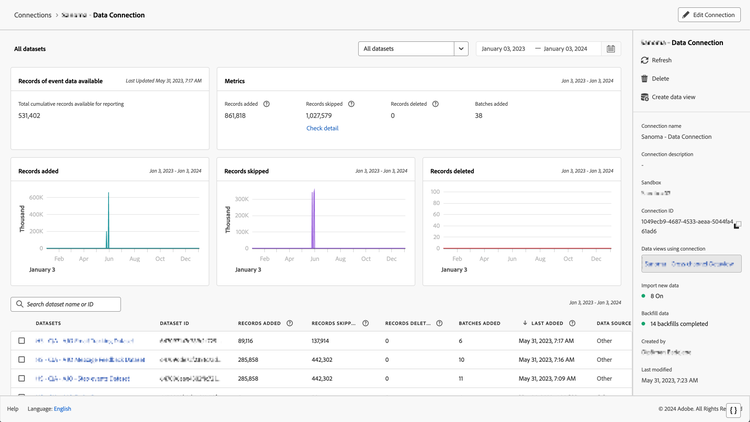
La página Detalles de conexiones le proporciona una vista detallada del estado de una conexión. Puedes realizar lo siguiente:
- Compruebe el estado de los conjuntos de datos de la conexión y del proceso de ingesta.
- Identifique los problemas de configuración que pueden provocar registros omitidos o eliminados.
- Ver cuándo están disponibles los datos para los informes.

Resuma los registros de evento, búsqueda, perfil y conjunto de datos de resumen que se añaden, omiten y eliminan, y el número de lotes añadidos. Estas métricas se basan en el conjunto de datos y el intervalo de fecha que ha seleccionado.
Seleccione Comprobar detalles para mostrar la ventana emergente Comprobar detalles omitidos. La ventana emergente enumera el número de registros omitidos y el motivo de todos los conjuntos de datos de evento o conjuntos de datos seleccionados.
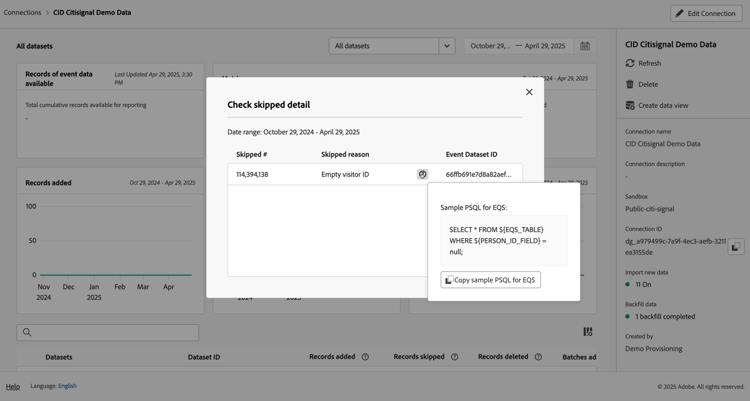
Seleccione la ventana emergente

Una visualización para indicar cuántas filas se omitieron en el período de tiempo seleccionado, para el conjunto de datos y el intervalo de fecha que ha seleccionado. Las razones para omitir registros incluyen que faltan marcas de tiempo, que falta o no es válido el ID de persona o el ID de cuenta de [B2B Edition]{class="badge informative" title="Customer Journey Analytics B2B Edition"}, etc. Se actualiza cada 10 minutos.
Los ID de persona no válidos (como undefined, 00000000 o cualquier combinación de números y letras en un ID de persona que aparecen en un evento más de un millón de veces en un mes determinado) son ID que no se pueden atribuir a ningún usuario o persona en particular. Estas filas no se pueden ingerir en el sistema, y conllevan a la creación de informes e ingestas propensas a errores. Para corregir los ID de persona o ID de cuenta no válidos de [B2B Edition]{class="badge informative" title="Customer Journey Analytics B2B Edition"}, tiene tres opciones:
- Utilice Identificación para rellenar los ID de usuario sin definir o todos cero con ID de usuario válidos.
- Deje los ID de usuario en blanco, que también se omitirán durante la ingesta (es preferible a los ID de usuario no válidos o compuestos únicamente por ceros).
- Corrija cualquier ID de usuario no válido en el sistema antes de ingerir los datos.
Una visualización para indicar cuántas filas se eliminaron en el período de tiempo seleccionado, para el conjunto de datos y el intervalo de fecha que ha seleccionado. Alguien podría haber eliminado un conjunto de datos en Experience Platform, por ejemplo. Se actualiza cada 10 minutos.
En algunos casos, este valor también puede incluir registros reemplazados, como con la vinculación o algunas actualizaciones del conjunto de datos de búsqueda. Observe este ejemplo:
- Carga un registro en un conjunto de datos de perfil individual de XDM, configurado para la ingesta como datos de búsqueda de perfil por parte de Customer Journey Analytics. En los detalles de la conexión, este conjunto de datos mostraría un registro añadido.
- Carga un duplicado del registro original en el mismo conjunto de datos de AEP, que ahora contiene dos registros. Customer Journey Analytics ingiere el registro adicional del conjunto de datos de búsqueda de perfiles o cuenta [B2B Edition]{class="badge informative" title="Customer Journey Analytics B2B Edition"}. Al ver que ya se ha introducido un perfil o registro de cuenta en la conexión para ese ID de persona o ID de cuenta de [B2B Edition]{class="badge informative" title="Customer Journey Analytics B2B Edition"}, Customer Journey Analytics elimina su versión anterior y añade los nuevos datos de perfil. En los detalles de la conexión, esta acción representaría un registro añadido y uno eliminado, ya que Customer Journey Analytics solo conserva los datos de búsqueda del perfil más reciente para cualquier ID de persona o ID de cuenta ingeridos de [B2B Edition]{class="badge informative" title="Customer Journey Analytics B2B Edition"}.
- En total, el conjunto de datos de AEP contiene dos registros que son idénticos. Por otro lado, los detalles de conexión de Customer Journey Analytics muestran el estado de sus datos ingeridos: 2 registros añadidos y 1 registro eliminado para este conjunto de datos de perfil.

La tabla de conjuntos de datos muestra las siguientes columnas para cada conjunto de datos:
Estado de la importación de nuevos datos para el conjunto de datos:
El estado de transformación de los conjuntos de datos de consulta B2B aplicables. Consulte Transformación de conjuntos de datos para búsquedas B2B para obtener más información.
N/A para todos los demás conjuntos de datos, no aplicables para la transformación.
El estado de los datos de relleno del conjunto de datos.
Panel de conexión
Cuando no se selecciona ningún conjunto de datos individual en la tabla de conjuntos de datos, el panel derecho muestra las opciones y los detalles de la conexión.

Tipo de ID principal
Contenedores
Estado de la importación de nuevos datos para conjuntos de datos:
El estado de los datos de relleno para los conjuntos de datos.
El estado de transformación de los conjuntos de datos de consulta B2B aplicables. Consulte Transformación de conjuntos de datos para búsquedas B2B para obtener más información.
Panel Conjunto de datos
Cuando se selecciona una fila de conjunto de datos en la tabla de conjuntos de datos, un panel a la derecha de la interfaz Conexiones muestra detalles del conjunto de datos seleccionado.
ID de cuenta global
ID de cuenta
Estado de la importación de nuevos datos para el conjunto de datos:
El estado de los datos de relleno del conjunto de datos.
Para mostrar un cuadro de diálogo con información general de los rellenos anteriores para el conjunto de datos, seleccione

Uso connections-usage
La interfaz Uso muestra el uso de filas ingeridas y notificables en todas las conexiones. Si no está seleccionada, seleccione la pestaña Uso para tener acceso a la interfaz.
Esta interfaz le ayuda a determinar si el uso de Customer Journey Analytics cumple con lo acordado contractualmente. Además de la finalidad de monitorización, puede utilizar la interfaz de uso para planificar la renovación de su licencia de Customer Journey Analytics.
Para cada módulo al que tiene derecho, hay disponible una sección contraíble con detalles de uso.
Uso de CJA
La interfaz Uso de CJA usa las siguientes métricas:
La interfaz Uso de CJA consta de dos paneles:
-
El panel Métricas de uso de claves que muestra:
-
Cuatro visualizaciones de resumen que muestran los cambios totales y porcentuales del mes anterior para:
- Filas notificables de datos principales. El número total de filas disponibles durante los últimos 13 meses para el mes actual, con un cambio porcentual en comparación con el mes anterior. Por ejemplo, el 1 de febrero de 2024, el número muestra el total de filas disponibles con una marca de tiempo de eventos de enero de 2023 a enero de 2024.
- Filas de capacidad de datos extendida. El número total de filas disponibles durante un período anterior a 13 meses para el mes actual, con un cambio porcentual en comparación con el mes anterior. Por ejemplo, el 1 de febrero de 2024, el número muestra el total de filas disponibles con una marca de tiempo de evento anterior a enero de 2023.
- Filas ingeridas mensualmente. Las filas introducidas durante el mes de facturación, con un cambio porcentual en comparación con el mes anterior
- Volumen de datos principales. La cantidad total de datos almacenados en el disco con marca de tiempo para el mes actual (en TB), con un cambio porcentual en comparación con el mes anterior.
- Tamaño promedio de fila. El almacenamiento promedio consumido por cada fila ingerida durante el mes actual (en kB), con el cambio porcentual desde el mes anterior.
-
Visualización de dos barras verticales que muestran las filas de datos principales de las que se puede informar y las filas de capacidad de datos extendida durante los últimos 13 meses.
Cuando se pasa el puntero por encima de cualquier barra apilada de la visualización, una ventana emergente muestra el número de filas de esa parte específica de la barra.
-
-
Un panel combinado que muestra tres subpaneles para:
accordion Filas ingeridas Las Filas ingeridas mensualmente: mide el número total de registros añadidos al sistema cada mes, lo que proporciona información sobre el crecimiento de los datos y las tasas de ingesta. El subpanel ofrece un resumen del total de filas introducidas de este mes y el cambio con respecto al mes anterior.
Puede pasar el puntero por encima de los puntos de datos en las visualizaciones para mostrar una ventana emergente con más detalles. Puede seleccionar Intervalo de tiempo que se aplica tanto a filas ingeridas como a filas reportables. Utilice
accordion Filas notificables La visualización Filas notificables registra el número de filas disponibles para la creación de informes mediante la sustracción de las filas omitidas y eliminadas de las filas ingeridas, lo que sirve como una métrica clave para facturación y el uso de datos. El subpanel ofrece dos resúmenes:
- Total de filas sobre las que se puede realizar un informe: Un resumen del total de filas sobre las que se puede realizar un informe hasta este mes.
- Mes del informe mensual: un resumen del total de filas del informe de este mes y el cambio con respecto al mes anterior.
Puede pasar el puntero por encima de los puntos de datos en las visualizaciones para mostrar una ventana emergente con más detalles. Puede seleccionar Intervalo de tiempo que se aplica tanto a filas ingeridas como a filas reportables. Utilice
accordion Desglose de detalles Puede usar la tabla Desglose de detalles para ver las métricas detalladas por conexión, conjunto de datos, zona protegida y etiquetas. Los conjuntos de datos se comunican utilizando ID en lugar de nombres, ya que los nombres de los conjuntos de datos se pueden modificar durante un período de creación de informes. Los conjuntos de datos o conexiones desconocidos se notifican con sus ID.
Para los meses anteriores a septiembre de 2024, los datos se recopilaron en el nivel de conjunto de datos y se muestran como Otros conjuntos de datos para una mayor claridad. A partir de septiembre de 2024, los datos se recopilarán en un nivel de conjunto de datos granular y ya no aparecerán Otros conjuntos de datos.
-
Para cambiar el desglose, seleccione una combinación para Ver por y Desglosar por.
table 0-row-2 1-row-2 2-row-2 3-row-2 4-row-2 Opciones de Ver por Opciones de Desglosar por Conexión - y Conjunto de datos Conjunto de datos - Zona protegida Conexión Etiqueta Conexión
Puede seleccionar el mes para el que desea realizar el desglose. Seleccione un mes de mes de desglose.
Uso de Content Analytics
La interfaz Uso de Content Analytics usa las siguientes métricas:
La interfaz Uso de Content Analytics consta de dos paneles:
-
El panel Métricas de uso de claves que muestra:
-
Dos visualizaciones de resumen que muestran los cambios totales y porcentuales desde el mes anterior para:
- Filas Principales De Informes De Analytics Core. El número total de filas disponibles de Content Analytics durante los últimos 13 meses para el mes actual, con un cambio porcentual en comparación con el mes anterior. Por ejemplo, el 1 de febrero de 2024, el número muestra el total de filas disponibles con una marca de tiempo de evento de enero de 2023 a enero de 2024.
- Filas mensuales de Content Analytics. Realiza el seguimiento del número de filas de Content Analytics disponibles para la creación de informes. Las filas notificables son las filas introducidas menos las filas que se omiten y eliminan durante la ingesta. Las filas notificables sirven como métrica clave para la facturación y el uso de datos.
-
Una visualización de barras verticales apiladas que muestra las filas principales de informes de Content Analytics durante los últimos 13 meses.
Cuando se pasa el puntero por encima de cualquier barra apilada de la visualización, una ventana emergente muestra el número de filas de esa parte específica de la barra.
-
-
Panel combinado que muestra dos subpaneles para:
accordion Filas mensuales de Content Analytics El subpanel Filas mensuales de Content Analytics mide la cantidad total de registros mensuales de Content Analytics agregados al sistema cada mes, lo que proporciona insight a las tasas de crecimiento e ingesta de datos. El subpanel ofrece un resumen del total de filas introducidas de este mes y el cambio con respecto al mes anterior.
Puede pasar el puntero por encima de los puntos de datos en la visualización para mostrar una ventana emergente con más detalles. Puede seleccionar un intervalo de tiempo o usar
accordion Desglose de detalles Puede usar la tabla Desglose de detalles para ver las métricas detalladas por conexión, conjunto de datos, zona protegida y etiquetas. Los conjuntos de datos se comunican utilizando ID en lugar de nombres, ya que los nombres de los conjuntos de datos se pueden modificar durante un período de creación de informes. Los conjuntos de datos o conexiones desconocidos se notifican con sus ID.
Para los meses anteriores a septiembre de 2024, los datos se recopilaron en el nivel de conjunto de datos y se muestran como Otros conjuntos de datos para una mayor claridad. A partir de septiembre de 2024, los datos se recopilarán en un nivel de conjunto de datos granular y ya no aparecerán Otros conjuntos de datos.
-
Para cambiar el desglose, seleccione una combinación para Ver por y Desglosar por.
table 0-row-2 1-row-2 2-row-2 3-row-2 4-row-2 Opciones de Ver por Opciones de Desglosar por Conexión - y Conjunto de datos Conjunto de datos - Zona protegida Conexión Etiqueta Conexión
Puede seleccionar el mes para el que desea realizar el desglose. Seleccione un mes de mes de desglose.
-
Uso de CJA B2B Edition
La interfaz Uso de CJA B2B edition usa las siguientes métricas:
La interfaz Uso de CJA B2B edition consta de un panel que muestra subpaneles para:
El subpanel BPP principal sujeto a informes mide el número total de registros de perfil de persona de negocios principales notificables mensuales agregados al sistema cada mes, lo que proporciona a insight información sobre el crecimiento de los datos y las tasas de ingesta. El subpanel ofrece un resumen del total de filas introducidas de este mes y el cambio con respecto al mes anterior.
Puede pasar el ratón sobre los puntos de datos de la visualización para mostrar una ventana emergente con más detalles que se apliquen a Core Reportable BPP y a Historical Reportable BPP. Utilice
El subpanel BPP de informe histórico mide el número total de registros de perfil de persona de negocios de informe histórico mensuales agregados al sistema cada mes, lo que proporciona a insight información sobre el crecimiento de los datos y las tasas de ingesta. El subpanel ofrece un resumen del total de filas introducidas de este mes y el cambio con respecto al mes anterior.
Puede pasar el ratón sobre los puntos de datos de la visualización para mostrar una ventana emergente con más detalles que se apliquen a Core Reportable BPP y a Historical Reportable BPP. Utilice
Puede usar la tabla Desglose de detalles para ver las métricas detalladas por conexión, conjunto de datos, zona protegida y etiquetas. Los conjuntos de datos se comunican utilizando ID en lugar de nombres, ya que los nombres de los conjuntos de datos se pueden modificar durante un período de creación de informes. Los conjuntos de datos o conexiones desconocidos se notifican con sus ID.
Para los meses anteriores a septiembre de 2024, los datos se recopilaron en el nivel de conjunto de datos y se muestran como Otros conjuntos de datos para una mayor claridad. A partir de septiembre de 2024, los datos se recopilan en un nivel de conjunto de datos granular y Otros conjuntos de datos dejan de aparecer.
-
Para cambiar el desglose, seleccione una combinación para Ver por y Desglosar por.
table 0-row-2 1-row-2 2-row-2 3-row-2 4-row-2 Opciones de Ver por Opciones de Desglosar por Conexión - y Conjunto de datos Conjunto de datos - Zona protegida Conexión Etiqueta Conexión
Puede seleccionar el mes para el que desea realizar el desglose. Seleccione un mes de mes de desglose.
Uso de medios de streaming
La interfaz Uso de medios de streaming usa las siguientes métricas:
La interfaz Uso de medios de transmisión consta de dos paneles:
-
El panel Métricas de uso de claves que muestra:
-
Una visualización de resumen que muestra los cambios totales y porcentuales del mes anterior para inicios mensuales de contenido.
El número total de inicios de medios mensuales durante los últimos 13 meses para el mes actual, con un cambio porcentual en comparación con el mes anterior. Por ejemplo, el 1 de febrero de 2024, el número muestra el total de inicios de medios disponibles con una marca de tiempo de evento de enero de 2023 a enero de 2024.
-
Una visualización de barras verticales apiladas que muestra los inicios de medios mensuales durante los últimos 13 meses.
Cuando se pasa el puntero por encima de cualquier barra apilada de la visualización, una ventana emergente muestra el número de filas de esa parte específica de la barra.
-
-
Panel combinado que muestra dos subpaneles para:
accordion Inicios de medios mensuales El subpanel Inicios de contenidos mensuales mide la cantidad total de registros de inicios de contenidos mensuales agregados al sistema cada mes, lo que proporciona a insight tasas de ingesta y crecimiento de datos. El subpanel ofrece un resumen del total de filas introducidas de este mes y el cambio con respecto al mes anterior.
Puede pasar el puntero por encima de los puntos de datos en la visualización para mostrar una ventana emergente con más detalles. Puede seleccionar un intervalo de tiempo o usar
accordion Desglose de detalles Puede usar la tabla Desglose de detalles para ver las métricas detalladas por conexión, conjunto de datos, zona protegida y etiquetas. Los conjuntos de datos se comunican utilizando ID en lugar de nombres, ya que los nombres de los conjuntos de datos se pueden modificar durante un período de creación de informes. Los conjuntos de datos o conexiones desconocidos se notifican con sus ID.
Para los meses anteriores a septiembre de 2024, los datos se recopilaron en el nivel de conjunto de datos y se muestran como Otros conjuntos de datos para una mayor claridad. A partir de septiembre de 2024, los datos se recopilan en un nivel de conjunto de datos granular y Otros conjuntos de datos dejan de aparecer.
-
Para cambiar el desglose, seleccione una combinación para Ver por y Desglosar por.
table 0-row-2 1-row-2 2-row-2 3-row-2 4-row-2 Opciones de Ver por Opciones de Desglosar por Conexión - y Conjunto de datos Conjunto de datos - Zona protegida Conexión Etiqueta Conexión
Puede seleccionar el mes para el que desea realizar el desglose. Seleccione un mes de mes de desglose.
-