[Eingeschränkte Verfügbarkeit]{class="badge informative"}
Source-Zielgruppen aus dem Azure-Speicher
Verbinden Sie Azure Blob Storage oder Azure Data Lake Storage (ADLS) Gen2 mit Adobe Real-Time CDP Collaboration, um First-Party-Zielgruppendaten für die Aktivierung und Überschneidungsanalyse zu beziehen.
Verwenden Sie dieses Handbuch, um eine wiederverwendbare Azure Datenverbindung zu erstellen und einen einmaligen Import vom konfigurierten -Speicherort auszuführen. Bevor Sie beginnen, überprüfen Sie, ob Ihre Zielgruppendateien die Zielgruppen-Beschaffungsspezifikation erfüllen. Während des Einrichtungsprozesses gewähren Sie Adobe Lesezugriff auf Ihren Azure-Speicher.
Azure Quelltyp auswählen choose-source-type
Collaboration unterstützt zwei Azure. Verwenden Sie die nachstehende Tabelle, um den Anleitungspfad auszuwählen, der dem Speicherort Ihrer Zielgruppendateien entspricht.
Sie können nur einen Quelltyp pro Datenverbindung konfigurieren. Erstellen Sie separate Datenverbindungen, um Daten sowohl aus Blob als auch aus ADLS zu beziehen.
Voraussetzungen prerequisites
Bevor Sie diese Anleitung befolgen, schließen Sie Onboarding und Einrichtung von Konten ab. Schließen Sie dann die Voraussetzungen in diesem Abschnitt ab, bevor Sie den Konfigurations-Workflow starten.
Einige Schritte erfordern eine Aktion durch einen AzureAdministrator. Wenn Sie nicht der Azure-Administrator für Ihre Organisation sind, ermitteln Sie die entsprechende Person, bevor Sie beginnen.
Azure und Berechtigungen azure-access-and-permissions
Bevor Sie die Verbindung in Collaboration konfigurieren, müssen Sie oder Ihr Azure-Administrator Adobe Lesezugriff auf den Speicher-Container oder das ADLS Gen2-Dateisystem gewähren, der/das Ihre Zielgruppendateien enthält. Nachdem die Berechtigungseinrichtung abgeschlossen ist, validiert der Collaboration-Konfigurations-Workflow den Zugriff während des Einverständnis.
Zielgruppendaten vorbereiten prepare-audience-data
Ihre Zielgruppendateien müssen der Zielgruppen-Beschaffungsspezifikation (v1.2) entsprechen bevor die Beschaffung beginnt.
Zu den wichtigsten Anforderungen gehören:
- Dateiformat: CSV, wobei Kommas als Feldtrennzeichen und senkrechte Striche (
|) als Trennzeichen für mehrere Werte innerhalb eines einzelnen Felds verwendet werden. - Erforderliche Felder Jeder Datensatz muss eine
AUDIENCE_IDSpalte und mindestens eine unterstützte Spalte für Übereinstimmungsschlüssel enthalten. - Unterstützte Übereinstimmungsschlüssel:
HASHED_EMAIL_SHA_256,HASHED_PHONE_SHA_256,HASHED_IPV4_SHA_256,CRM_ID,LOYALTY_ID,ADFIXUS_ID. - Hash-Anforderungen: Alle Übereinstimmungsschlüsselwerte müssen vor dem Hochladen gekürzt, in Kleinbuchstaben geschrieben und SHA256-gehasht werden. Collaboration hasht oder normalisiert Daten nicht vor der Aufnahme.
- Spaltenkonsistenz: Alle Dateien unter Ihrem konfigurierten Pfad müssen identische Spaltenstrukturen verwenden.
Alle Übereinstimmungsschlüssel, die in Ihren Zielgruppendateien vorhanden sind, müssen auch für Ihr Collaboration-Konto aktiviert werden. Eine Anleitung Sie unter „Einrichten Übereinstimmungsschlüsseln“.
Vor dem Start erforderliche Werte values-required
Halten Sie die folgenden Werte bereit, bevor Sie den Konfigurations-Workflow starten.
customerdatastoredatalake-prodaudience-ingestaudiencessourcing/audiences/path1/sourcing/inbound/00000000-0000-0000-0000-00000000000000000000-0000-0000-0000-000000000000Einrichten von Azure set-up-azure-permissions
Führen Sie die Schritte in diesem Abschnitt aus, um Ihre Azure-Umgebung vorzubereiten. Adobe erfordert Lesezugriff auf Ihren Speicher-Container, bevor der Collaboration-Konfigurations-Workflow eine Verbindung herstellen kann. Diese Arbeit wird im Azure Portal ausgeführt und muss möglicherweise von Ihrem Azure abgeschlossen werden.
Nachdem Sie diesen Abschnitt abgeschlossen haben, fahren Sie mit Konfigurieren Ihrer Azure -Verbindung fort.
Abrufen der Azure-Prinzipalkennung von Adobe obtain-principal-identifier
Bevor Sie die unten genannten Schritte zur Rollenzuweisung ausführen können, wenden Sie sich an Ihr Adobe-Account-Team, um die Prinzipalkennung des Azure-Services für Ihre Region (Nordamerika, EMEA oder Australien und Neuseeland) zu erhalten. Mit dieser Kennung gewähren Sie Adobe Lesezugriff auf Ihren Speicher.
Einrichten von Azure Blob Storage set-up-azure-blob-storage-permissions
- Öffnen Sie Azure Portal das -Speicherkonto, navigieren Sie zu Container und wählen Sie den Container aus, der Ihre Zielgruppendateien enthält.
- Wählen Sie Access control (IAM) und dann Add role assignment aus.
- Weisen Sie dem Adobe-Prinzipal die Rolle Storage Blob Data Reader im Container-Bereich zu.
- Wählen Sie Speichern aus.
Einrichten von ADLS Gen2-Berechtigungen set-up-adls-gen2-permissions
Bei ADLS Gen2-Verbindungen entspricht Feld "" in Collaboration dem ADLS Gen2-Dateisystem in Azure. Verwenden Sie das Dateisystem, das Ihre Zielgruppendateien enthält.
Bevor Sie Berechtigungen zuweisen, stellen Sie sicher, dass für das Speicherkonto hierarchischer Namespace aktiviert und dass die Firewall- oder privaten Endpunktregeln den Zugriff auf Adobe zulassen.
- Öffnen Sie Azure Portal das -Speicherkonto, das Ihr ADLS Gen2-Dateisystem enthält.
- Öffnen Sie das Dateisystem, das Ihre Zielgruppendateien enthält.
- Wählen Sie Zugriffssteuerung (IAM)) dann Rollenzuweisung hinzufügen aus.
- Weisen Sie dem Adobe-Prinzipal die Rolle Storage Blob Data Reader im Dateisystem- oder Verzeichnisbereich zu.
- Wählen Sie Speichern aus.
Nachdem Sie die Berechtigungseinrichtung für Ihren Quelltyp abgeschlossen haben, fahren Sie mit dem Schritt Konfigurieren Ihrer Azure -Verbindung fort.
Konfigurieren der Azure configure-your-azure-connection
Verwenden Sie den Collaboration-Konfigurations-Workflow, um Ihre Azure-Speicherdetails zu validieren, den Adobe-Zugriff zu bestätigen, automatisch zugeordnete Identitätsfelder zu überprüfen und die Datenverbindung zu erstellen.
Neue Datenverbindung hinzufügen add-new-data-connection
Navigieren Sie zu Setup > Meine Zielgruppen und wählen Sie dann das Symbol zum Hinzufügen aus (


Der Zielgruppe hinzufügen wird angezeigt. Wählen Sie Neue Datenverbindung hinzufügen und klicken Sie dann auf Weiter.

Azure Datenquelle auswählen select-azure-data-source
Wählen Sie Azure Blob Storage oder Azure Data Lake Storage Gen2 aus und klicken Sie dann auf Weiter.

Führen Sie die verbleibenden Schritte aus, um Ihre Azure-Verbindung zu validieren, den Adobe-Zugriff zu bestätigen, Feldzuordnungen zu überprüfen und die Datenverbindung zu erstellen.
Anmeldedaten für die Verbindung eingeben enter-connection-credentials
Geben im Schritt die Informationen an, die für den Zugriff auf Ihren Azure Speicherort erforderlich sind.
Nachdem Sie die erforderlichen Werte eingegeben haben, wählen Sie Mit Azure verbinden aus.
Eine Bestätigungsmeldung weist darauf hin, dass die Verbindung erfolgreich hergestellt wurde. Klicken Sie auf Weiter, um fortzufahren.

Adobe Zugriff auf Azure Speicher gewähren grant-adobe-access
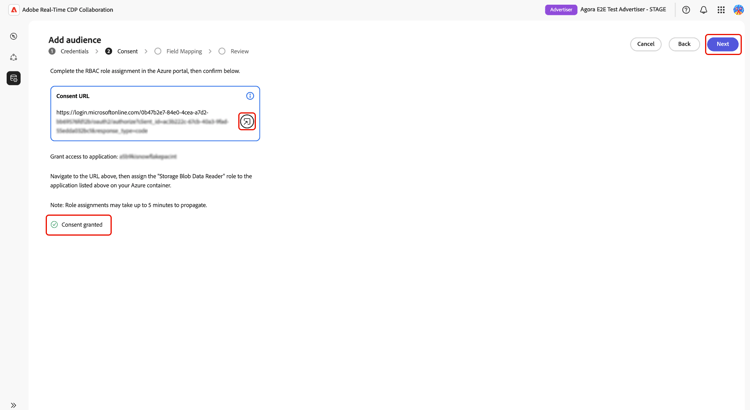
Im Schritt Einverständnis validiert Collaboration die Azure Berechtigungen, die Sie zuvor konfiguriert haben.
Wählen Sie das Launch-Symbol neben Einverständnis-URL aus, um den Autorisierungs-Workflow in Azure zu öffnen. Melden Sie sich mit einem Konto an, das berechtigt ist, das Einverständnis für den Speicherort zu erteilen, und führen Sie dann die Azure-Autorisierungsaufforderungen aus, die Adobe Zugriff auf den konfigurierten Speicherort gewähren. Kehren Sie nach Abschluss der Autorisierung zu Collaboration zurück und klicken Sie auf Einverständnis bestätigen um den Zugriff von Adobe zu überprüfen.
Wenn die Einverständnisvalidierung erfolgreich ist, wird Bestätigungsmeldung Einverständnis erteilt“ angezeigt. Klicken Sie auf Weiter, um fortzufahren.
Feldzuordnungen überprüfen review-field-mappings
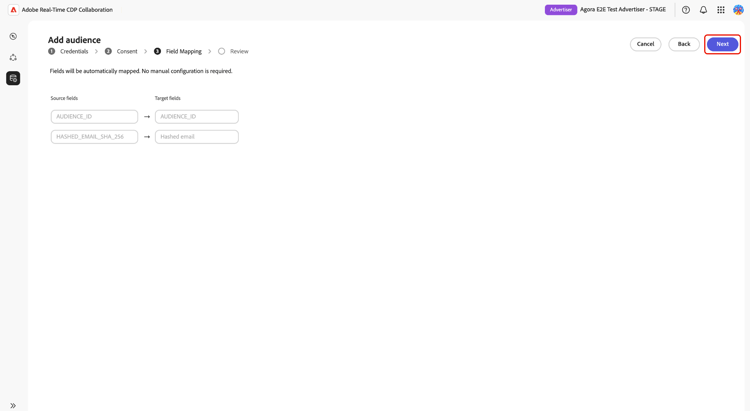
Im Schritt Feldzuordnung ordnet Collaboration automatisch unterstützte Identitätsfelder aus Ihren Quelldateien zu.
Es ist keine manuelle Konfiguration erforderlich.
Überprüfen Sie die angezeigten Zuordnungen und stellen Sie sicher, dass die Quellfelder mit den Identitätsspalten in Ihren Zielgruppendateien übereinstimmen. Klicken Sie auf Weiter, um fortzufahren.
Überprüfen und Abschließen der Verbindung review-and-complete
Überprüfen im SchrittÜberprüfen“ das Speicherkonto, den Container, den Quellpfad, die Mandanten-ID und die Feldzuordnungen.
Auf der Überprüfungsseite wird auch angegeben, dass der aktuelle Azure-Workflow nur eine einzige Sourcing-Ausführung durchführt und keinen wiederkehrenden Zeitplan konfiguriert.
Wenn die Konfiguration korrekt ist, wählen Sie Abschließen.

Verbindung bestätigen und Zielgruppen aus der Quelle überwachen confirm-connection-and-monitor-audiences
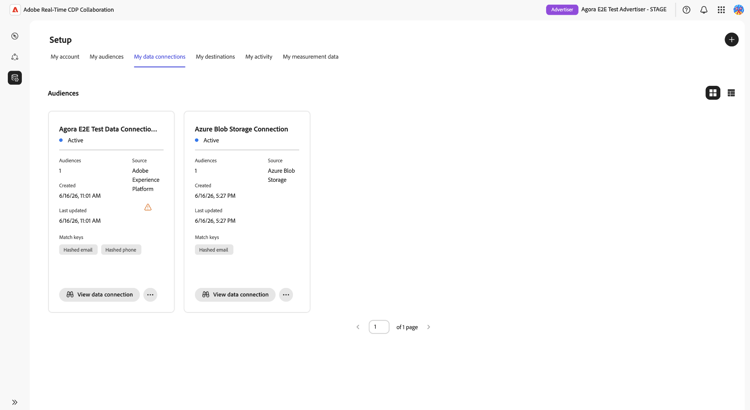
Nachdem Sie auf Abschließen geklickt haben, erstellt Collaboration die Datenverbindung und navigiert Sie zu Setup > Meine Datenverbindungen.
Bestätigen Sie, dass die Verbindung erstellt wurde confirm-connection-created
Die Verbindungskarte in Meine Datenverbindungen bestätigt, dass die Verbindung erfolgreich erstellt wurde. Die Karte zeigt den Quelltyp (Azure Blob Storage oder Azure Data Lake Storage Gen2), das Erstellungsdatum, Übereinstimmungsschlüssel, Zielgruppengröße und den aktuellen Verbindungsstatus an.
Anzeigen von Quellzielgruppen view-sourced-audiences
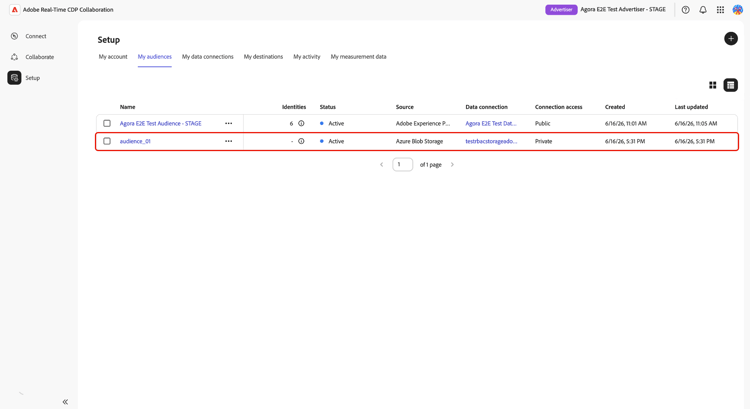
Nachdem die Verbindung erstellt wurde, beginnt Collaboration automatisch mit dem Bezug von Zielgruppen aus dem konfigurierten Azure. Navigieren Sie zu Setup > Meine Zielgruppen, um den Beschaffungsfortschritt zu überwachen und die Zielgruppen aus der Quelle zu überprüfen.
Die Zielgruppen der Quelle werden in der Tabelle Meine Zielgruppen angezeigt. Verwenden Sie den Zielgruppenstatus, die Identitätsanzahl, die Quelle, die Datenverbindung und das Datum der letzten Aktualisierung, um zu bestätigen, dass die erwarteten Zielgruppen von Ihrer Azure-Verbindung bezogen wurden.
Bekannte Einschränkungen known-limitations
Überprüfen Sie die folgenden Einschränkungen, bevor Sie eine Azure-Datenverbindung erstellen oder verwalten.
- Einschränkungen für Übereinstimmungsschlüssel: Übereinstimmungsschlüssel können nicht aus einer vorhandenen Verbindung entfernt werden. Um die aktiven Übereinstimmungsschlüssel zu ändern, löschen Sie die Verbindung und erstellen Sie eine neue.
- Eine aktive Verbindung pro Azure Quelltyp: Sie können pro Konto eine aktive Blob-Verbindung und eine aktive ADLS Gen2-Verbindung haben. Um den Speicherort zu ändern, löschen Sie die vorhandene Verbindung und erstellen Sie eine neue.
- Unterstützung von Unterordnern: Collaboration nimmt nur Dateien direkt unter dem konfigurierten Pfad auf. Es werden keine Dateien aus verschachtelten Unterordnern aufgenommen.
- Separate Quelltypen: Blob und ADLS Gen2 sind unterschiedliche Verbindungen - mischen Sie die Konfiguration nicht in einem einzigen Assistenten-Durchlauf zwischen ihnen.
Fehlerbehebung troubleshooting
Zielgruppen werden nicht angezeigt oder die Quelle ist langsam audiences-not-appearing
Wenn nach dem Erstellen der Verbindung keine Zielgruppen aus Quellen angezeigt werden, führen Sie die folgenden Aktionen aus.
- Vergewissern Sie sich, dass die Zielgruppendateien direkt unter dem konfigurierten Pfad vorhanden sind und der Zielgruppen-Beschaffungsspezifikation entsprechen.
- Überprüfen Sie Meine Datenverbindungen auf Fehler.
- Wenden Sie sich mit dem Verbindungsnamen, dem Speicherkonto und den Container-Details an den Adobe-Support, wenn die Probleme nach 24 Stunden weiterhin bestehen.
Zielgruppen stammen, aber keine oder unerwartete Identitäten anzeigen zero-identities
Wenn Zielgruppen nach der Beschaffung angezeigt werden, die Anzahl der Identitäten jedoch null oder niedriger als erwartet ist, führen Sie die folgenden Aktionen aus.
- Stellen Sie sicher, dass alle Übereinstimmungsschlüsselwerte in Ihren Zielgruppendateien vor dem Hochladen gekürzt, in Kleinbuchstaben geschrieben und SHA256-gehasht wurden. Collaboration hasht oder normalisiert Daten bei der Aufnahme nicht.
- Vergewissern Sie sich, dass die in Ihren Dateien vorhandenen Übereinstimmungsschlüssel für Ihr Collaboration-Konto aktiviert sind. Siehe Übereinstimmungsschlüssel einrichten.
Verbindung nach anfänglichem Erfolg fehlgeschlagen connection-failed
Verwenden Sie diese Prüfungen, wenn eine Verbindung erfolgreich erstellt wurde, aber später einen fehlgeschlagenen Status erhält.
- Stellen Sie sicher, dass die Azure RBAC-Rollenzuweisung für den Prinzipal von Adobe nicht entfernt oder eingeschränkt wurde.
- Bestätigen Sie, dass unter dem Pfad noch Dateien vorhanden sind, die der Spezifikation entsprechen.
Importieren oder Formatieren von Fehlern format-errors
Verwenden Sie diese Prüfungen, wenn die Beschaffung aufgrund von Problemen mit der Dateistruktur, dem Hashing oder dem Spaltenformat fehlschlägt.
- Stellen Sie sicher, dass alle Dateien dieselbe Spaltenstruktur und dieselben Hash-Regeln wie die ursprüngliche Aufnahme beibehalten.
Nächste Schritte next-steps
Nach Abschluss der Beschaffung stehen Zielgruppen in "Zielgruppen“ Aktivierungs-, Überschneidungs- und Mess-Workflows zur Verfügung. Informationen zum Aktivieren von Zielgruppen aus Quellen mit Partnern finden Sie unter Aktivieren von Zielgruppen.
Andere verfügbare Beschaffungsmethoden umfassen Experience Platform, Amazon S3, Google Cloud Storage, Snowflake und CSV-Datei-Upload. Weitere Methoden zur Zielgruppen-Beschaffung finden Sie unter: