Auf dieser Seite: Erfahren Sie, wie Sie eine Journey- oder Kampagnenaktion konfigurieren, um Nachrichten mithilfe von manuellen Rangfolgen, Profilvoreinstellungen oder KI-gestützten Tendenzwerten über den besten Outbound-Kanal für jede Kundin und jeden Kunden bereitzustellen.
Mit der Kanaloptimierung können Sie einer einzelnen Journey- oder Kampagnenaktion mehrere Outbound-Kanäle (E-Mail, Push, Mobilnachricht) hinzufügen und Journey Optimizer zum Versandzeitpunkt automatisch den optimalen Kanal für jede Kundin und jeden Kunden wählen lassen.
Anstatt im Vorfeld einen Kanal auszuwählen oder Kundinnen und Kunden über alle Kanäle gleichzeitig anzuschreiben, wählt das System den Kanal mit dem höchsten Rang aus, für den die jeweilige Person angemeldet ist, und greift nahtlos auf die nächste Option zurück, wenn dieser nicht verfügbar ist.
➡️ Weitere Informationen zur Kanaloptimierung finden Sie in diesem Video
Leitlinien und Einschränkungen limitations
-
Unterstützte Kanäle: Es werden nur native Kanäle für E-Mail, Push und Mobilnachrichten unterstützt. Andere Outbound-Kanäle wie WhatsApp werden nicht unterstützt. Die Kanaloptimierung erfordert die Verwendung der nativen Funktionen von Journey Optimizer für E-Mail, Push und Mobile-Messaging. Eine Ausführung über benutzerdefinierte Aktionen wird nicht unterstützt.
-
KI-gestützte Optimierungsmetrik: Das KI-Modell optimiert ausschließlich für Interaktionen (Klicks). Es optimiert nicht für Bestellungen, Umsatz oder andere geschäftliche Metriken. Wenn eine Optimierung für Bestellungen oder Umsatz erforderlich ist, kann Ihr Datenwissenschafts-Team offline ein benutzerdefiniertes Modell trainieren und dieses über die Funktion „Kundenprofilattribut“ anwenden.
-
Klick-Tracking für KI-Rangfolge erforderlich: Bei Verwendung einer auf einem KI-Modell basierenden Rangfolge muss das Klick-Tracking für alle konfigurierten Kanäle aktiviert sein. Das Modell nutzt Klickdaten zur Berechnung von Tendenzwerten. Wenn das Tracking deaktiviert ist, kann der Modus für die KI-Rangfolge nicht ordnungsgemäß funktionieren. Informationen zur Aktivierung von Klick-Tracking in E-Mails
-
Ruhezeiten: Wenn mehrere Kanäle in einer einzelnen Aktion kombiniert werden, werden Ruhezeiten basierend auf der Kanalpriorität angewendet: Mobile-Messaging hat Vorrang, gefolgt von Push und danach E-Mail. Um unterschiedliche Einstellungen für Ruhezeiten pro Kanal zu verwenden, erstellen Sie separate Journey-Aktionen, anstatt Kanäle in einer einzelnen Aktion zu kombinieren.
note NOTE Die Unterstützung für kanalspezifische Einstellungen für Ruhezeiten ist für die allgemein verfügbare Version geplant. -
Inkompatibilität mit der Versandzeitoptimierung: Derzeit können die Versandzeitoptimierung und die Kanaloptimierung nicht gemeinsam verwendet werden. Wählen Sie eine der beiden Optionen aus. Die Benutzeroberfläche verhindert, dass beide Funktionen gleichzeitig für dieselbe Aktion aktiviert werden.
-
Reaktionsereignisse: Reaktionsereignisse auf der Journey-Arbeitsfläche referenzieren derzeit nur den ersten Kanal in einer Multi-Channel-Aktion.
note NOTE Die Unterstützung für die Auswahl eines beliebigen gültigen Reaktionsereignisses bei mehreren vorhandenen Kanälen ist für die allgemein verfügbare Version geplant.
Verwenden von Kanaloptimierung in einer Journey oder Kampagne configure
Um einer Journey oder Kampagne mehrere Outbound-Kanäle mit Kanaloptimierung hinzuzufügen, führen Sie die folgenden Schritte aus.
-
Beginnen Sie Ihre Journey mit einem Ereignis oder einer Aktivität vom Typ Zielgruppe lesen.
-
Ziehen Sie aus dem Abschnitt Aktionen der Palette eine Aktivität des Typs Aktion per Drag-and-Drop auf die Arbeitsfläche.
-
Wählen Sie einen Outbound-Kanal (E-Mail, Push oder Mobilnachricht) aus und klicken Sie auf Hinzufügen.
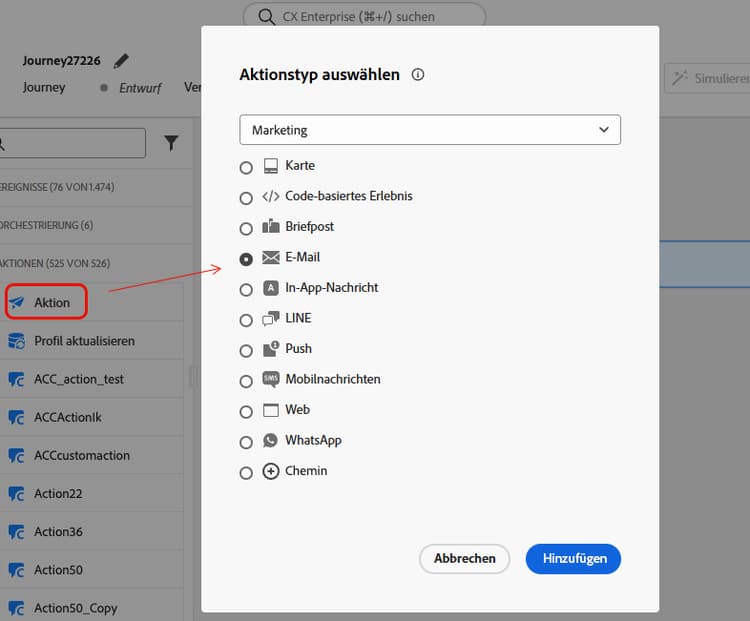
-
Geben Sie ein Label für Ihre Aktion ein und klicken Sie auf Aktion konfigurieren.
-
Erstellen Sie eine Aktionskampagne und navigieren Sie zur Registerkarte Aktionen.
-
Klicken Sie auf die Schaltfläche Aktion hinzufügen und wählen Sie einen Outbound-Kanal (E-Mail, Push oder Mobilnachricht) aus.
Sobald eine ausgehende Aktion auf der Registerkarte Aktionen ausgewählt ist, fahren Sie mit den folgenden Schritten fort.
-
Wählen Sie eine Kanalkonfiguration aus und klicken Sie auf Aktion hinzufügen, um einen weiteren Outbound-Kanal auszuwählen.
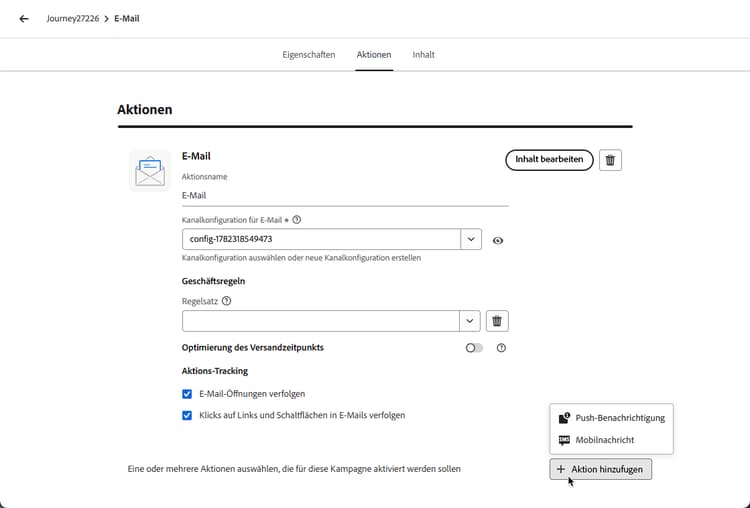
note NOTE In einer einzelnen Multi-Channel-Aktion wird nur eine Aktion pro Kanaltyp unterstützt. Sie können z. B. keine zwei separaten E-Mail-Aktionen mit verschiedenen Konfigurationen hinzufügen. Sie können einer einzelnen Journey-Aktion oder Kampagne bis zu drei Outbound-Kanäle (E-Mail, Push, Mobilnachricht) hinzufügen.
-
Legen Sie im Abschnitt Kanaloptimierung die Methode fest, mit der bestimmt wird, wie das System den besten Kanal für jede Kundin und jeden Kunden auswählt. Weitere Informationen
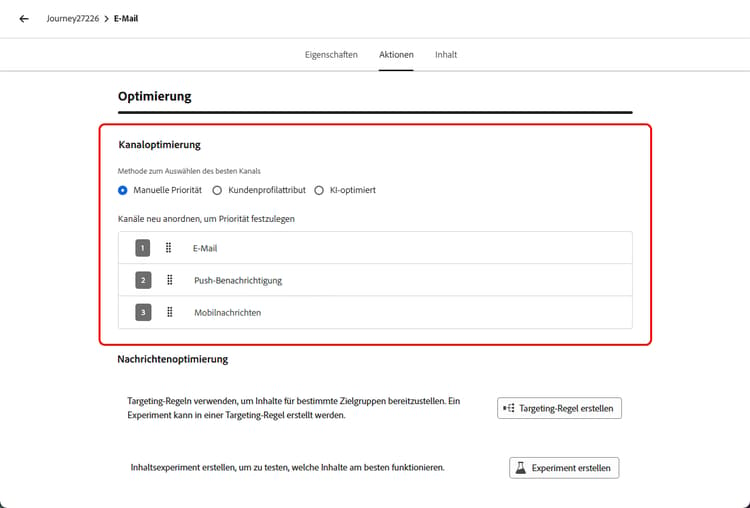
-
Legen Sie Ihre Fallback-Kanalreihenfolge (für manuelle Rangfolge und Kundenvoreinstellungsmethoden) fest, indem Sie die Kanäle per Drag-and-Drop in die gewünschte Reihenfolge ziehen. Weitere Informationen
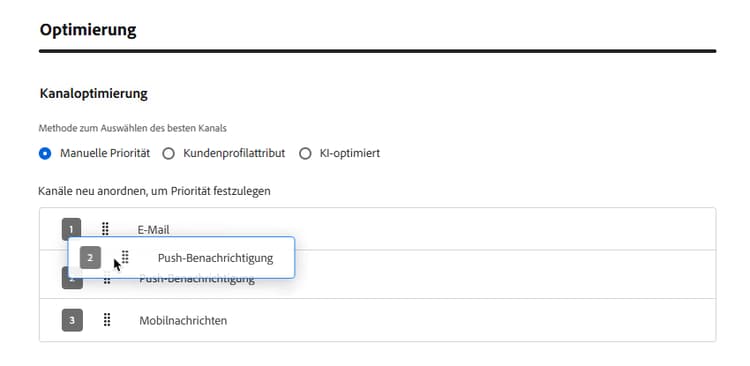
-
Klicken Sie bei einem Journey im Journey-Header Validieren und beheben Sie etwaige Fehler vor dem Testen. Wenn der Test abgeschlossen und die Validierung aktuell und erfolgreich ist, Sie die Journey. Informationen zur Journey-Validierung. Für eine Kampagne überprüfen und aktivieren.
Festlegen der Kanaloptimierungsmethode optimization-modes
Die Kanaloptimierung unterstützt drei Modi, von denen jeder eine andere Methode verwendet, um den besten Kanal für jede Kundin bzw. jeden Kunden zum Versandzeitpunkt auszuwählen.
Manuelle Rangfolge manual-ranking
Manuelle Priorität ist der Standardmodus. Sie definieren die bevorzugte Kanalreihenfolge direkt in der Aktion. Journey Optimizer versendet über den ersten Kanal in Ihrer Liste, für den ein Opt-in der Kundin bzw. des Kunden vorhanden ist und der keine Frequenzbegrenzung aufweist, und greift bei Bedarf auf den nächsten Kanal zurück.
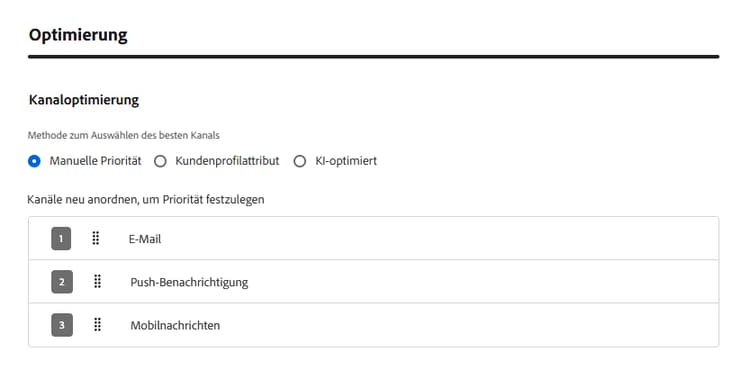
Verwenden Sie diesen Modus, wenn Sie eine klare, konsistente Kanalpräferenz haben und keine Personalisierung pro Profil erforderlich ist.
Kundenvoreinstellung customer-preference
Wenn Kundenprofilattribut ausgewählt ist, liest Journey Optimizer den deklarierten bevorzugten Kanal der Kundin bzw. des Kunden aus dem Profil, wobei das preferred-Attribut in der XDM-Feldergruppe „Einverständnisse und Voreinstellungen“ verwendet wird. Unterstützte Werte sind email, push und sms.
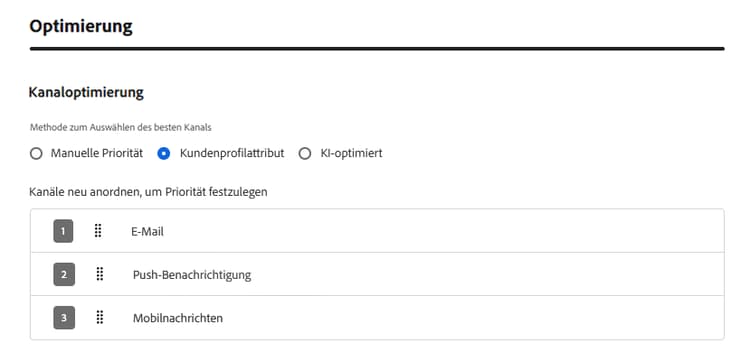
Wenn der bevorzugte Kanal nicht verfügbar ist (nicht konfiguriert, kein Opt-in, Frequenzbegrenzung) greift Journey Optimizer auf den nächsten Kanal in Ihrer konfigurierten Fallback-Liste zurück.
Verwenden Sie diesen Modus, wenn Kundinnen und Kunden ihren bevorzugten Kommunikationskanal explizit angegeben haben.
Rangfolge basierend auf KI-Modell ai-ranking
Wenn Sie KI-optimiert auswählen, verwendet Journey Optimizer ein Modell für maschinelles Lernen, das für jede Kundin bzw. jeden Kunden eine Tendenzbewertung pro Kanal auf Grundlage ihrer historischen Interaktion (Öffnungen, Klicks) berechnet. Die Bewertungen werden im Profil der Kundin bzw. des Kunden gespeichert und der Kanal mit der höchsten prognostizierten Tendenz wird zum Versandzeitpunkt ausgewählt.
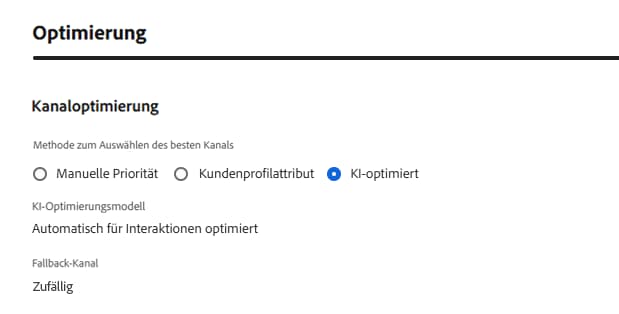
Wenn eine Kundin bzw. ein Kunde einen unzureichenden Interaktionsverlauf hat, greift das System auf einen zufällig verfügbaren Kanal zurück.
Verwenden Sie diesen Modus, damit KI ohne manuelle Konfiguration für jede Kundin bzw. jeden Kunden den effektivsten Kanal ermitteln kann.
Fallback-Verhalten fallback
Unabhängig vom Optimierungsmodus greift Journey Optimizer auf den nächsten verfügbaren Kanal zurück, wenn der bestplatzierte Kanal nicht verwendet werden kann. Ein Kanal gilt als nicht verfügbar, wenn eine der folgenden Bedingungen zutrifft:
- Es liegt kein Opt-in der Kundin bzw. des Kunden für den Kanal vor.
- Der Kanal ist in der Aktion nicht konfiguriert.
- Der Kanal hat seine Frequenzbegrenzung erreicht.
- Die Profilvoreinstellung der Kundin bzw. des Kunden oder die KI-Modellbewertung für diesen Kanal ist nicht ausgefüllt.
In den Modi Manuelle Priorität und Kundenprofilattribut erfolgt das Fallback gemäß der vom Marketing konfigurierten Kanalprioritätsliste. Im Modus KI optimiert wird ein zufällig verfügbarer Kanal als Fallback ausgewählt.
Anleitungsvideo video
Erfahren Sie, wie Sie mit der Kanaloptimierungsfunktion von Adobe Journey Optimizer Kundinnen und Kunden über die effektivsten Kanäle mithilfe von manueller Priorität, Profilattributen oder dem KI-Modell von Adobe erreichen können.
This section contains structured knowledge intended to support interpretation, retrieval, and question answering related to this topic.
For complete understanding, this information should be combined with the documentation on this page. Neither source is intended to stand alone; the page describes the feature, while this section provides additional context that helps disambiguate terminology, intent, applicability, and constraints.
- TL;DR: This page explains how channel optimization selects an outbound channel for each customer in a journey or campaign using manual priority, profile preferences, or AI propensity scores.
Intents:
- Configure multiple outbound channels in a journey or campaign action
- Select a channel optimization method
- Define channel priority and understand fallback behavior
- Validate and test a journey before publication
Glossary:
- Channel optimization: Selects the best outbound channel for each customer at send time (product-specific)
- Manual priority: The default mode; selects the first opted-in channel that is not frequency-capped from the configured channel order (product-specific)
- Customer profile attribute: Selects a channel using the profile’s declared preference in the
preferredattribute; supported values areemail,push, andsms(product-specific) - AI optimized: Selects the channel with the highest predicted propensity based on historical engagement; scores are stored in the customer profile (product-specific)
Guardrails:
- Channel optimization is in Limited Availability; access requires contacting an Adobe representative.
- Only native Email, Push, and Mobile message channels are supported; execution through custom actions is not supported.
- A single journey action or campaign supports up to three outbound channels (hard limit), with only one action per channel type.
- AI ranking optimizes for engagement clicks, not orders or revenue, and requires click tracking for all configured channels.
- Quiet hours priority is Mobile messaging, then Push, then Email. Separate journey actions are required for different quiet hours settings per channel.
- Send-Time Optimization and channel optimization cannot be enabled together on the same action.
- Reaction events currently reference only the first channel in a multi-channel action.
- For journeys, validation and error resolution precede testing; publication requires completed testing and current, passed validation.
Terminology:
- Do not confuse: Manual priority and Customer profile attribute use the configured priority list for fallback; AI optimized selects a random available fallback channel.
- A channel is unavailable when the customer is not opted in, the channel is not configured, its frequency cap is reached, or the profile preference or AI model score is not populated.
FAQ:
- Q: What happens when the preferred channel is unavailable? - Journey Optimizer uses the configured fallback list for Customer profile attribute.
- Q: What happens when there is insufficient engagement history for AI ranking? - The system falls back to a randomly available channel.
- Q: Can I optimize for revenue using the AI model? - The AI model optimizes for clicks only. A custom model can be trained offline and applied through the customer profile attribute feature.