Auf dieser Seite: Erstellen Sie eine Kampagne, die die Aktion „Posteingang“ verwendet, wählen Sie eine Zielgruppe aus und planen oder erstellen Sie einen Trigger, damit Sie persistente Nachrichten senden können, die Benutzerinnen und Benutzer in ihrem Posteingang erneut sehen können.
Bevor Sie einen Posteingang erstellen, führen Sie die Schritte unter Konfiguration des Posteingangs aus. Die Kanalkonfiguration identifiziert die Zielanwendung oder -Website, die Seite oder Regel und die Platzierung, an der der Posteingang gerendert wird.
Um einen Nachrichten-Posteingang durch eine Kampagne zu erstellen, gehen Sie folgendermaßen vor:
-
Erstellen einer Kampagne. Weitere Informationen
-
Wählen Sie den Typ der Kampagne aus, die Sie ausführen möchten:
-
Geplant – Marketing: die Kampagne wird sofort oder an einem bestimmten Datum ausgeführt. Geplante Kampagnen dienen dem Versand von Nachrichten des Typs Marketing. Sie werden über die Benutzeroberfläche konfiguriert und ausgeführt.
-
API-ausgelöst – Marketing/Transaktion: die Kampagne wird mithilfe eines API-Aufrufs ausgeführt. Durch API ausgelöste Kampagnen zielen auf den Versand von entweder Marketing- oder Transaktions-Nachrichten ab, d. h. von Nachrichten, die nach einer von einem Kontakt durchgeführten Aktion verschickt werden: Zurücksetzen des Passworts, Verlassen des Warenkorbs usw. Erfahren Sie, wie Sie eine Kampagne mithilfe von APIs auslösen können
-
-
Geben Sie im Abschnitt Eigenschaften einen Namen und eine Beschreibung für die Kampagne an.
-
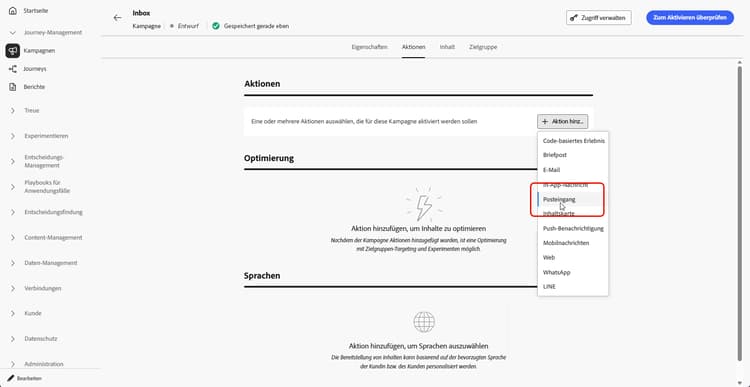
Wählen Sie auf der Registerkarte Aktion die Aktion Posteingang aus.
-
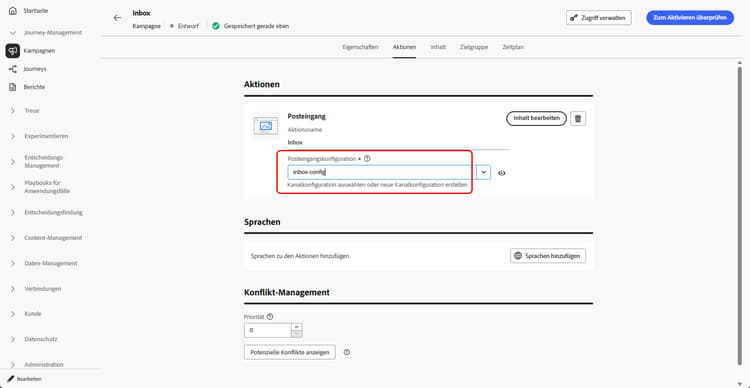
Wählen oder erstellen Sie eine neue Posteingangskonfiguration.
-
Greifen Sie auf die Registerkarte „Inhalt“ zu, um Ihre Nachricht mit dem Content-Designer zu entwerfen. Weitere Informationen
-
Klicken Sie im Abschnitt Zielgruppe auf die Schaltfläche Zielgruppe auswählen, um die Liste der verfügbaren Zielgruppen in Adobe Experience Platform anzuzeigen. Weitere Informationen zu Zielgruppen
-
Wählen Sie im Feld Identity-Namespace den Namespace aus, der zur Identifizierung der Personen im ausgewählten Segment verwendet werden soll. Weitere Informationen zu Namespaces
-
Sie können Ihre Kampagne auf ein bestimmtes Datum festlegen oder so einstellen, dass sie in regelmäßigen Abständen wiederholt werden. Weitere Informationen
-
Überprüfen und aktivieren Sie Ihre Kampagne, um Nachrichten an den Posteingang zu senden.
Sie können diesen Posteingang jetzt beim Erstellen Ihrer Inhaltskarten-Kampagne auswählen.
This section contains structured knowledge intended to support interpretation, retrieval, and question answering related to this topic.
For complete understanding, this information should be combined with the documentation on this page. Neither source is intended to stand alone; the page describes the feature, while this section provides additional context that helps disambiguate terminology, intent, applicability, and constraints.
- TL;DR: This page explains how to create a message inbox through a campaign that uses the Inbox action, targets an audience, and is scheduled or triggered to deliver persistent messages users can revisit.
Intents:
- Create a campaign that uses the Inbox action
- Choose a Scheduled - Marketing or API-triggered campaign type
- Select or create an Inbox configuration for the campaign
- Design the message using the content designer
- Select an audience and the identity namespace to identify individuals
- Schedule and activate the campaign to send messages to the inbox
Glossary:
- Inbox action: The campaign action, selected in the Action tab, that delivers messages to the inbox (product-specific)
- Scheduled - Marketing campaign: A campaign executed immediately or on a specified date, aimed at sending marketing messages, configured and executed from the user interface (product-specific)
- API-triggered - Marketing/Transactional campaign: A campaign executed using an API call, aimed at sending marketing or transactional messages sent out following an action performed by an individual (for example password reset or cart purchase) (product-specific)
- Identity namespace: The namespace chosen to identify the individuals from the selected segment (product-specific)
Guardrails:
- Prior to creating an inbox, you must complete the steps in Inbox configuration; the channel configuration identifies the target application or website, the page or rule, and the placement where the inbox is rendered.
- You must select or create an Inbox configuration for the campaign.
- The campaign must be reviewed and activated to send messages to the inbox.
Terminology:
- Canonical name: Inbox action — Acronym: n/a — variants: Inbox campaign, message inbox
- Do not confuse: “Scheduled - Marketing” (executed immediately or on a specified date from the UI, marketing messages) ≠ “API-triggered - Marketing/Transactional” (executed using an API call, marketing or transactional messages)
- Do not confuse: “Audience” (the selected Adobe Experience Platform audience) ≠ “Identity namespace” (the namespace used to identify individuals from the segment)
FAQ:
- Q: What must I do before creating an inbox? — Complete the steps in Inbox configuration, which identifies the target application or website, the page or rule, and the placement where the inbox is rendered.
- Q: Which campaign types can I use? — Scheduled - Marketing (executed immediately or on a specified date from the UI) or API-triggered - Marketing/Transactional (executed using an API call).
- Q: How do I design the message? — Access the Content tab and design your message using the content designer.
- Q: How are individuals identified? — In the Identity namespace field, choose the namespace used to identify the individuals from the selected segment.
- Q: What can I do after creating this Inbox? — You can choose this Inbox when creating your Content card campaign.