Auf dieser Seite: Erfahren Sie, wie Sie das Layout, die Kapazität sowie die Indikatoren für ungelesene Nachrichten und Leer-Status Ihres Posteingangskanals konfigurieren, sodass Nachrichten markenkonform und gut lesbar dargestellt werden. Zielgruppenprofilen wird so im hellen und dunklen Modus ein klares, konsistentes Erlebnis geboten.
Durch die Gestaltung des Posteingangs wird festgelegt, wie jede Nachricht für verschiedene Zielgruppenprofile in der Posteingangsoberfläche dargestellt wird. Die Konfiguration umfasst die Posteingangsvorlage, Listen- und erweiterte Darstellungen sowie Lesestatusindikatoren, die neue Nachrichten von bereits angezeigten unterscheiden.
Eine vollständige Anleitung zum Erstellen einer Posteingangskampagne finden Sie unter Erstellen eines Posteingangs.
-
Öffnen Sie die Registerkarte Inhalt in der von Ihnen erstellten Posteingangskampagne.
-
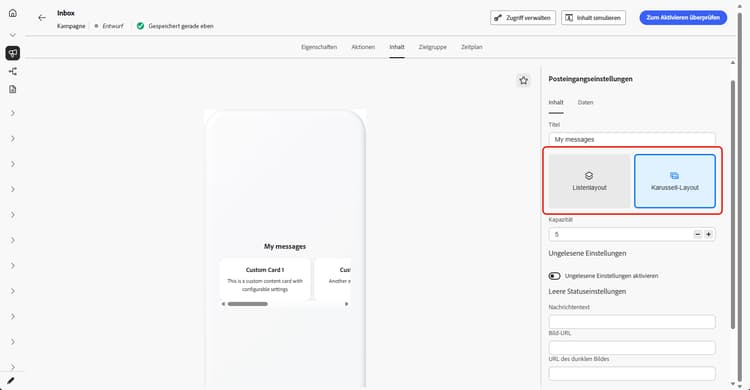
Legen Sie den Container-Titel fest.
-
Wählen Sie ein Layout für den Posteingang aus:
-
Listen-Layout: Zeigt jede Inhaltskarte in einer vertikalen Liste an, sodass Profile durch Nachrichten scrollen und sie einzeln öffnen können.
-
Karussell-Layout: Zeigt Karten in einem horizontalen Karussell an, durch das Profile durch Wischen oder seitliches Blättern navigieren können, ohne die Oberfläche des Posteingangs zu verlassen.
-
-
Geben Sie die Kapazität des Posteingangs an, also die maximale Anzahl von Inhaltskarten, für die der Posteingang konfiguriert ist.
-
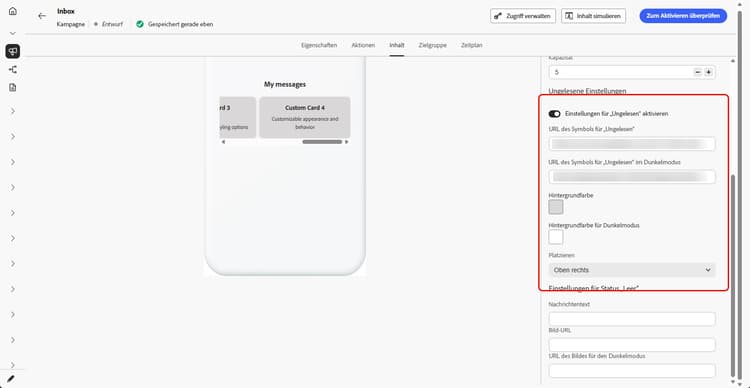
Schalten Sie Einstellungen für ungelesene Nachrichten um und konfigurieren Sie, wie ungelesene Nachrichten dargestellt werden:
-
URL zum Symbolbild „Ungelesen“: Stellen Sie das Bild bereit, das neben oder auf ungelesenen Elementen angezeigt wird; fügen Sie eine URL für den dunklen Modus hinzu, damit das Symbol für den Fall sichtbar und markenkonform bleibt, dass eine App oder Site ein dunkles Design verwendet.
-
Hintergrundfarben: Legen Sie Farben für den hellen Modus und bei Bedarf auch für den dunklen Modus fest, damit die Darstellung ungelesener Nachrichten Ihrer Marke entspricht und vor dem Hintergrund des Posteingangs lesbar bleibt.
-
Platzierung: Legen Sie über die Dropdown-Liste fest, wie das Symbol „Ungelesen“ in Ihrem Layout ausgerichtet werden soll.
-
-
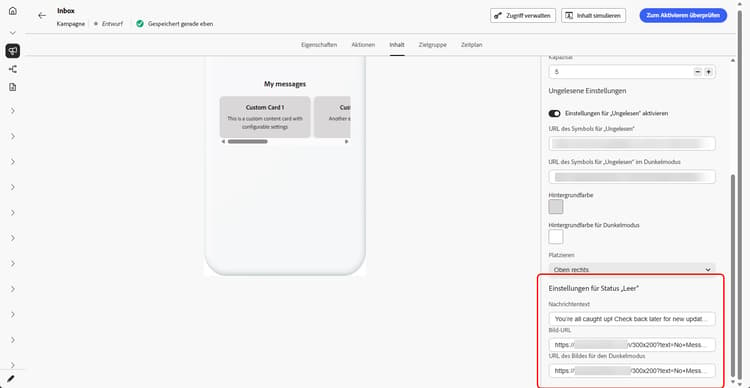
Konfigurieren Sie unter Leer-Status, was Profilen angezeigt wird, sofern keine Nachrichten vorliegen:
-
Nachrichtentext: Kurzer Hinweis darauf, dass der Posteingang leer ist, oder Vorschlag für einen nächsten Schritt.
-
Bild-URL: Optionale Abbildung oder Grafik für den hellen Modus, die den Leer-Status verdeutlicht, statt einen leeren Bereich anzuzeigen.
-
URL zu dunklem Bild: Optionales Bild, das für den dunklen Modus optimiert ist und sicherstellt, dass der Leer-Status ohne zu geringen Kontrast oder scharfe Kanten korrekt dargestellt wird.
-
-
Klicken Sie auf das

-
Klicken Sie im Abschnitt Daten auf Meta hinzufügen, um der Payload benutzerdefinierte Schlüssel-Wert-Paare hinzufügen.
-
Klicken Sie auf das Symbol

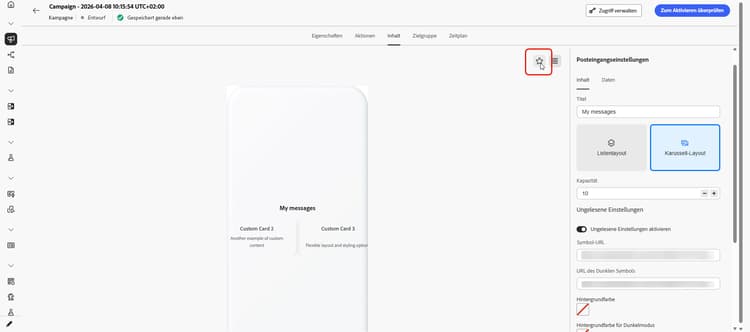
Überprüfen Sie abschließend Ihre Einstellungen und aktivieren Sie den Posteingang. Nach erfolgter Aktivierung kann er mit Inhaltskarten verwendet werden.
This section contains structured knowledge intended to support interpretation, retrieval, and question answering related to this topic.
For complete understanding, this information should be combined with the documentation on this page. Neither source is intended to stand alone; the page describes the feature, while this section provides additional context that helps disambiguate terminology, intent, applicability, and constraints.
- TL;DR: This page explains how to configure an Inbox campaign’s layout, capacity, unread indicators, and empty state, including light and dark modes, so messages render on-brand and readable within the inbox surface.
Intents:
- Set the container title and choose a List or Carousel inbox layout
- Specify the inbox capacity
- Configure how unread messages are indicated (icon, background colors, placement)
- Configure the empty state text and images for light and dark mode
- Add custom key/value pairs to the payload with Add meta
- Preview the empty inbox and confirm dark theme colors and images
Glossary:
- Container title: The title set for the inbox container (product-specific)
- List layout: Shows each content card in a vertical list so profiles can scroll through messages and open them one at a time (product-specific)
- Carousel layout: Shows cards in a horizontal carousel so profiles can swipe or move sideways through highlights without leaving the inbox surface (product-specific)
- Capacity: The maximum number of content cards the inbox is configured to hold (product-specific)
- Unread settings: Settings that configure how unread messages are indicated, including unread icon image URL, background colors, and placement (product-specific)
- Empty state: What profiles see when there are no messages to display, configured with message text and light/dark images (product-specific)
- Add meta: Action in the Data section to add custom key/value pairs to the payload (product-specific)
Guardrails:
- Capacity is the maximum number of content cards the inbox is configured to hold.
- Dark-mode URLs and colors are provided per setting (unread icon image URL, background colors, empty-state image) so the treatment stays visible and on-brand in dark mode.
- When you are ready, review your settings and activate the inbox; after activation, you can use it with Content cards.
Terminology:
- Canonical name: Inbox design — Acronym: n/a — variants: inbox layout configuration
- Do not confuse: “List layout” (vertical list, opened one at a time) ≠ “Carousel layout” (horizontal carousel, swipe sideways through highlights)
- Do not confuse: “Unread settings” (how unread/read-state messages are indicated) ≠ “Empty state” (what profiles see when there are no messages to display)
FAQ:
- Q: What is inbox capacity? — The maximum number of content cards the inbox is configured to hold.
- Q: What layouts can I choose? — List layout (a vertical list opened one at a time) or Carousel layout (a horizontal carousel you swipe through without leaving the inbox surface).
- Q: How do I indicate unread messages? — Toggle Unread settings and configure the unread icon image URL (with a dark-mode URL), background colors for light and dark mode, and the placement of the unread icon.
- Q: What does the empty state configure? — What profiles see when there are no messages to display: message text, an optional light-mode image URL, and an optional dark-mode image URL.
- Q: How do I add custom data to the payload? — In the Data section, click Add meta to add custom key/value pairs.
- Q: How do I check the dark theme? — Open the dark mode preview to confirm your dark theme colors and images.