Acxiom Audience Connection
Verwenden Sie das Acxiom Audience Connection-Ziel, um Zielgruppen mit der Real ID™- von Acxiom zu erweitern. Aktivieren Sie diese Zielgruppen dann plattformübergreifend, z. B. für Altice, Ampersand, Comcast und mehr.
Führen Sie die folgenden Schritte aus, um mithilfe der Adobe Experience Platform-Benutzeroberfläche einen Acxiom Audience Connection-Ziel-Connector zu erstellen. Verwenden Sie diesen Connector, um Zielgruppen zu erstellen und an ausgewählte Ziele zu verteilen.
Anwendungsfälle use-cases
Die folgenden Anwendungsfälle zeigen, wie Sie das Acxiom Audience Connection verwenden.
Senden von Zielgruppen von Experience Platform an Ihr Acxiom send-audiences
Verwenden Sie diesen Ziel-Connector, um Zielgruppen von Experience Platform zur kanalübergreifenden Akquise an Ihr Acxiom-Konto zu senden.
So ist beispielsweise die Marketing Operations-Abteilung einer globalen Finanzdienstleistungsmarke an einer kanalübergreifenden Kundenakquise über mehrere Werbeplattformen interessiert. Sie können den Acxiom Audience Connection-Ziel-Connector verwenden, um Zielgruppen von Experience Platform an Acxiom zu senden, die Zielgruppen mit der Real ID-Technologie von Acxiom zu verbessern und die Zielgruppen für mehrere Plattformen zu aktivieren, z. B. Altice, Ampersand, Comcast und mehr.
Voraussetzungen prerequisites
Bevor Sie das Acxiom Audience Connection-Ziel konfigurieren, müssen Sie die folgenden Voraussetzungen erfüllen.
- Nutzungsbedingungen bestätigen: Lesen und Signieren der Nutzungsbedingungen von Acxiom. Sie erhalten den Link zum Vertrag, sobald Ihr ausgeführter Auftrag abgeschlossen ist. Bis zum Unterzeichnen der Vereinbarung wird die Acxiom Audience Connection Zielkarte nicht im Experience Platform Zielkatalog angezeigt. Nachdem Sie die Vereinbarung akzeptiert und unterzeichnet haben, schließt Adobe Ihre Einrichtung ab, und die Acxiom Audience Connection Zielkarte wird angezeigt.
- Kennen Sie Ihre Adobe Organisations-ID: Zum Ausfüllen Ihrer Nutzungsbedingungen ist Ihre Adobe Organisations-ID erforderlich. Weitere Informationen zum Anzeigen Organisations-ID finden Sie unter von AdobeOrganisationen in Experience Cloud.
Unterstützte Zielgruppen supported-audiences
In diesem Abschnitt wird beschrieben, welche Arten von Zielgruppen Sie an dieses Ziel exportieren können.
Diese Kategorie enthält alle Ursprünge der Zielgruppe außerhalb der Zielgruppen, die durch die Segmentation Service generiert wurden. Lesen Sie mehr über verschiedene Ursprünge von Audiences. Einige Beispiele:
- benutzerdefinierte Upload- (importiert in Experience Platform aus CSV-Dateien,
- Lookalike-Zielgruppen,
- Federated Audiences,
- in anderen Experience Platform-Apps generierte Zielgruppen wie Adobe Journey Optimizer,
- und mehr.
Unterstützte Zielgruppen nach Datentyp supported-audiences-data-type
In der folgenden Tabelle wird beschrieben, welche Zielgruppen-Datentypen Sie an dieses Ziel exportieren können.
Exporttyp und -häufigkeit export-type-frequency
Die folgende Tabelle beschreibt den Zielexporttyp und die Häufigkeit des Exports.
Unterstützte Ziele supported-destinations
Aktivieren Sie Zielgruppen für die folgenden Plattformen über das Acxiom Audience Connection .
- Altice
- Amazon
- Ampersand
- Comcast
- Cox
- LG Ads
- Roku
- Samsung Ads
- Spectrum
- The Trade Desk 1st Party
- Viant
- Vizio
- Warner Bros. Discovery
- Yahoo
Herstellen einer Verbindung mit dem Ziel connect
Experience Platform verarbeitet die Authentifizierung für Ihr Acxiom Audience Connection-Ziel automatisch.
Zielspezifische Einstellungen destination-settings
Für einige Acxiom Audience Connection-Ziele sind zusätzliche Informationen erforderlich. Die folgenden Abschnitte enthalten detaillierte Anleitungen zum Konfigurieren dieser Optionen.
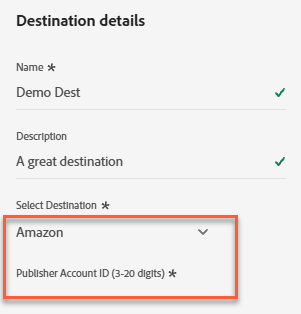
Amazon amazon
Um Details für das Ziel zu konfigurieren, füllen Sie die folgenden Felder aus.
-
Publisher-Konto-ID: Geben Sie die mit diesem Ziel verknüpfte Publisher-Konto-ID ein.
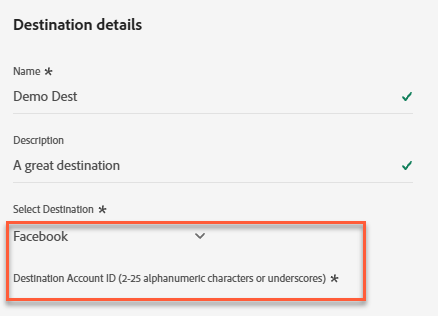
Facebook facebook
Um Details für das Ziel zu konfigurieren, füllen Sie die folgenden Felder aus.
-
Zielkonto-ID: Geben Sie die Zielkonto-ID für dieses Ziel ein.
LG Ads lg-ads
Um Details für das Ziel zu konfigurieren, füllen Sie die folgenden Felder aus.
-
Segmentkategorie: Die Zielkategorie oder die Vertikale, in die Ihre Zielgruppe fällt. Beispiel: Finanzdienstleistungen, Automobil oder Gesundheit.

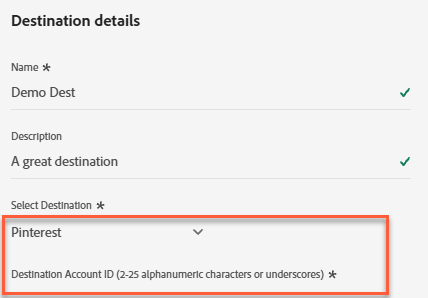
Pinterest pinterest
Um Details für das Ziel zu konfigurieren, füllen Sie die folgenden Felder aus.
-
Zielkonto-ID: Geben Sie die Zielkonto-ID für dieses Ziel ein.
Roku roku
Um Details für das Ziel zu konfigurieren, füllen Sie die folgenden Felder aus.
-
Advertiser-ID: Geben Sie die Advertiser-ID für dieses Ziel ein.
-
Kampagnendauer in Tagen: Geben Sie die Laufzeit der Kampagne in Tagen ein.

Samsung Ads samsung
Um Details für das Ziel zu konfigurieren, füllen Sie die folgenden Felder aus.
-
Werbekunden-Name: Geben Sie den Namen des Werbetreibenden für dieses Ziel ein.
-
Advertiser-ID: Geben Sie die Advertiser-ID für dieses Ziel ein.

The Trade Desk (Erstanbieter) ttd
Um Details für das Ziel zu konfigurieren, füllen Sie die folgenden Felder aus.
-
Advertiser-ID: Geben Sie die Advertiser-ID für dieses Ziel ein.
-
Advertiser-Geheimschlüssel auf der Trade Desk-: Geben Sie den geheimen Schlüssel des Advertisers für diese Advertiser-ID ein. Wenn Sie dieses Feld leer lassen, schlägt die Verteilung fehl.
-
Kampagnendauer in Tagen: Geben Sie die Laufzeit der Kampagne in Tagen ein.

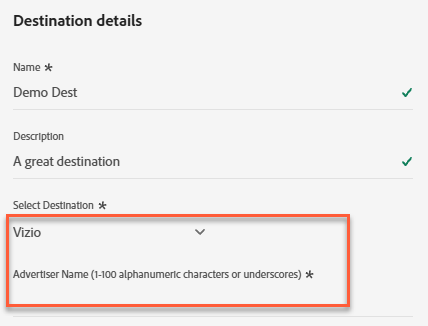
Vizio vizio
Um Details für das Ziel zu konfigurieren, füllen Sie die folgenden Felder aus.
-
Werbekunden-Name: Geben Sie den Namen des Werbetreibenden für dieses Ziel ein.
Warner Bros. Discovery warner
Um Details für das Ziel zu konfigurieren, füllen Sie die folgenden Felder aus.
-
Client-Name für Open AP: Geben Sie den Client-Namen für die Warner Bros. Discovery über Open AP ein. Ihr Warner Bros. Discovery aktiviert Ihre Zielgruppe in Ihrem Namen durch Abstimmung mit Open AP.

Yahoo yahoo
Um Details für das Ziel zu konfigurieren, füllen Sie die folgenden Felder aus.
-
Zielkonto-ID: Geben Sie die Zielkonto-ID für dieses Ziel ein.
-
Kampagnendauer in Tagen: Geben Sie die Laufzeit der Kampagne in Tagen ein.

Aktivieren von Zielgruppen für dieses Ziel activate
Anweisungen zum Aktivieren von Zielgruppen für dieses Ziel finden Sie unter Aktivieren von Zielgruppendaten für Batch-Profil-Exportziele.
- Zum Aktivieren von Daten benötigen Sie die Berechtigungen Ziele anzeigen, Ziele aktivieren, Profile anzeigen und Segmente anzeigenZugriffssteuerung. Lesen Sie die Übersicht über die Zugriffssteuerung oder wenden Sie sich an Ihre Produktadmins, um die erforderlichen Berechtigungen zu erhalten.
- Zum Exportieren Identitäten benötigen Sie die Berechtigung Identitätsdiagramm anzeigen Zugriffssteuerung.
Zuordnen von Attributen und Identitäten map
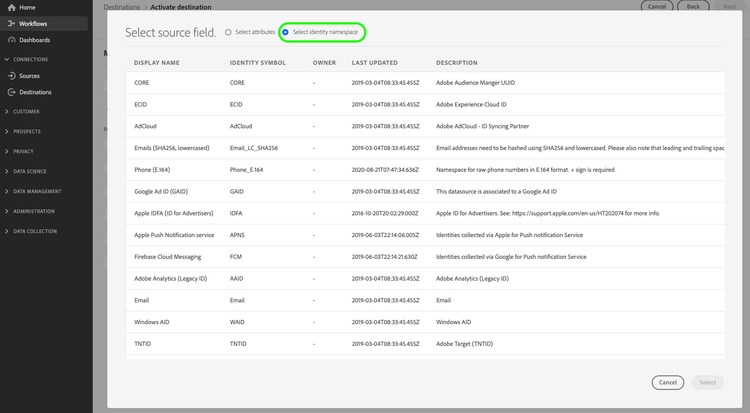
Um Zielgruppendaten korrekt zu empfangen, ordnen Sie die Quellfelder von Experience Platform den richtigen Acxiom Audience Connection Zielfeldern zu.
Die folgenden Zielfelder werden automatisch in der Acxiom erforderlichen Reihenfolge vorausgefüllt. Sie müssen jedem Zielfeld ein Quellfeld zuordnen, um den Aktivierungsfluss abzuschließen.
Geben Sie in der Source-Feld den Namen jedes Quellattributs ein, das Sie dem entsprechenden Zielfeld zuordnen möchten. Oder wählen Sie Quellfeld auswählen aus, um verfügbare Quellfelder zu durchsuchen.

Nachdem Sie alle Felder zugeordnet haben, klicken Sie auf Weiter.
Informationen zur Verwendung eines nicht standardmäßigen Schemas finden Sie im Handbuch zur Query Service-), um Ihre Feldnamen dem Adobe Standardschema zuzuordnen.
Überprüfen Ihres Ziels review
Überprüfen Sie nach Abschluss aller Schritte den Status Ihrer Zielverbindung und die Details Ihrer Zielgruppe, bevor Sie sie aktivieren. Die ausgewählten Zielgruppen werden in einer Liste angezeigt. Jede Zielgruppe ist ein separater Aufruf der Acxiom Audience Connection-API.
Wenn Sie mit den Ergebnissen zufrieden sind, wählen Sie Beenden, um Ihr Ziel zu aktivieren.

Fehlerbehebung troubleshooting
Wenn Ihr Zielvertreter Ihre Zielgruppe nicht finden kann, wenden Sie sich an Ihren Adobe.
Geben Sie die folgenden Informationen an Ihren Adobe weiter:
- Zielgruppenname
- Name des Ziels
- Datum der Zielgruppenaktivierung
- Name der exportierten Datei
Nächste Schritte next-steps
Sie haben eine Zielgruppe erfolgreich für die ausgewählte Zielplattform aktiviert. Wenden Sie sich anschließend an den für Ihre Zielplattform zuständigen Support, um mit der Einrichtung Ihrer Kampagne zu beginnen.
Datennutzung und -Governance data-usage-governance
Alle Adobe Experience Platform-Ziele sind bei der Verarbeitung Ihrer Daten mit Datennutzungsrichtlinien konform. Ausführliche Informationen darüber, wie Adobe Experience Platform Data Governance erzwingt, finden Sie unter Data Governance - Übersicht.