Aktivieren von Zielgruppen für Batch-Profil-Exportziele
- Zum Aktivieren von Zielgruppen und Aktivieren Zuordnungsschritts des Workflows sind die Berechtigungen Ziele anzeigen, Ziele aktivieren, Profile anzeigen und Segmente anzeigen erforderlich.
- Um Zielgruppen zu aktivieren, ohne den Zuordnungsschritt des Workflows zu durchlaufen, benötigen Sie die Berechtigungen Ziele anzeigen, Segment ohne Zuordnung aktivieren, Profile anzeigen und Segmente anzeigen Zugriffssteuerungsberechtigungen.
- Zum Exportieren Identitäten benötigen Sie die Berechtigung Identitätsdiagramm anzeigen Zugriffssteuerung.
Überblick overview
In diesem Artikel wird der Workflow erläutert, der zum Aktivieren von Zielgruppen Adobe Experience Platform Batch-Profildateibasierten Zielen wie Cloud-Speicher- und E-Mail-Marketing-Zielen erforderlich ist.
Voraussetzungen prerequisites
Um Zielgruppen für Ziele aktivieren zu können, müssen Sie erfolgreich mit einem Ziel verbunden. Wenn Sie es noch nicht getan haben, navigieren Sie zum Zielkatalog, durchsuchen Sie die unterstützten Ziele und konfigurieren Sie das Ziel, das Sie verwenden möchten.
Unterstützte Dateiformate für den Export supported-file-formats-export
Beim Exportieren von Audiences werden die folgenden Dateiformate unterstützt:
- CSV
- JSON
- Parquet
Beachten Sie, dass der Export von CSV-Dateien Ihnen mehr Flexibilität bei der Strukturierung Ihrer exportierten Dateien bietet. Lesen Sie mehr über Dateiformatierungskonfiguration für CSV-Dateien.
Wählen Sie das gewünschte Dateiformat für den Export aus wenn Sie eine Verbindung mit dem dateibasierten Ziel .
Auswählen des Ziels select-destination
-
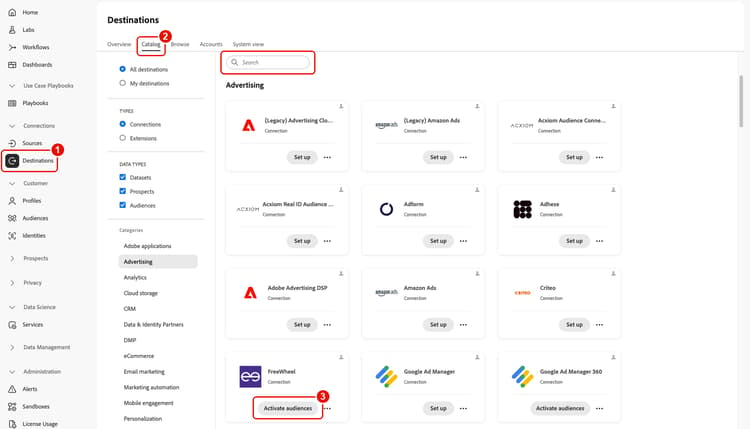
Wählen Sie Ziele in der linken Navigation auf die Registerkarte Katalog und wählen Sie dann Zielgruppen aktivieren auf der Karte aus, die dem Ziel entspricht, an dem Sie Ihre Zielgruppen aktivieren möchten.
(Optional) Suchen Sie nach Ihrem Ziel anhand des Namens, anstatt den vollständigen Katalog zu durchsuchen.
-
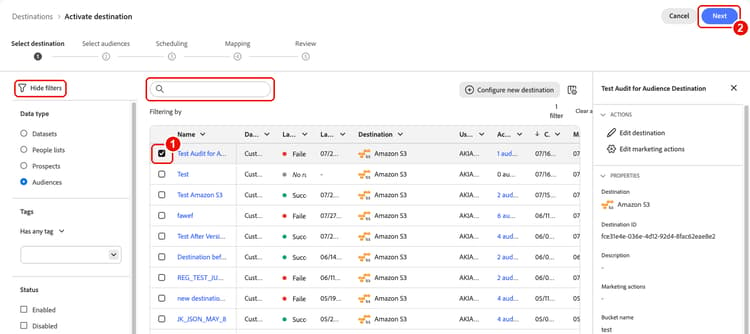
Aktivieren Sie das Kontrollkästchen neben der Zielverbindung, die Sie zum Aktivieren Ihrer Zielgruppen verwenden möchten, und klicken Sie dann auf Weiter.
(Optional) Verwenden Sie das Suchfeld, um eine Zielverbindung nach Namen zu suchen, oder wählen Sie das Filtersymbol aus, um den Bereich „Filter“ anzuzeigen und die Ergebnisse auf der Grundlage Ihrer bevorzugten Kriterien einzugrenzen.
-
Gehen Sie zum nächsten Abschnitt, um Ihre Zielgruppen auswählen.
Audiences auswählen select-audiences
-
Aktivieren Sie das Kontrollkästchen neben den Zielgruppen, die Sie für das Ziel aktivieren möchten, und klicken Sie dann auf Weiter.
(Optional) Verwenden Sie das Suchfeld, um eine Zielgruppe nach Namen zu suchen, oder wählen Sie das Filtersymbol aus, um die Ergebnisse nach Auswertungstyp (Edge, Streaming oder Batch), Namespace-Ursprung oder Tags einzugrenzen.
note tip TIP Sie können nach denselben Tags filtern, die Sie im Bildschirm zum Durchsuchen von Zielgruppen verwenden. Alle Tags, die Sie dort einer Zielgruppe hinzugefügt haben, werden in diesen Bildschirm übernommen. 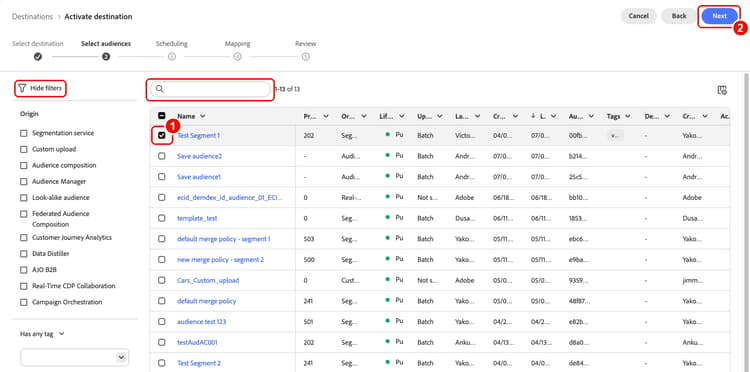
Je nach Herkunft können Sie aus verschiedenen Arten von Zielgruppen auswählen:
- Segmentierungs-Service: Zielgruppen, die in Experience Platform vom Segmentierungs-Service generiert werden. Weitere Informationen finden Sie Segmentierungsdokumentation .
- Benutzerdefinierter Upload: Zielgruppen, die außerhalb von Experience Platform generiert und als CSV-Dateien in Experience Platform hochgeladen werden. Weitere Informationen zu externen Zielgruppen finden Sie in der Dokumentation unter Importieren einer Zielgruppe. Die Auswahl von Zielgruppen aus benutzerdefinierten Uploads aktiviert automatisch den Schritt Anreicherungsattribute auswählen.
- Andere Arten von Zielgruppen, die aus anderen Adobe-Lösungen wie Audience Manager stammen.
Planen eines Zielgruppenexports scheduling
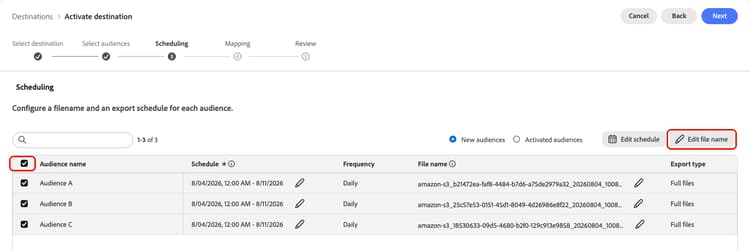
Adobe Experience Platform exportiert Daten für E-Mail-Marketing- und Cloud-Speicher-Ziele verschiedene Dateitypen. Auf der Planung können Sie den Zeitplan und die Dateinamen für jede Audience konfigurieren, die Sie exportieren.
Verwenden Sie die Neue Zielgruppen und Aktivierte Zielgruppen, um zwischen zwei Ansichten dieser Seite zu wechseln:
- Neue Zielgruppen: Zeigt nur die Zielgruppen an, die Sie im aktuellen Aktivierungsfluss zum Ziel hinzugefügt haben.
- Aktivierte Zielgruppen: Zeigt die Zielgruppen an, die Sie in vorherigen Aktivierungsflüssen für das Ziel aktiviert haben.
Experience Platform legt automatisch einen Standardzeitplan für jeden Dateiexport fest. Sie können den Standardzeitplan Ihren Anforderungen entsprechend ändern, indem Sie auf das Stiftsymbol neben jedem Zeitplan klicken und einen benutzerdefinierten Zeitplan definieren.
Wählen Sie für jede Zielgruppe einen von zwei Exporttypen: Vollständige Dateien exportieren oder Inkrementelle Dateien exportieren.
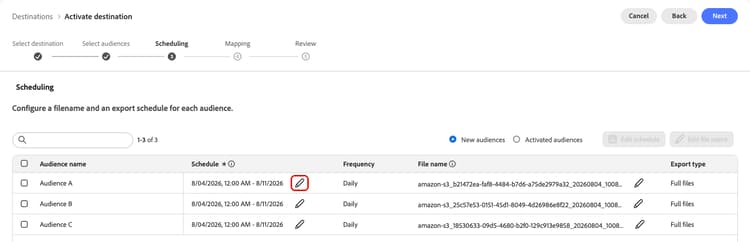
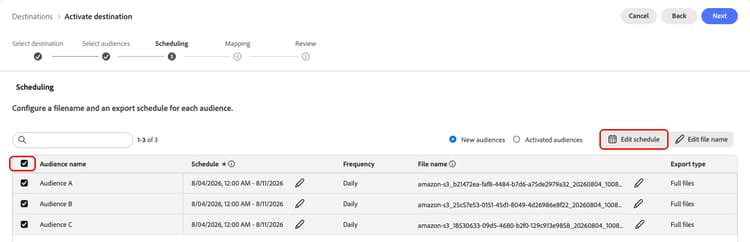
Um mehrere Zeitpläne gleichzeitig zu bearbeiten, aktivieren Sie die Zielgruppen, indem Sie die Kontrollkästchen auf der linken Seite des Bildschirms aktivieren, und wählen Sie dann Zeitplan bearbeiten. Der konfigurierte Zeitplan wird dann auf alle exportierten Dateien für die ausgewählten Zielgruppen angewendet.
filename.csv, filename_2.csv, filename_3.csv.Exportieren von vollständigen Dateien export-full-files
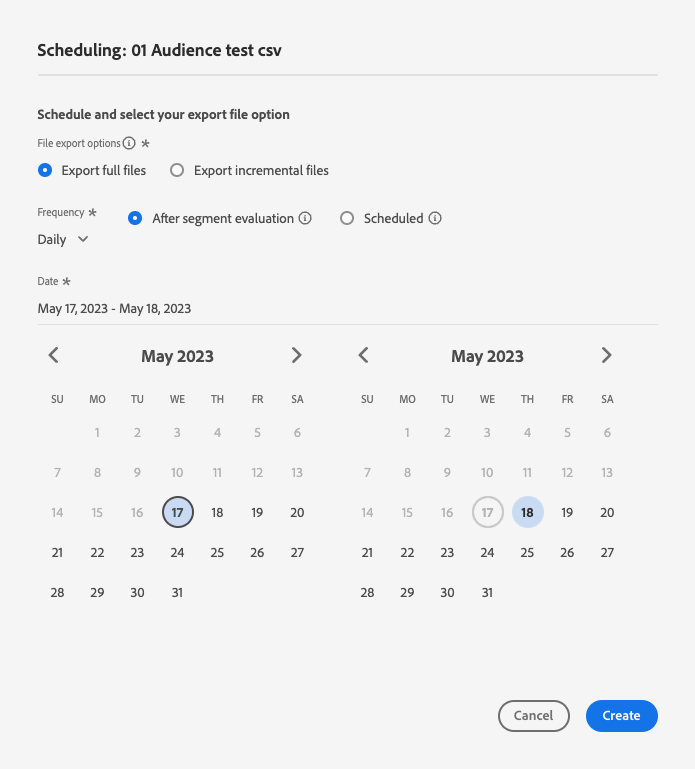
Wählen Sie Vollständige Dateien exportieren, um den Export einer Datei mit einer vollständigen Momentaufnahme aller Profilqualifikationen für die ausgewählte Zielgruppe Trigger.
-
Verwenden Sie den Frequency-Selektor, um die Exportfrequenz auszuwählen:
- Einmal: plant einen einmaligen, bedarfsgesteuerten Export einer vollständigen Datei.
- Täglich plant vollständige Dateiexporte einmal täglich, jeden Tag, zum von Ihnen festgelegten Zeitpunkt.
- Wöchentlich: Wählen Sie das Startdatum aus. Nachfolgende Exporte erfolgen an diesem Wochentag bis zum ausgewählten Enddatum.
- Monatlich Wählen Sie das Startdatum aus. Nachfolgende Exporte erfolgen an diesem Datum des Monats bis zum ausgewählten Enddatum. Bei Monaten mit weniger als 30 oder 31 Tagen erfolgt der Export am letzten Tag des Monats.
note NOTE Die wöchentlichen und monatlichen Planungsoptionen werden derzeit nur für die folgenden dateibasierten Cloud-Speicher-Ziele unterstützt und nur bei der Aktivierung von Zielgruppen und Zielgruppen. Die Optionen für die wöchentliche und monatliche Planung sind für andere Zieltypen nicht verfügbar. -
Verwenden Sie den Umschalter Zeit, um festzulegen, ob der Export unmittelbar nach der Zielgruppenbewertung oder zu einem bestimmten, geplanten Zeitpunkt erfolgen soll. Bei Auswahl der Geplant-Option können Sie mit dem Selektor die Tageszeit für UTC Export auswählen.
Verwenden Sie die Option Nach der Segmentevaluierung, damit der Aktivierungsvorgang unmittelbar nach Abschluss des täglichen Experience Platform-Batch-Segmentierungsvorgangs ausgeführt wird. Diese Option stellt sicher, dass bei der Ausführung des Aktivierungsvorgangs die aktuellsten Profile an Ihr Ziel exportiert werden. Abhängig von Ihren Aktionen kann dies dazu führen, dass eine Zielgruppe mehrmals am Tag exportiert wird.
note important IMPORTANT Wenn Sie flexible Zielgruppenauswertung für Zielgruppen ausführen, die bereits nach der Segmentauswertung aktiviert werden sollen, werden die Zielgruppen aktiviert, sobald der flexible Zielgruppenauswertungsauftrag abgeschlossen ist, unabhängig von vorherigen täglichen Aktivierungsaufträgen. Abhängig von Ihren Aktionen kann dies dazu führen, dass Zielgruppen mehrmals täglich exportiert werden. 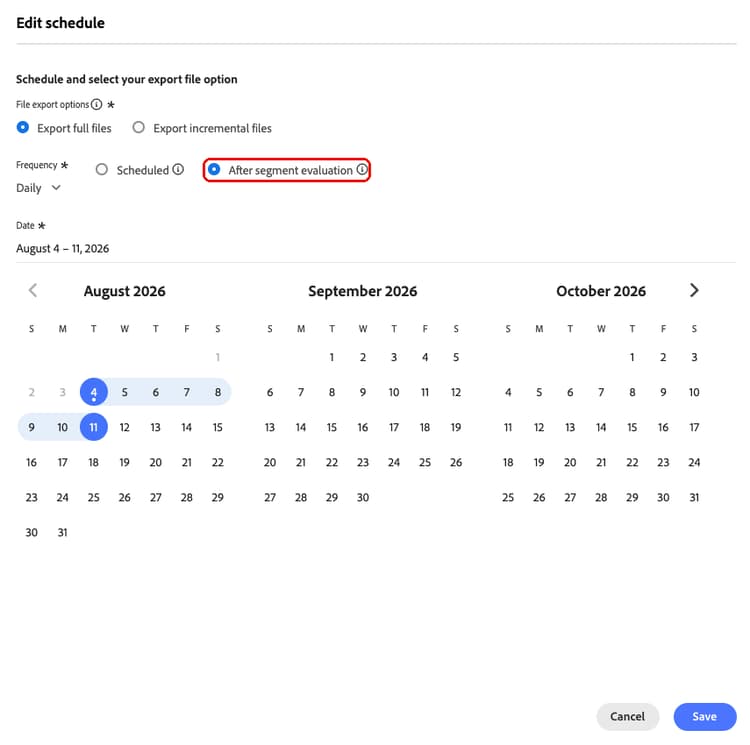
Verwenden Sie die Geplant, damit der Aktivierungsvorgang zu einem festen Zeitpunkt ausgeführt wird. Diese Option stellt sicher, dass Experience Platform-Profildaten jeden Tag zur gleichen Zeit exportiert werden. Die Profile, die Sie exportieren, sind jedoch möglicherweise nicht auf dem neuesten Stand, je nachdem, ob der Batch-Segmentierungsauftrag vor dem Start des Aktivierungsauftrags abgeschlossen wurde.
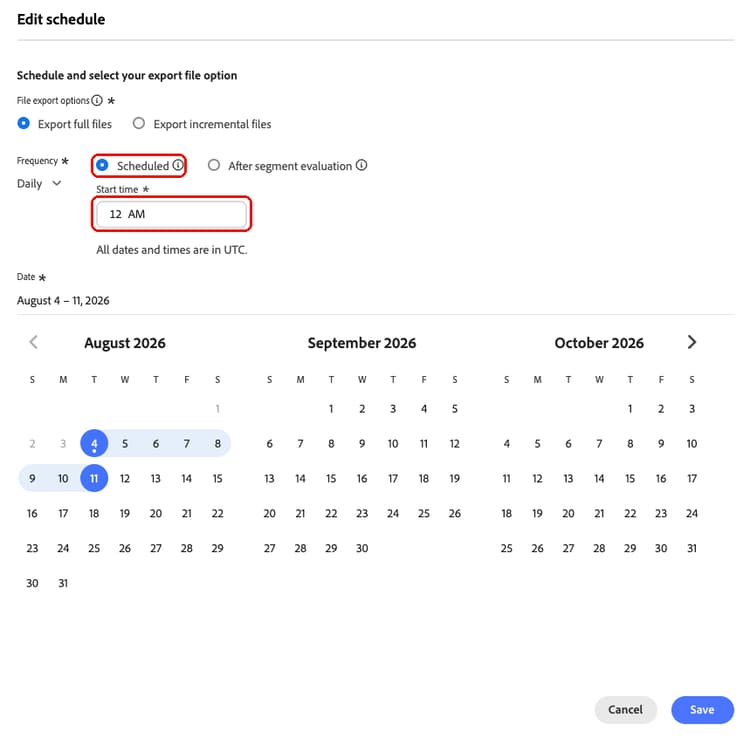
Legen Sie beim Zuordnen einer Zielgruppe, die innerhalb der letzten 24 Stunden erstellt und mithilfe der Batch-Segmentierung ausgewertet wurde, den täglichen Exportplan so fest, dass er frühestens am folgenden Tag beginnt. Dadurch wird sichergestellt, dass der tägliche Batch-Auswertungsauftrag zuerst ausgeführt wird und Sie vollständige Zielgruppendaten exportieren.
Legen Sie bei der Konfiguration von Exportplänen die Startzeit mindestens 1 Stunde Abschluss des Aktivierungsflusses fest. Es kann bis zu 1 Stunde dauern, bis Zielgruppenaktivierungen durch das System propagiert werden. Wenn Sie einen Export so planen, dass er früher als 1 Stunde nach der Aktivierung ausgeführt wird, kann der geplante Export fehlen.
-
Verwenden Sie den Datum-Selektor, um den Tag oder das Intervall auszuwählen, an dem der Export stattfinden soll. Für tägliche Exporte empfiehlt es sich, Ihr Start- und Enddatum so festzulegen, dass es der Dauer Ihrer Kampagnen auf Ihren nachgelagerten Plattformen entspricht.
note important IMPORTANT Bei der Auswahl eines Exportintervalls wird der letzte Tag des Intervalls nicht in die Exporte einbezogen. Wenn Sie beispielsweise ein Intervall vom 4. bis 11. Januar auswählen, findet der letzte Dateiexport am 10. Januar statt. -
Wählen Erstellen, um den Zeitplan zu speichern.
Funktionsweise des geplanten Exports export-behavior
Geplante Exporte umfassen Zielgruppen-Snapshot-Daten sowie alle inkrementellen Profil- oder Identitätsänderungen, die zwischen der Snapshot-Erstellung und der Exportzeit auftreten. Dies unterscheidet sich von On-Demand-Exporten bei denen nur Momentaufnahmendaten verwendet werden.
In der folgenden Tabelle wird hervorgehoben, wie sich geplante Exporte von On-Demand-Exporten unterscheiden, insbesondere in Bezug auf die Datenfrische und die vorgesehene Verwendung:
Wenn Profile nach der Zielgruppenbewertung aktualisiert werden, enthalten geplante Exporte die aktualisierten Attributwerte, auch wenn die Zielgruppenzugehörigkeit zum Zeitpunkt der Bewertung bestimmt wurde.
Beispiel: Eine Zielgruppe für „Profile, bei denen „retailID“ null ist“ kann Profile mit „retailID“ exportieren, wenn dieses Feld nach Auswertung, aber vor dem geplanten Export aktualisiert wurde.
Recommendations
- Konfigurieren eines Deduplizierungsschlüssels um doppelte Einträge zu verhindern
- Verwenden von On-Demand-Exporten für exakte Snapshot-basierte Daten
- Batch-Erfassung mit Auswertungsplänen ausrichten, um Abweichungen zu minimieren
Informationen zu On-Demand-Exporten finden Sie in der Dokumentation unter Dateien nach Bedarf exportieren.
Exportieren von inkrementellen Dateien export-incremental-files
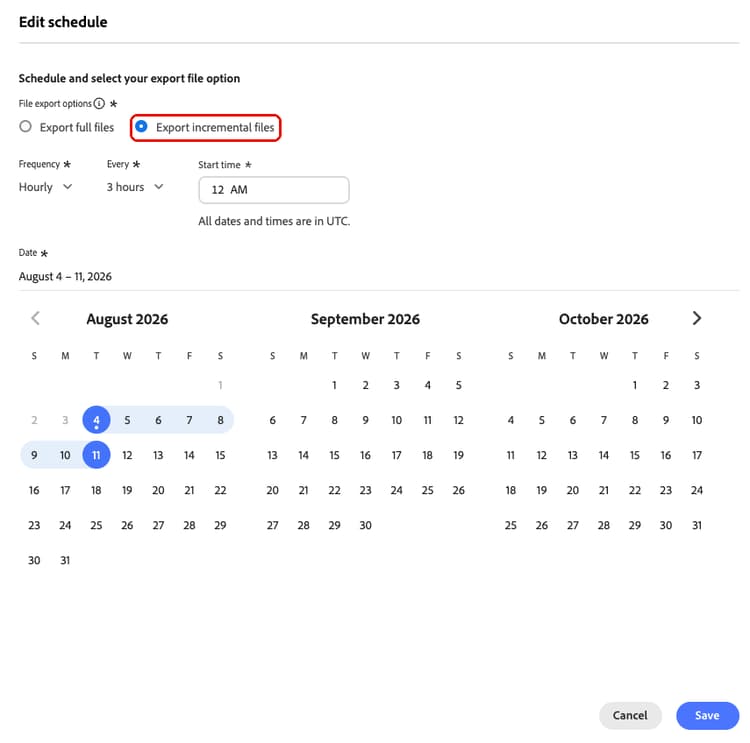
Wählen Sie Inkrementelle Dateien exportieren, um einen Export Trigger, bei dem die erste Datei eine vollständige Momentaufnahme aller Profilqualifikationen für die ausgewählte Zielgruppe ist und die nachfolgenden Dateien aus den inkrementellen Profilqualifikationen seit dem letzten Export bestehen.
-
Verwenden Sie den Frequency-Selektor, um die Exportfrequenz auszuwählen:
- Täglich plant inkrementelle Dateiexporte einmal täglich, jeden Tag, zum von Ihnen festgelegten Zeitpunkt.
- Stündlich: plant inkrementelle Dateiexporte alle 3, 6, 8 oder 12 Stunden.
-
Verwenden Sie den Zeit-Selektor zur Auswahl der Tageszeit im UTC-Format, zu der der Export erfolgen soll.
-
Verwenden Sie den Datum-Selektor, um das Intervall auszuwählen, in dem der Export stattfinden soll. Es empfiehlt sich, Ihr Start- und Enddatum so festzulegen, dass es der Dauer Ihrer Kampagnen auf Ihren nachgelagerten Plattformen entspricht.
note important IMPORTANT Der letzte Tag des Intervalls ist nicht in den Exporten enthalten. Wenn Sie beispielsweise ein Intervall vom 4. bis 11. Januar auswählen, findet der letzte Dateiexport am 10. Januar statt. -
Wählen Erstellen, um den Zeitplan zu speichern.
Konfigurieren der Dateinamen configure-file-names
Bei den meisten Zielen bestehen die standardmäßigen Dateinamen aus dem Zielnamen, der Zielgruppen-ID sowie einer Datums- und Uhrzeitangabe. Sie können beispielsweise Ihre exportierten Dateinamen bearbeiten, um zwischen verschiedenen Kampagnen zu unterscheiden, oder die Datenexportzeit an die Dateien anhängen zu lassen. Beachten Sie, dass manche Zielentwickler möglicherweise festlegen, dass für ihre Ziele andere Optionen zum Anhängen von standardmäßigen Dateinamen angezeigt werden.
Um ein modales Fenster zu öffnen und die Dateinamen zu bearbeiten, klicken Sie auf das Stiftsymbol. Dateinamen sind auf 255 Zeichen begrenzt.
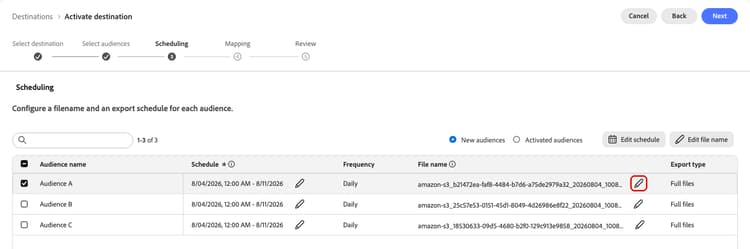
Im Dateinamen-Editor können Sie verschiedene Komponenten auswählen, die zum Dateinamen hinzugefügt werden sollen.
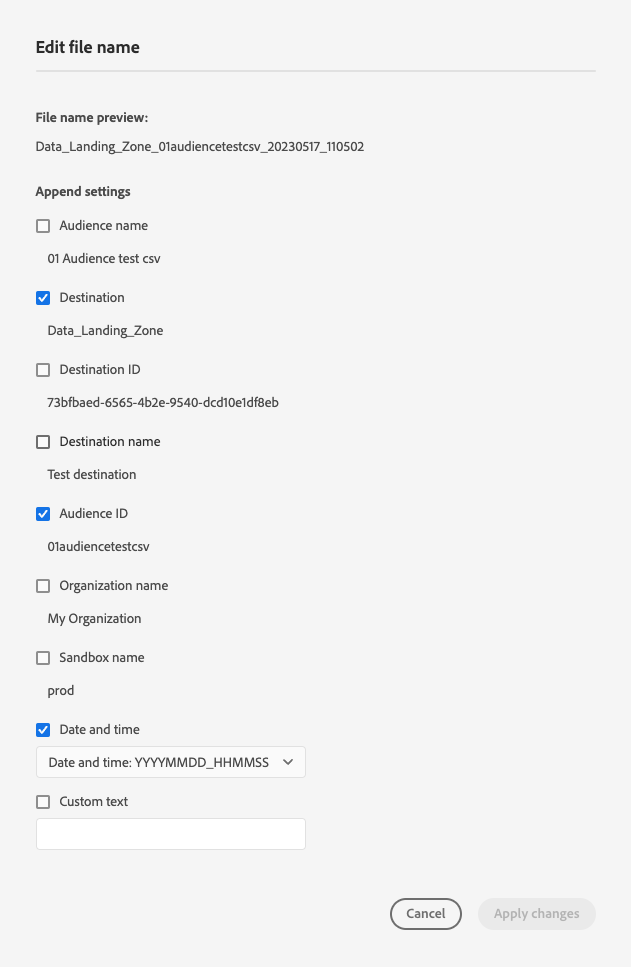
Zielname und Zielgruppen-ID können nicht aus Dateinamen entfernt werden. Zusätzlich zu diesen Optionen können Sie die folgenden Optionen hinzufügen:
MMDDYYYY_HHMMSS Formats oder eines 10-stelligen UNIX-Zeitstempels für den Zeitpunkt, zu dem die Dateien generiert werden. Wählen Sie eine dieser Optionen aus, wenn für Ihre Dateien bei jedem inkrementellen Export ein dynamischer Dateiname erstellt werden soll.Um mehrere Dateinamen gleichzeitig zu bearbeiten, aktivieren Sie die Zielgruppen, indem Sie die Kontrollkästchen auf der linken Seite des Bildschirms aktivieren, und wählen Sie dann Dateinamen bearbeiten. Die von Ihnen konfigurierten Dateinamenoptionen werden dann für die ausgewählten Zielgruppen auf alle exportierten Dateien angewendet.
Wählen Änderungen übernehmen aus, um Ihre Auswahl zu bestätigen.
Nachdem Sie alle Zielgruppen konfiguriert haben, klicken Sie auf Weiter, um fortzufahren.
Zuordnung mapping
In diesem Schritt müssen Sie die Profilattribute auswählen, die Sie zu den an das Ziel exportierten Dateien hinzufügen möchten. So wählen Sie Profilattribute und Identitäten für den Export aus:
-
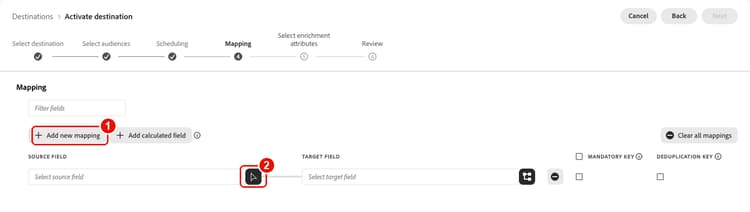
Wählen Sie auf Seite Zuordnung“ die Option Neue Zuordnung hinzufügen aus und klicken Sie dann auf den Pfeil rechts neben dem Eintrag Source.
-
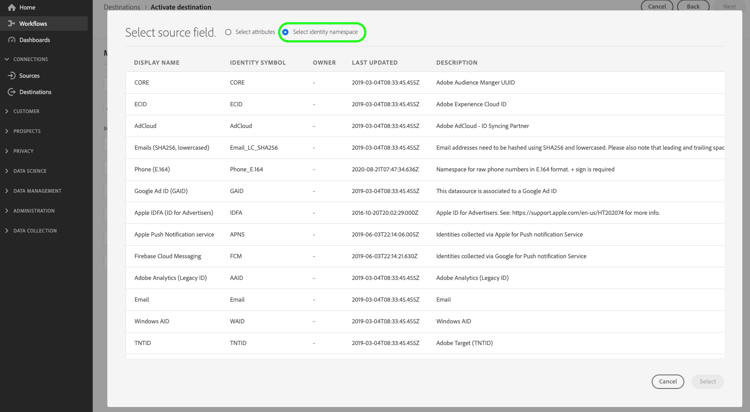
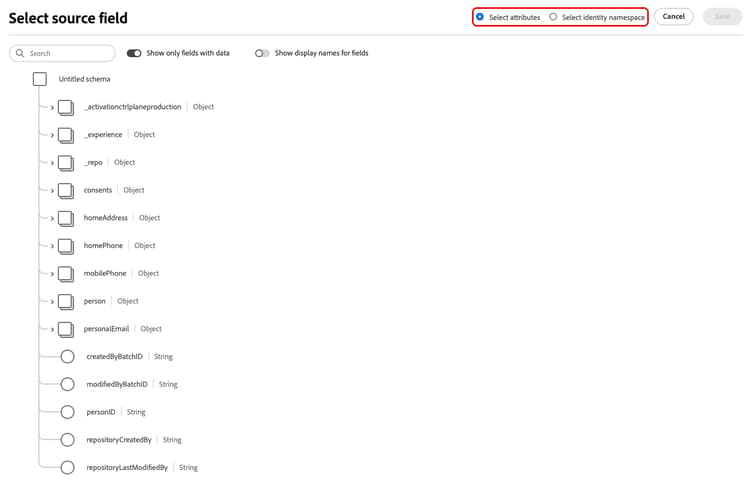
Verwenden Sie auf der Seite Quellfeld auswählen den Umschalter Attribute auswählen oder Identity-Namespace auswählen, um zwischen den beiden Kategorien von Quellfeldern zu wechseln. Wählen Sie dann die Profilattribute oder Identitäten aus, die Sie in die exportierten Dateien am Ziel einbeziehen möchten. Klicken Sie Speichern wenn Sie fertig sind.
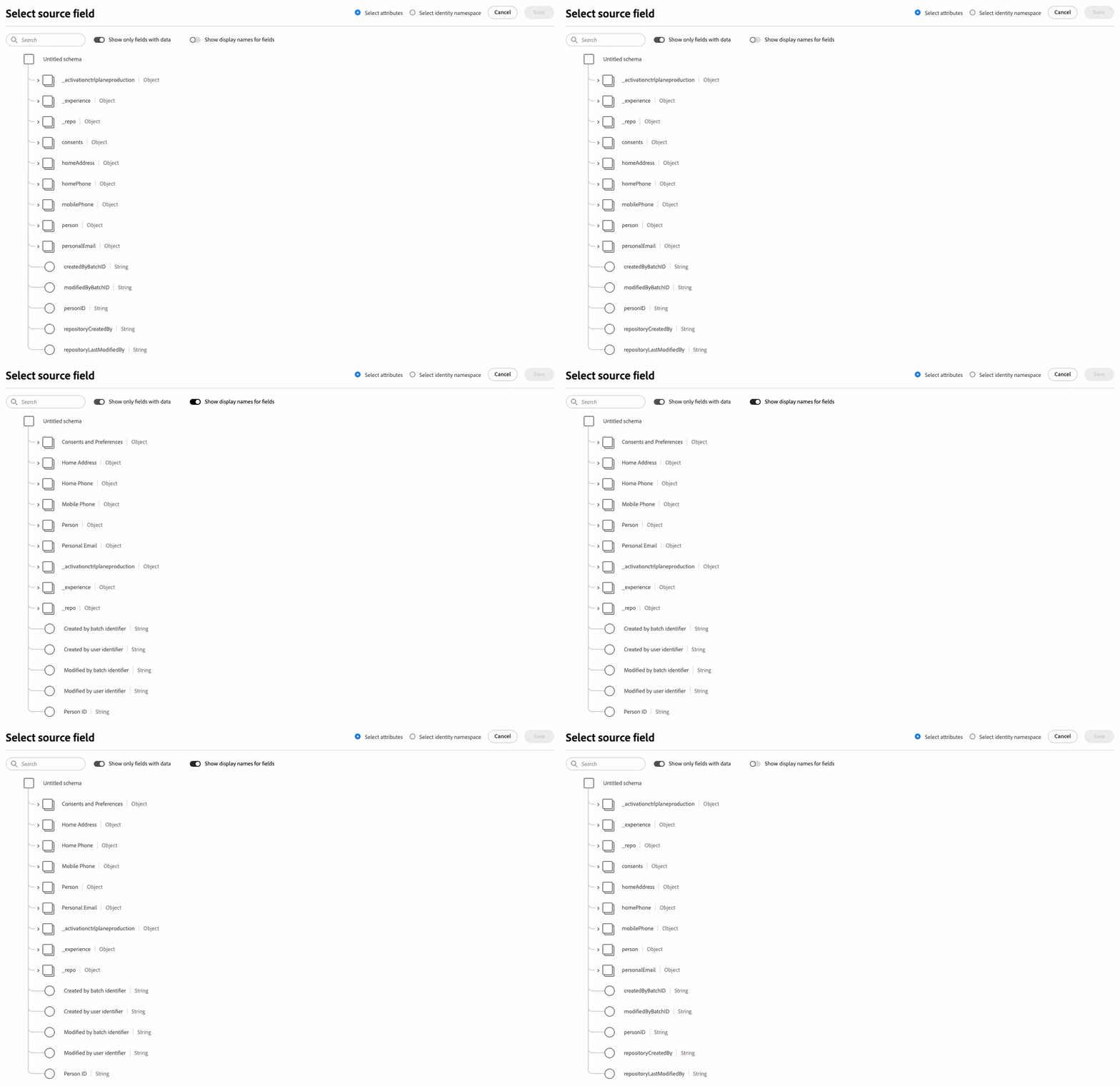
note tip TIP Verwenden Sie das Suchfeld, um die Quellfelder zu filtern, wie in der Abbildung unten dargestellt. Die Suche stimmt mit teilweisem Text überein, wobei nicht zwischen Groß- und Kleinschreibung unterschieden wird, und funktioniert für Profilattribute sowie standardmäßige Adobe und benutzerdefinierte Identity-Namespaces. Verwenden Sie den Umschalter Nur Felder mit Daten anzeigen, um nur Schemafelder anzuzeigen, die mit Werten gefüllt sind. Standardmäßig werden nur ausgefüllte Schemafelder angezeigt.
Verwenden Sie den Umschalter Anzeigenamen für Felder anzeigen, um die Anzeigenamen für Felder anstelle der Schemafeldnamen anzuzeigen.
-
Das für den Export ausgewählte Feld wird jetzt in der Zuordnungsansicht angezeigt. Bei Bedarf können Sie den Namen des Headers in der exportierten Datei bearbeiten. Wählen Sie dazu das Symbol im Zielfeld aus.
note NOTE Punkte ( .) werden in Feldnamen in exportierten Dateien nicht unterstützt. Wenn ein Feldname Punkte enthält (z. B.person.name.firstName), wird jeder Punkt durch einen Unterstrich (_) im Namen der exportierten Spalte ersetzt.person.name.firstNamewird beispielsweise in der exportierten Dateiperson_name_firstName.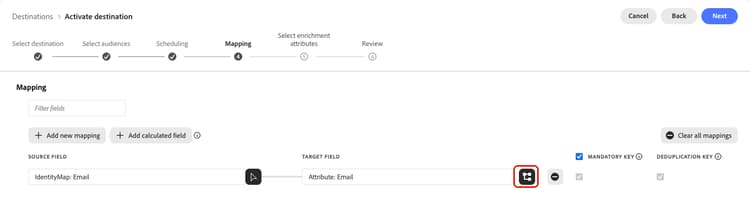
-
Geben auf der Seite Zielfeld auswählen“ den gewünschten Namen für die Kopfzeile in der exportierten Datei ein und wählen Sie dann Speichern.

-
Das für den Export ausgewählte Feld wird jetzt in der Zuordnungsansicht mit dem bearbeiteten Header in der exportierten Datei angezeigt.
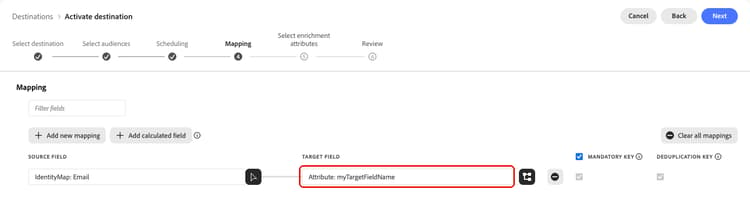
-
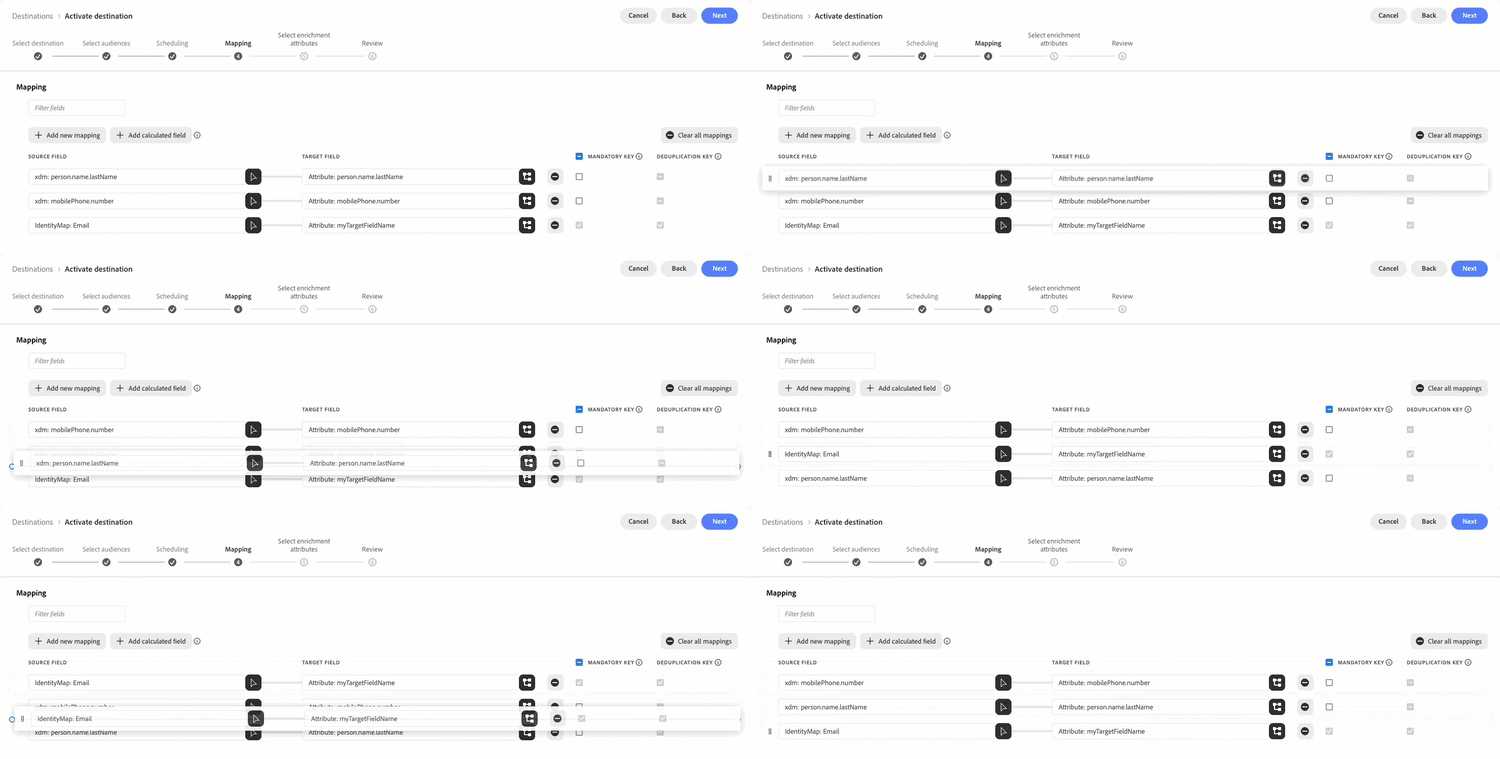
(Optional) Die Reihenfolge der zugeordneten Felder in der Benutzeroberfläche entspricht der Reihenfolge der Spalten in der exportierten CSV-Datei, von oben nach unten, wobei die oberste Zeile die Spalte in der CSV-Datei ganz links ist. Sie können die zugeordneten Felder beliebig neu anordnen, indem Sie die Zuordnungszeilen per Drag-and-Drop verschieben, wie unten dargestellt.
-
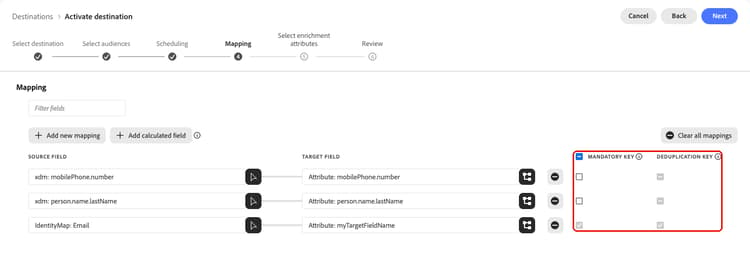
(Optional) Sie können das exportierte Feld als obligatorischen Schlüssel oder Deduplizierungsschlüssel festlegen.
Wenn Sie eine Identität zuordnen, markiert Experience Platform sie automatisch als obligatorischen Schlüssel und Deduplizierungsschlüssel. Sie können diese Auswahlen für Identitätszuordnungen nicht löschen.
-
Um weitere Felder zum Exportieren hinzuzufügen, wiederholen Sie die obigen Schritte.
Details zu obligatorischen Attributen, Deduplizierungsschlüsseln, berechneten Feldern und bekannten Einschränkungen des Zuordnungsschritts finden Sie in der Referenz zur Batch-Zielzuordnung.
Auswählen von Anreicherungsattributen select-enrichment-attributes
Anreicherungsattribute entsprechen benutzerdefinierten hochgeladenen Zielgruppen, die in Experience Platform als benutzerdefinierte Uploads“ aufgenommen. In diesem Schritt können Sie für jede ausgewählte externe Zielgruppe auswählen, welche Attribute Sie in Ihr Ziel exportieren möchten.
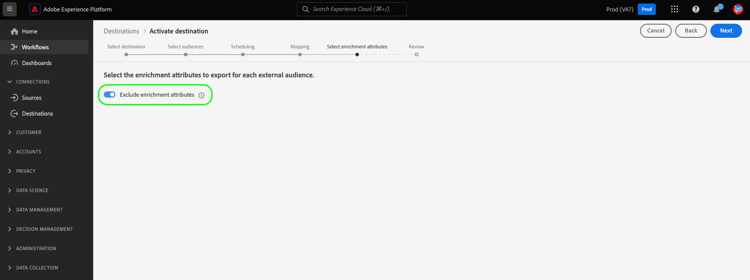
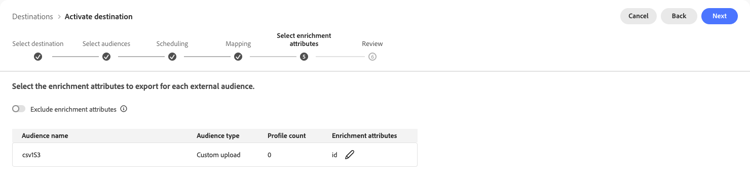
Gehen Sie wie folgt vor, um Anreicherungsattribute für jede externe Zielgruppe auszuwählen:
- Wählen Sie in der Anreicherungsattribute die Schaltfläche

- Wählen Sie Anreicherungsattribut hinzufügen aus. Ein neues leeres Schemafeld wird angezeigt.
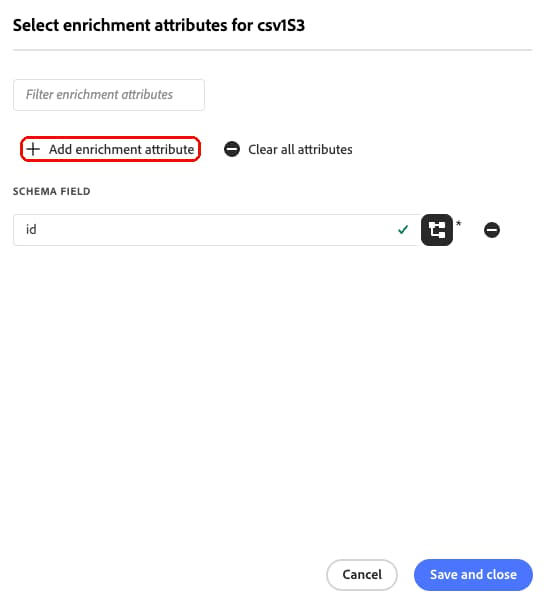
- Klicken Sie auf die Schaltfläche rechts neben dem leeren Feld, um den Bildschirm für die Feldauswahl zu öffnen.
- Wählen Sie die Attribute aus, die Sie für die Zielgruppe exportieren möchten.
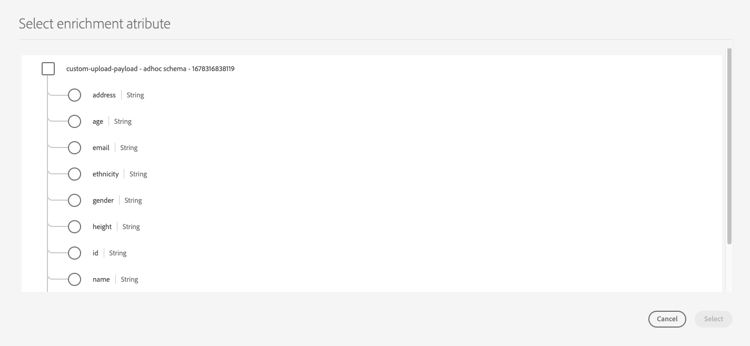
- Nachdem Sie alle Attribute hinzugefügt haben, die Sie exportieren möchten, wählen Sie Speichern und schließen.
- Wiederholen Sie diese Schritte für jede externe Zielgruppe.
Wählen Sie Weiter aus, um zum Schritt Überprüfen zu wechseln.
[Beta]{class="badge informative"} Exportieren von Arrays und Objekten aus Anreicherungsattributen export-arrays-enrichment-attributes
Beim Exportieren von Zielgruppen in Cloud-Speicher-Ziele mit JSON- oder Parquet-Ausgabe und aktiviertem Umschalter Exportieren von Arrays, Zuordnungen und ) können Sie komplexe Datenstrukturen, einschließlich ganzer Arrays oder ausgewählter Felder aus Objekt-Arrays, als Anreicherungsattribute exportieren.
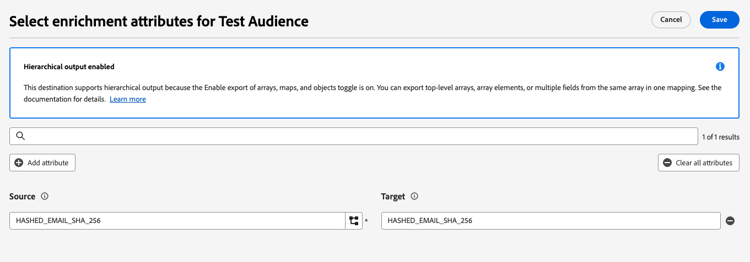
Der Schritt Anreicherungsattribute zeigt eine zweispaltige Zuordnungsschnittstelle:
- Source-: Der vollständige Schemapfad, der einen berechneten
transformArray-Ausdruck enthalten kann, wenn sich das ausgewählte Feld innerhalb eines Arrays befindet. Berechnete Ausdrücke können Sie anhand des Funktionssymbols auf der rechten Seite des Quellfelds und nicht anhand des Schemasymbols identifizieren, das für reguläre Attribute angezeigt wird. - Zielfeld: Der Alias, der als Feldname in der exportierten Datei verwendet wird. Bearbeiten Sie dies, um einen anderen Namen in Ihren exportierten Dateien zu verwenden. Das Zielfeld darf nur Buchstaben, Zahlen und Unterstriche enthalten. Punkte, Bindestriche und andere Sonderzeichen sind nicht zulässig.
Diese Funktion ist nur verfügbar, wenn alle folgenden Bedingungen erfüllt sind:
- Das Ziel ist eines der folgenden unterstützten Cloud-Speicher-Ziele: Amazon S3, SFTP, Azure Blob Storage, Azure Data Lake Storage Gen2, Data Landing Zone oder Google Cloud Storage.
- Für die Zielverbindung ist der Dateityp auf JSON oder Parquet festgelegt.
- Für die Zielverbindung ist der Umschalter Arrays, Zuordnungen und Objekte exportieren aktiviert.
- Die Zielgruppe, die Sie aktivieren, stammt von außerhalb der Segmentation Service. Dazu gehören Zielgruppen wie Zielgruppenkomposition Zielgruppen, Lookalike-Zielgruppen, Federated-Zielgruppen, Zielgruppen, die in anderen Experience Platform-Apps wie Adobe Journey Optimizer generiert wurden, und mehr. Lesen Sie mehr über verschiedene Ursprünge von Audiences.
Gesamtes Array exportieren export-entire-array
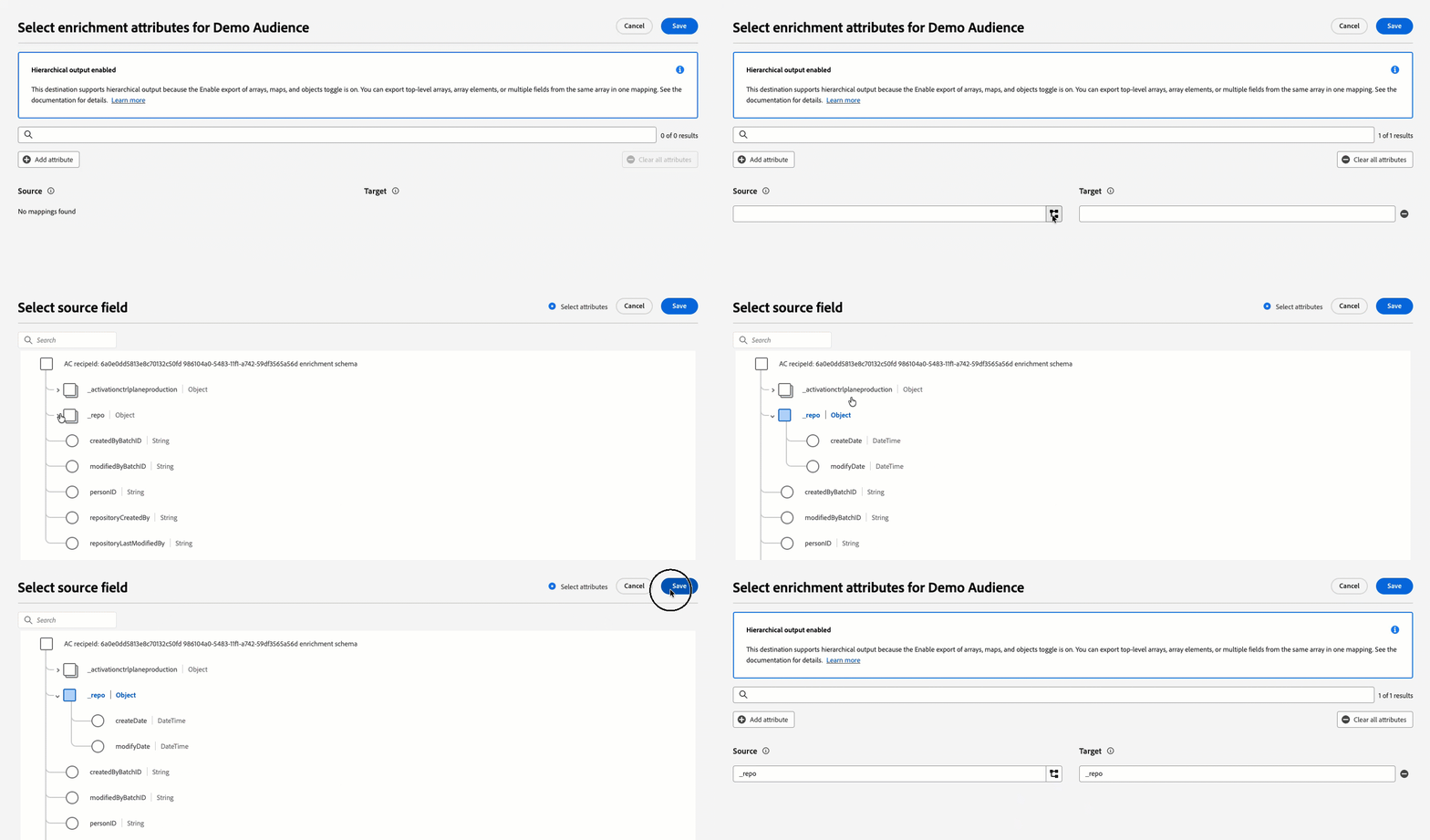
Wählen Sie den Namen des Array-Attributs aus dem Bildschirm zur Auswahl der Quellfelder. Das Quellfeld wird mit dem Array-Pfad ausgefüllt und das Zielfeld wird automatisch mit dem Array-Namen ausgefüllt. Die exportierte Ausgabe behält alle Objekte im Array mit allen ihren Eigenschaften bei.
Exportieren eines einzelnen Felds aus einem Array von Objekten export-single-array-field
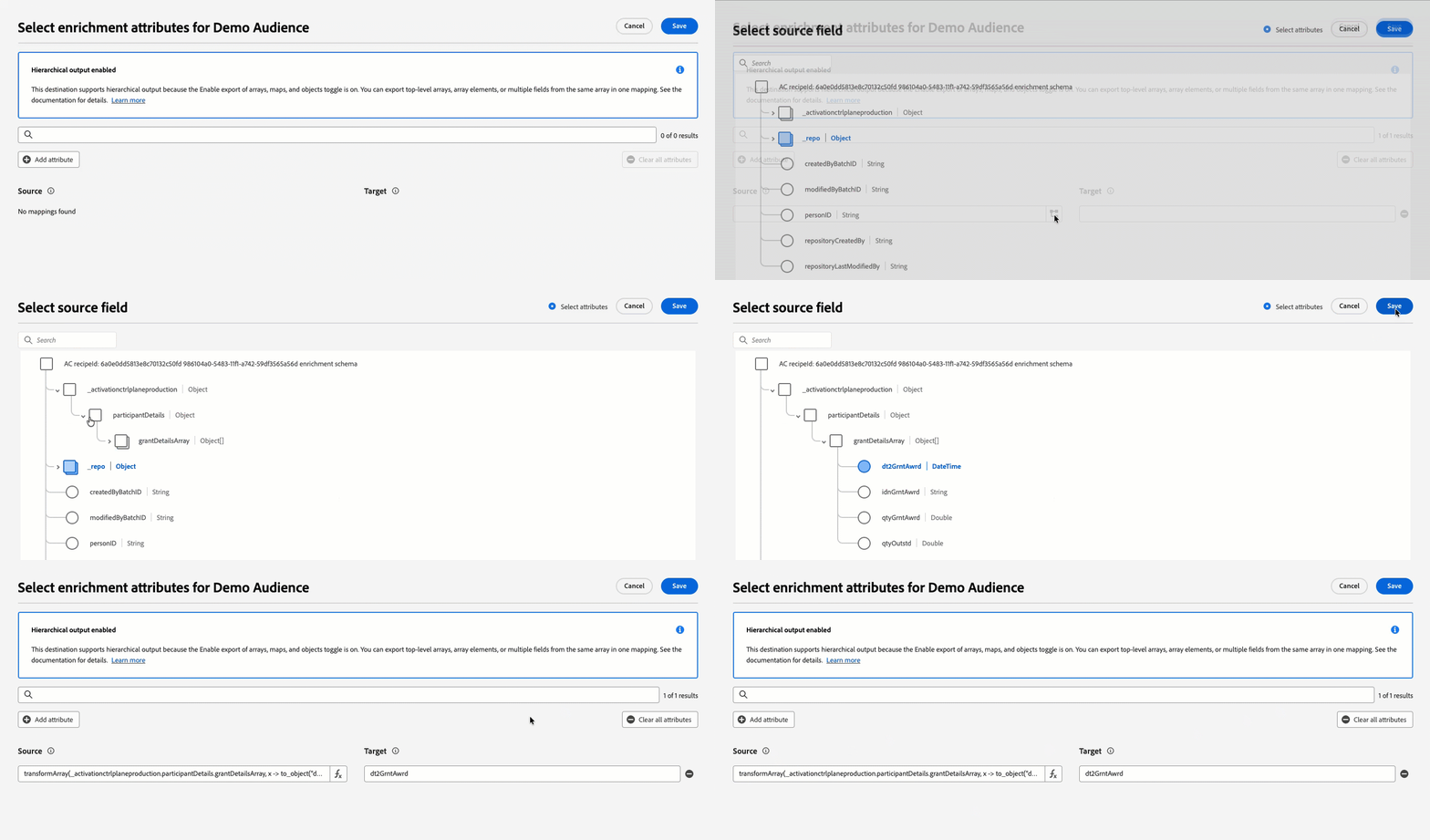
Wenn Sie eine Eigenschaft auswählen, die in einem Array von Objekten verschachtelt ist, wird das Feld Source automatisch mit einem transformArray berechneten Ausdruck ausgefüllt, indem mithilfe von to_object diese Eigenschaft aus jedem Objekt im Array extrahiert wird.
Wenn Sie beispielsweise someArray[*].amount auswählen, wird das Quellfeld mit Folgendem ausgefüllt:
transformArray(someArray, x -> to_object("amount", x.amount))
Das Zielfeld wird automatisch mit dem Namen des Blattknotens ausgefüllt (amount). Sie können den Namen des Zielfelds ändern, wenn Sie dies wünschen.
Exportieren mehrerer Felder aus einem Array von Objekten export-multiple-array-fields
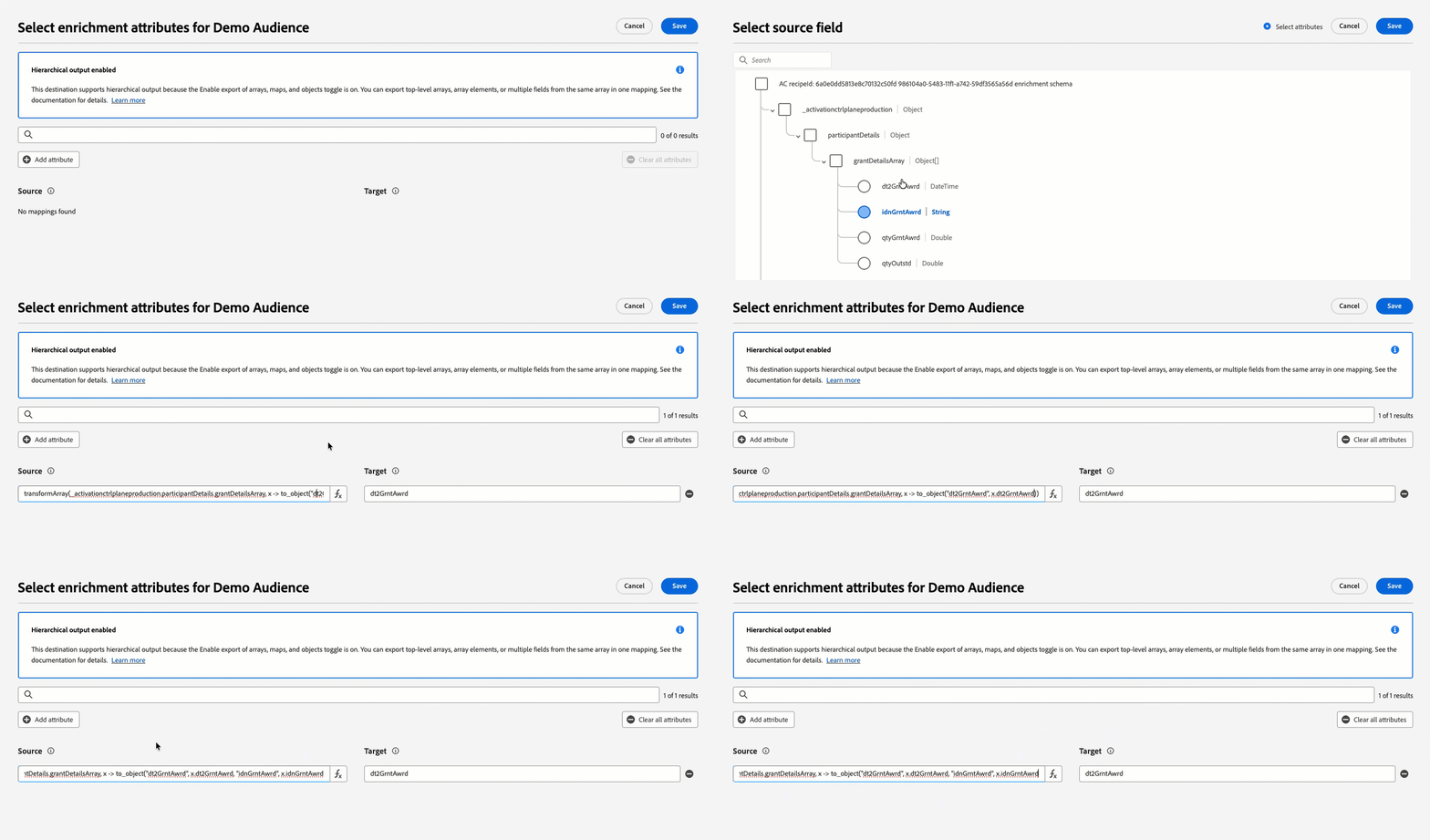
Gehen Sie wie folgt vor, um mehr als eine Eigenschaft aus demselben Array von Objekten zu exportieren:
- Wählen Sie mithilfe der Quellfeldauswahl eine Eigenschaft aus dem Array aus. Das Dialogfeld füllt automatisch den berechneten Ausdruck für dieses Feld aus.
- Bearbeiten Sie den generierten
transformArrayim Feld Source manuell um die zusätzlichen Eigenschaften innerhalb derto_objecthinzuzufügen.
Um beispielsweise sowohl amount als auch date aus someArray zu exportieren, wählen Sie zunächst someArray[*].amount aus und bearbeiten Sie dann den Ausdruck wie folgt:
transformArray(someArray, x -> to_object("amount", x.amount, "date", x.date))
Nur die von Ihnen angegebenen Felder sind in jedem Objekt im exportierten -Array enthalten. Darüber hinaus können Sie bei Bedarf auch den Namen des Arrays der obersten Ebene in Ihrer exportierten Datei ändern.
Überprüfen review
- Die Felder werden in der Zielgruppendefinition verwendet.
- Die Felder werden als voraussichtliche Attribute für das Ziel der Zielgruppe konfiguriert.
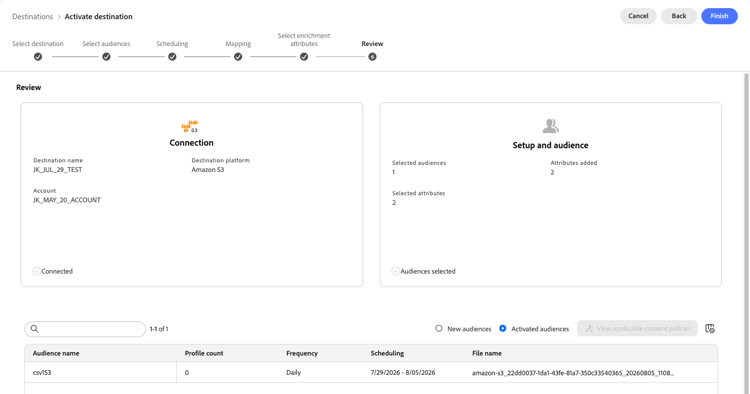
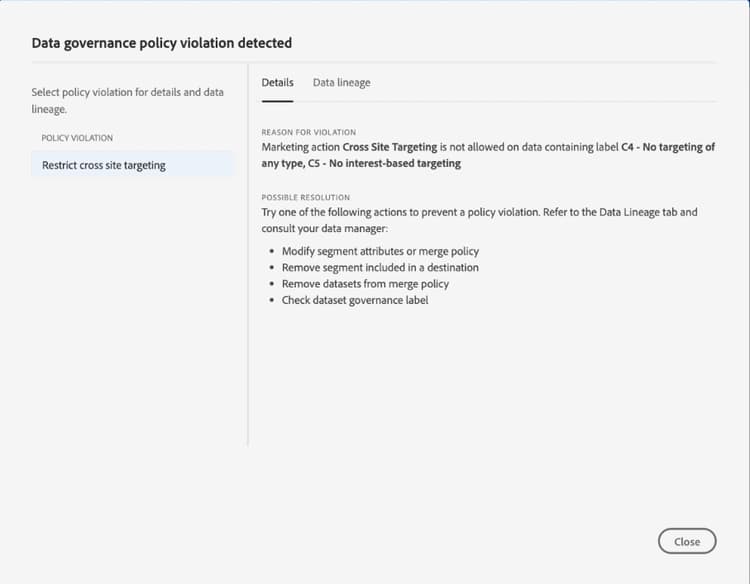
person.name.firstName über bestimmte Datennutzungs-Labels verfügt, die im Konflikt mit der Marketing-Aktion des Ziels stehen, wird Ihnen im Überprüfungsschritt eine Verletzung der Datennutzungsrichtlinien angezeigt. Weitere Informationen finden Sie unter Data Governance in Adobe Experience Platform.Auf der Überprüfen Seite können Sie eine Zusammenfassung Ihrer Auswahl sehen. Wählen Sie Abbrechen, um den Fluss abzubrechen, Zurück, um die Einstellungen zu ändern, oder Beenden, um Ihre Auswahl zu bestätigen und mit dem Senden von Daten an das Ziel zu beginnen.
Auswertung der Einverständnisrichtlinie consent-policy-evaluation
Wenn Ihr Unternehmen Adobe Healthcare Shield oder Adobe Privacy & Security Shield erworben hat, wählen Sie Aktuelle Einverständnisrichtlinien anzeigen aus, um zu sehen, welche Einverständnisrichtlinien angewendet werden und wie viele Profile in der Aktivierung enthalten sind. Weitere Informationen finden unter der Einverständnisrichtlinie .
Prüfung der Datennutzungsrichtlinien data-usage-policy-checks
Im Schritt Überprüfen prüft Experience Platform auch, ob Verstöße gegen Datennutzungsrichtlinien vorliegen. Nachstehend ist ein Beispiel angegeben, bei dem eine Richtlinie verletzt wird. Sie können den Zielgruppenaktivierungs-Workflow erst abschließen, nachdem Sie den Verstoß behoben haben. Informationen zum Beheben von Richtlinienverletzungen finden Sie unter Verstöße gegen Datennutzungsrichtlinien im Dokumentationsabschnitt zur Data Governance.
Audiences filtern filter-audiences
Verwenden Sie den Umschalter Neue Zielgruppen und Aktivierte Zielgruppen, um zwischen den Zielgruppen, die Sie in diesem Aktivierungsfluss hinzugefügt haben, und den Zielgruppen zu wechseln, die Sie bereits in vorherigen Flüssen für das Ziel aktiviert haben.
Um zu entscheiden, welche Spalten in der Tabelle angezeigt werden, klicken Sie auf das Symbol Tabelle anpassen . Markieren oder Sie im Dialogfeld Tabelle anpassen“ die Spalten, die angezeigt werden sollen, und klicken Sie dann auf Anwenden.
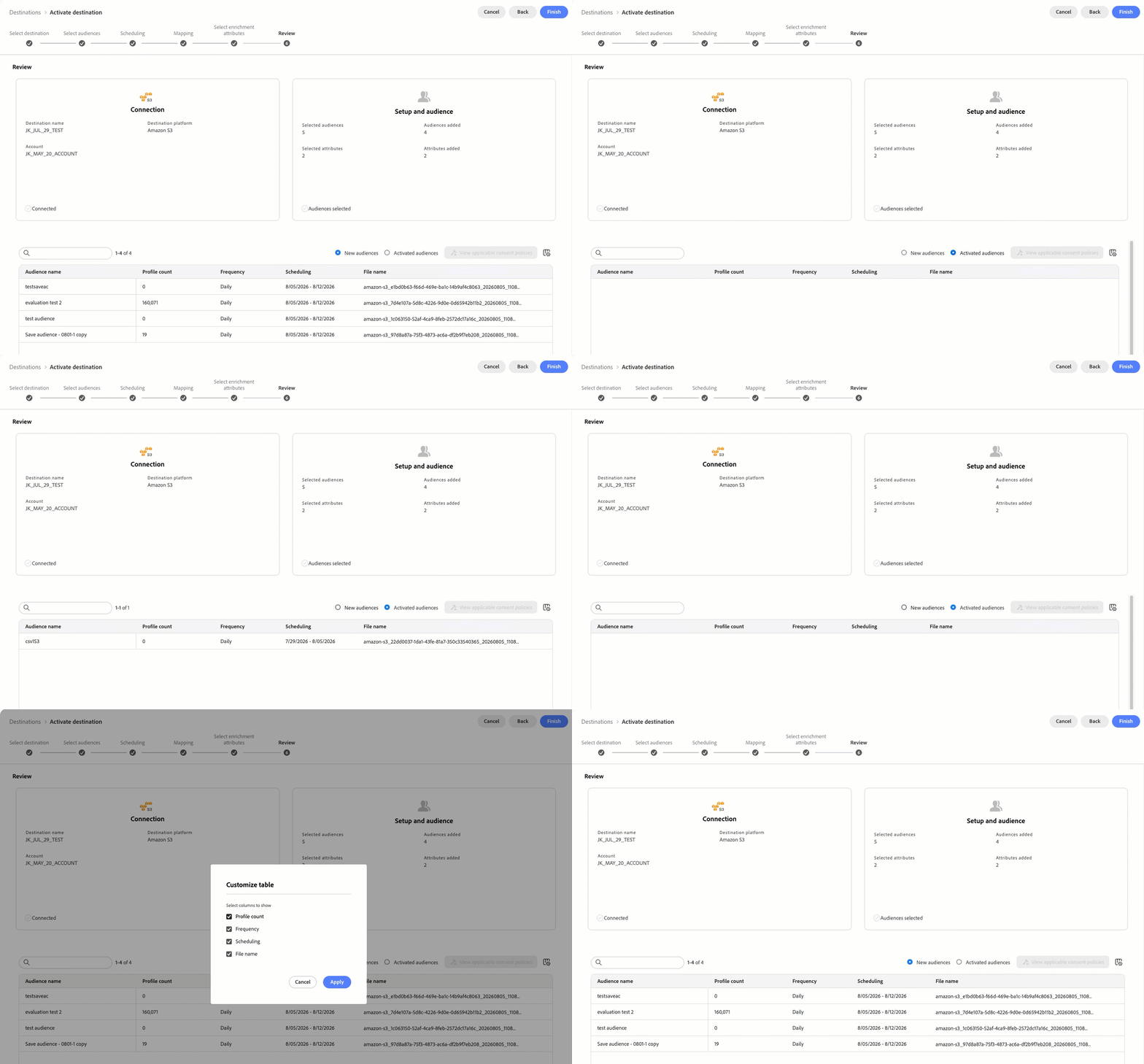
Wenn Sie mit Ihrer Auswahl zufrieden sind und keine Richtlinienverletzungen festgestellt wurden, wählen Sie Beenden, um Ihre Auswahl zu bestätigen und mit dem Senden von Daten an das Ziel zu beginnen.
Zielgruppenaktivierung überprüfen verify
Beim Exportieren von Zielgruppen in Cloud-Speicher-Ziele erstellt Adobe Experience Platform eine .csv-, .json- oder .parquet-Datei an dem von Ihnen angegebenen Speicherort. Wahrscheinlich wird eine neue Datei an Ihrem Speicherort entsprechend dem Zeitplan erstellt, den Sie im Workflow festgelegt haben. Das Standarddateiformat wird unten angezeigt, Sie können die Komponenten des Dateinamens bearbeiten:<destinationName>_segment<segmentID>_<timestamp-yyyymmddhhmmss>.csv
Wenn Sie beispielsweise eine tägliche Exportfrequenz auswählen, könnten die Dateien, die Sie an drei aufeinander folgenden Tagen erhalten würden, wie folgt aussehen:
Salesforce_Marketing_Cloud_segment12341e18-abcd-49c2-836d-123c88e76c39_20200408061804.csv
Salesforce_Marketing_Cloud_segment12341e18-abcd-49c2-836d-123c88e76c39_20200409052200.csv
Salesforce_Marketing_Cloud_segment12341e18-abcd-49c2-836d-123c88e76c39_20200410061130.csv
Das Vorhandensein dieser Dateien an Ihrem Speicherort bestätigt die erfolgreiche Aktivierung. Um zu verstehen, wie die exportierten Dateien strukturiert sind, können Sie ein Beispiel für eine CSV-Datei herunterladen. Diese Beispieldatei enthält die Profilattribute person.firstname, person.lastname, person.gender, person.birthyear und personalEmail.address.