[AEM Assets]{class="badge positive" title="Gilt für AEM Assets)."}
Malware-Erkennung malware-detection-overview
Die Erkennung von Malware beim Hochladen von Assets ist für die Sicherheit Ihres DAM-Systems (Digital Asset Management) von entscheidender Bedeutung. Beim Hochladen von Assets wie Bildern, Videos, Dokumenten und anderen Dateien werden diese vor der Verarbeitung auf potenzielle Bedrohungen überprüft. AEM Assets scannt hochgeladene Dateien automatisch auf Malware und isoliert verdächtige Assets, um zu verhindern, dass unsichere Inhalte in das DAM gelangen. Assets über Massenimport, Assets View und Content Hub werden während der Vorverarbeitung gescannt, um einen konsistenten Malware-Schutz über alle Upload-Methoden hinweg sicherzustellen. Admins können Quarantäneeinstellungen und Aufbewahrungsrichtlinien verwalten um die Sicherheit aufrecht zu .
Schlüsselfunktionen key-capabilities-malware-detection
Der Schutz von Assets umfasst die folgenden Funktionen:
- Prüfungen vor dem Hochladen: Überprüfen Sie Dateitypen, Größe und Integrität, um beschädigte oder inkompatible Dateien zu verhindern.
- Echtzeitsuche: Erkennung verdächtiger oder ungewöhnlicher Dateistrukturen, die auf Malware hinweisen könnten.
- Reaktion auf Vorfälle: Wenn Malware entdeckt wird, wird das Asset in einem isolierten Ordner unter Quarantäne gestellt, um zu verhindern, dass es in DAM hochgeladen wird.
Voraussetzungen prerequisites-malware-detection
Für die Malware-Erkennung in AEM Assets sind Administratorberechtigungen für AEM erforderlich. Darüber hinaus benötigen Sie eine gültige Lizenz für entweder AEM Assets as a Cloud Service oder Assets Ultimate.
Konfiguration der Malware-Erkennung malware-detection-configuration
Gehen Sie wie folgt vor, um die Malware-Erkennung in AEM Assets zu konfigurieren:
-
Melden Sie sich bei der AEM Assets Admin-Ansicht an.
-
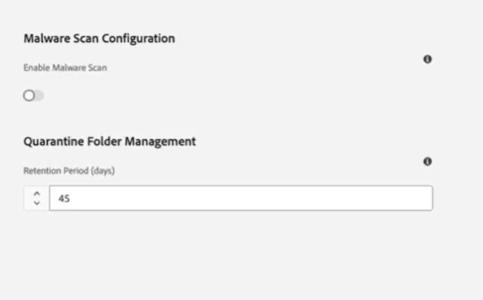
Navigieren Sie zu Tools > Assets > Assets-Konfigurationen und wählen Sie Malware Scan Configuration. Der Konfigurationsbildschirm für Malware Scan wird angezeigt.
-
Aktivieren Sie die Malware-Suche, indem Sie den Aktivieren der Malware-Suche aktivieren.
-
Verwenden Sie im Abschnitt Quarantäneordnerverwaltung die Einstellung Aufbewahrungszeitraum, um anzugeben, wie viele Tage Assets in Quarantäne bleiben sollen, bevor sie automatisch gelöscht werden. Standardmäßig werden Assets 30 Tage lang aufbewahrt. Siehe Verwaltung von Quarantäneordnern.
-
Klicken Sie auf Speichern, um die Konfiguration anzuwenden.
Malware-Erkennungsprozess in AEM Assets process-of-malware-detection
AEM Assets durchsucht alle hochgeladenen Dateien nach potenziellen Bedrohungen, indem die folgenden Schritte ausgeführt werden:
-
Laden Sie ein Asset in DAM hoch.
-
Der Malware-Scan-Prozess startet automatisch in einem Vorverarbeitungsstatus.
-
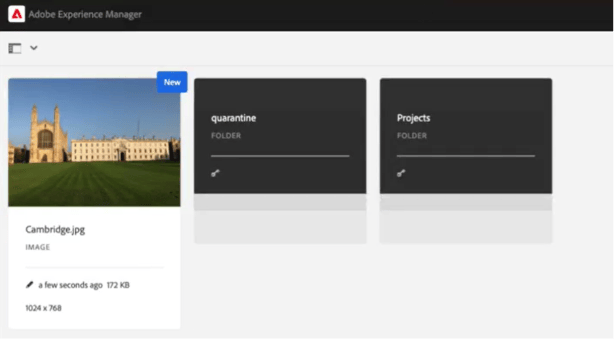
Assets, die als verdächtig oder infiziert gekennzeichnet sind, werden in den Quarantäne-Ordner verschoben, andernfalls können Sie zur Speicherung und Verarbeitung in DAM wechseln. Administratoren können Assets in Quarantäne überprüfen und die Bereinigung der Aufbewahrungseinstellungen verwalten.
-
Die folgenden Benachrichtigungen werden an den Benutzer, der das Asset hochgeladen hat, sowie an Quarantäne-Administratoren gesendet:
- Asset in Quarantäne: Wird ausgelöst, wenn ein hochgeladenes Asset als infiziert erkannt und in den Quarantäne-Ordner verschoben wird.
- Asset nicht in Quarantäne Wenn ein Administrator ein Asset aus der Quarantäne wiederherstellt.
- Scan übersprungen: Wird gesendet, wenn ein Asset die Dateigrößenbeschränkung von 2 GB überschreitet, was verhindert, dass der Scanner seine Sicherheit ermittelt.
- Scan fehlgeschlagen: Wenn der Scanner einen unerwarteten Fehler feststellt und die Sicherheit eines Assets nicht überprüfen kann.
Quarantäneordnerverwaltung quarantine-folder-management
Während des Erkennungsvorgangs werden infizierte oder verdächtige Assets automatisch in den Ordner Quarantäne verschoben, um sicherzustellen, dass sie nicht in DAM hochgeladen werden. In Experience Manager Assets können Sie konfigurieren wie lange diese unter Quarantäne gestellten Assets aufbewahrt werden sollen, bevor sie entfernt werden. Darüber hinaus ist der Quarantäne-Ordner nur für Administratoren sichtbar.
Aktionen in Quarantäne quarantine-folder-actions
Assets im Quarantäneordner kann nicht geändert werden und es können keine neuen Assets hochgeladen oder in dem Ordner erstellt werden. Administratoren können jedoch die Assets in einem Quarantäne-Ordner auswählen, um die folgenden Aktionen durchzuführen:
- Anzeigen von Metadaten: Überprüfen Sie die Eigenschaften oder Metadaten des Assets, um die entsprechenden nächsten Schritte zu bestimmen.
- Quarantäne für Asset aufheben: Wählen Sie ein Asset in Quarantäne aus und wählen Sie Quarantäne aufheben, um es an seinem ursprünglichen Speicherort wiederherzustellen. Admins können auch Details zu Assets anzeigen, die nicht unter Quarantäne gestellt wurden.
- Asset löschen: Ein Asset dauerhaft aus dem Quarantäne-Ordner entfernen. Gelöschte Assets können nicht wiederhergestellt werden.
Einschränkungen bei der Malware-Suche malware-scan-limitations
Im Folgenden finden Sie die Einschränkungen des Malware-Scan-Prozesses für Assets:
-
Der Scanner verarbeitet Assets mit bis zu 2 GB effizient und ermöglicht so eine zuverlässige Verarbeitung von Dateien innerhalb dieses Limits.
-
Assets werden beim Hochladen gescannt; vorhandene Assets im DAM werden nicht gescannt.
Siehe auch
- Assets übersetzen
- Assets-HTTP-API
- Von AEM Assets unterstützte Dateiformate
- Suchen von Assets
- Connected Assets
- Asset-Berichte
- Metadatenschemata
- Herunterladen von Assets
- Verwalten von Metadaten
- Verwalten von Dynamic Media-Vorlagen
- Verwalten von Berichten in Assets-Ansicht
- Suchfacetten
- Verwalten von Sammlungen
- Massenimport von Metadaten
- Veröffentlichen von Assets in AEM und Dynamic Media