[AEM Assets]{class="badge positive" title="Gilt für AEM Assets)."}
Verwalten lizenzierter Assets in Content Hub manage-licensed-assets-on-content-hub
Bearbeiten Sie als Administrator das Metadatenformular, um das Feld Asset-Lizenz einzuschließen, sodass es in den Asset-Eigenschaften in der Adobe Experience Manager (AEM)-Autorenumgebung angezeigt wird. Anschließend können Sie das Asset sowie seine Lizenz genehmigen, um das Asset in Content Hub zu lizenzieren und verfügbar zu machen.
Führen Sie die folgenden Schritte aus:
-
Bearbeiten Sie das Metadatenformular, um ein neues Textfeld für die Lizenzdetails hinzuzufügen. Ordnen Sie das Textfeld der
dc:license-Eigenschaft zu, die die mit dem Asset verknüpften Lizenzinformationen speichert. Weitere Informationen zum Hinzufügen von Feldern zu einem Metadatenformular und zum Definieren von Eigenschaften finden Sie unter Einrichten von Metadatenformularen.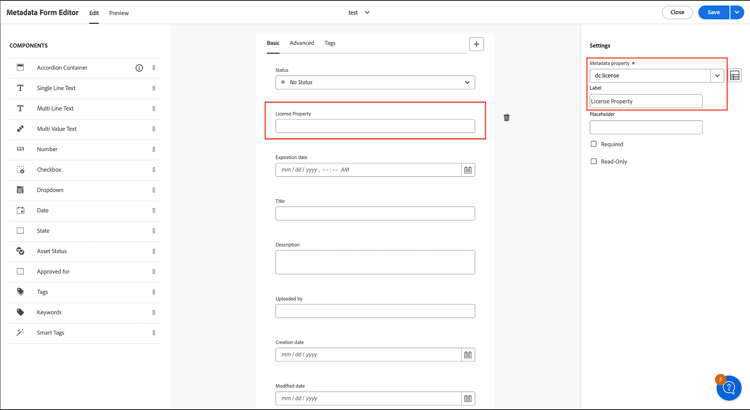
-
Wenden Sie das Metadatenformular auf den Asset-Ordner an, damit die in Schritt 1 definierte Lizenzkonfiguration für alle Assets in diesem Ordner wirksam wird. Informationen zum Zuweisen von Metadatenformularen zum Asset-Ordner finden Sie unter Zuweisen von Metadatenformularen zu einem Ordner.
-
Wählen Sie das Asset aus und klicken Sie auf Details, um seine Eigenschaften anzuzeigen. Definieren Sie im in Schritt 1 hinzugefügten Lizenzfeld den absoluten Pfad für die Asset-Lizenz, die in Schritt 3 oder bereits zuvor genehmigt wurde. Der Content Hub Absolutpfad folgt diesem Standardmuster:
/content/dam/(The asset's folder hierarchy within the Digital Asset Management (DAM) repository)/(asset_name).(file_extension). Zum Beispiel: /content/dam/teamA/projects/documents/file1.pdf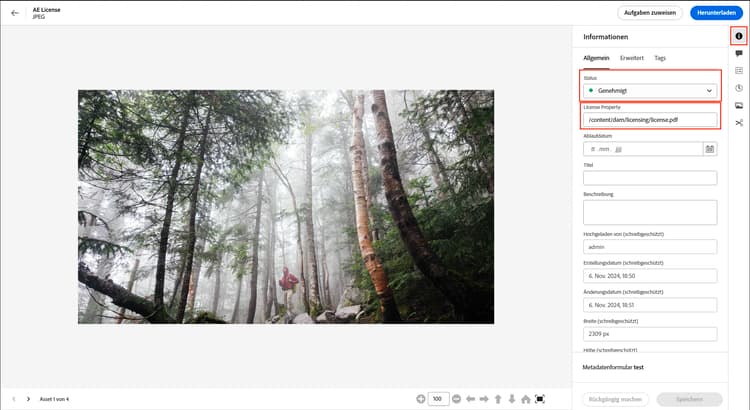
-
Genehmigen Sie das Asset, um es in Content Hub verfügbar zu machen, und klicken Sie dann auf Speichern. Mit dieser endgültigen Genehmigung wird das lizenzierte Asset veröffentlicht, sodass es in Content Hub auffindbar und verwendbar wird. Informationen zum Genehmigen eines Assets finden Sie unter Festlegen des Asset-Status.
Häufig gestellte Fragen faqs-manage-licensed-assets-content-hub
Welchen Zweck hat die Verwaltung lizenzierter Assets in AEM Assets Content Hub?
Durch die Verwaltung lizenzierter Assets in Adobe Experience Manager (AEM) Assets Content Hub wird sichergestellt, dass nur genehmigte Assets mit gültigen Lizenzen in einer Organisation zur Verwendung verfügbar sind, wobei die Compliance und ordnungsgemäße Metadatenverfolgung in der AEM-Autorenumgebung gewahrt bleiben. Diese Kontrollebene legt die Governance fest, auf die Teams für digitale Assets zugreifen, die sie herunterladen und wiederverwenden können.
Wichtige Zwecke der Verwaltung lizenzierter Assets
- Lizenzvalidierung: Vergewissern Sie sich, dass jedes Asset über eine gültige, aktuelle Lizenz verfügt, bevor es zur Verwendung verfügbar wird, sodass nicht autorisierte oder abgelaufene Medien nicht in aktive Workflows eintreten können.
- Durchsetzung von Richtlinien: Schränkt die Verfügbarkeit genehmigter Assets ein und reduziert das Risiko von Urheberrechtsverletzungen, Vertragsverstößen oder Nutzungsszenarien, die über die vereinbarten Lizenzbedingungen hinausgehen.
- Metadaten-Tracking Zeichnet genaue Lizenzmetadaten auf und verwaltet sie, sodass Eigentümer, Nutzungsrechte und Ablaufdetails an jedes Asset in der AEM-Autorenumgebung angehängt bleiben.
- Zentralisierte Governance: Ermöglicht es Admins, zu definieren und zu verwalten, welche Inhalte Teams über die Content Hub verteilen können, sodass die Asset-Nutzung in Einklang mit den Organisationsrichtlinien steht.
Warum das wichtig ist
Da lizenzierte Assets häufig spezifische Bedingungen enthalten, die festlegen, wo, wie lange und von wem sie verwendet werden dürfen, ist die Verfolgung dieser Bedingungen unerlässlich, um rechtliche und finanzielle Risiken zu vermeiden. Durch die Durchsetzung der Lizenzvalidierung am Point of Access stellen Admins sicher, dass nicht konforme Assets niemals nachgelagerte Anwender erreichen. Daher können Marketing-Teams, Designer und andere Stakeholder genehmigte Inhalte ohne manuelle Überprüfung der Rechte jederzeit wiederverwenden.
Praktische Vorteile
Die Verwaltung lizenzierter Assets optimiert die Wiederverwendung von Assets und hält das Unternehmen zur Prüfung bereit. Die Teams erhalten eine vertrauenswürdige, kuratierte Bibliothek mit Inhalten, für die eine Rechtefreigabe vorliegt, Administratoren behalten die Aufsicht über den Lizenzstatus, und die mit den einzelnen Assets verknüpften Metadaten unterstützen ein transparentes Reporting und eine transparente Rechenschaftspflicht in der gesamten AEM-Autorenumgebung.
Wie kann ich in Experience Manager as a Cloud Service ein Lizenzfeld zu den Asset-Eigenschaften hinzufügen?
Sie fügen den Asset-Eigenschaften in Adobe Experience Manager (AEM) as a Cloud Service ein Lizenzfeld hinzu indem Sie das Metadatenformular (Metadatenschema) bearbeiten, um ein neues Textfeld einzuschließen, das der dc:license Metadateneigenschaft zugeordnet ist. In der Assets-Ansicht Adobe Experience Manager (AEM steuert das Metadatenformular, welche Eigenschaften angezeigt und bearbeitet werden können, wenn Benutzende den Bereich für Asset-Eigenschaften öffnen. Da AEM Asset-Metadaten mithilfe standardisierter Dublin Core (dc:)-Namespaces speichert, wird durch die Zuordnung eines neuen Felds zu dc:license sichergestellt, dass die Lizenzinformationen in einem erkannten, portablen Metadatenfeld erfasst werden.
Schritte zum Hinzufügen eines Lizenzfelds
- Öffnen Sie das Metadatenformular (Metadatenschema), das für Ihre Assets verwendet wird, in der AEM Assets-Ansicht.
- Fügen Sie ein neues Textfeld zum Formular hinzu.
- Ordnen Sie dieses Textfeld der
dc:licenseMetadateneigenschaft zu. - Speichern Sie das aktualisierte Metadatenformular, sodass die Änderung für die Asset-Eigenschaften gilt.
Ergebnis
Das neue Lizenzfeld wird in den Asset-Eigenschaften in der AEM Assets-Autorenumgebung angezeigt. Da das Feld der Standardeigenschaft “dc:license” zugeordnet ist, können Autoren Lizenzinformationen direkt im Bedienfeld „Asset-Eigenschaften“ anzeigen und bearbeiten, sodass die Lizenzdetails für alle verwalteten Assets konsistent bleiben.
Wie wird ein Metadatenformular auf einen Asset-Ordner angewendet, um das Lizenzfeld in die Asset-Eigenschaften in AEM Assets aufzunehmen?
Um das Lizenzfeld in den Asset-Eigenschaften anzuzeigen, bearbeiten Sie das entsprechende Metadatenformular in Adobe Experience Manager (AEM) Assets und wenden Sie dieses Formular auf den Ziel-Asset-Ordner an. Das Metadatenformular steuert, welche Felder in der Ansicht „Asset-Eigenschaften“ angezeigt werden. Durch Hinzufügen des Lizenzfelds zum Formular ist es somit für jedes Asset in dem Ordner verfügbar, auf den das Formular angewendet wird.
Schritte zum Einschließen des Lizenzfelds
- Öffnen Sie die Assets-Ansicht von Adobe Experience Manager (AEM und suchen Sie das Metadatenformular für Ihre Assets.
- Bearbeiten Sie das Metadatenformular, um das Lizenzfeld einzuschließen, und fügen Sie es zum Formular hinzu, sodass das Feld in den Asset-Eigenschaften dargestellt wird.
- Wenden Sie das bearbeitete Metadatenformular auf den spezifischen Asset-Ordner an der das neue Lizenzfeld enthalten soll.
Warum es wichtig ist, das Formular auf den Ordner anzuwenden
Da das Metadatenformular das Schema der Felder definiert, die in den Asset-Eigenschaften angezeigt werden, werden die neuen Einstellungen bei Anwendung auf Ordnerebene auf alle Assets in diesem Ordner übertragen. Daher übernimmt jedes Asset im ausgewählten Ordner das Lizenzfeld, sodass konsistente Metadaten im gesamten Ordner sichergestellt sind, ohne dass jedes Asset einzeln bearbeitet werden muss.
Wie gebe ich die Lizenzdetails für ein Asset in der AEM Assets-Ansicht an?
Sie können Lizenzdetails für ein Asset in der Assets-Ansicht von Adobe Experience Manager (AEM) angeben indem Sie das Asset mit einer genehmigten Lizenzreferenz verknüpfen, die in den Metadaten gespeichert ist. Dadurch wird das digitale Asset mit den geltenden Nutzungsrechten verknüpft, was die Rechteverwaltung und die Compliance-Verfolgung in der Asset-Bibliothek unterstützt.
Schritte zum Angeben von Lizenzdetails:
- Wählen Sie das Ziel-Asset der Assets-Ansicht aus.
- Klicken Sie Details, um die Eigenschaften des Assets zu öffnen und anzuzeigen.
- Geben im Feld "" im Metadatenformular den absoluten Pfad der genehmigten Asset-Lizenz ein.
Durch Angabe des absoluten Pfads wird sichergestellt, dass der Verweis unabhängig vom aktuellen Navigationskontext zu dem exakt genehmigten Lizenzelement aufgelöst wird, sodass die Zuordnung korrekt und eindeutig bleibt. Da sich die Lizenzreferenz auf dem Metadatenformular befindet, bewegt sie sich mit den Eigenschaften des Assets und bleibt immer dann auffindbar, wenn die Details des Assets überprüft werden.
Welches Format muss der absolute Pfad von AEM Assets Content Hub für eine Asset-Lizenz haben?
Der Absolutpfad für eine Asset-Lizenz in Adobe Experience Manager (AEM) Assets muss folgenden Muster entsprechen:
/content/dam/(the asset's folder hierarchy within the DAM repository)/(asset_name).(file_extension)
Dieser Pfad ist eine absolute Referenz, die am Stamm des DAM)-Repositorys beginnt zu einem einzelnen, spezifischen Asset aufgelöst wird. Da es sich um einen absoluten Pfad handelt, wird das lizenzierte Asset im Repository eindeutig identifiziert.
Pfadkomponenten
Der Pfad besteht aus vier erforderlichen Segmenten in der folgenden Reihenfolge:
/content/dam/- Das feste Stammpräfix für alle Assets, die im AEM DAM-Repository gespeichert sind. Jeder gültige Content Hub-Absolutpfad beginnt mit diesem Segment.- Die Ordnerhierarchie - Die vollständige verschachtelte Ordnerstruktur innerhalb des DAM-Repositorys, aufgeführt in der Reihenfolge vom Ordner der obersten Ebene bis zum Ordner, der das Asset direkt enthält (z. B.
teamA/projects/documents). - Der Asset-Name - Der genaue Dateiname des Assets, wie er im Repository gespeichert wurde (
asset_name). - Die Dateierweiterung - die Formaterweiterung des Assets, der ein Punkt (
.file_extension) vorangestellt ist, z. B..pdf,.pngoder.jpg.
Beispiel
/content/dam/teamA/projects/documents/file1.pdf
In diesem Beispiel ist teamA/projects/documents die Ordnerhierarchie innerhalb des DAM-Repositorys, file1 der Asset-Name und pdf die Dateierweiterung ist. Da die Ordnerhierarchie, der Asset-Name und die Erweiterung zusammen den vollständigen absoluten Pfad bilden, muss jedes Segment genau mit dem tatsächlichen Speicherort und Dateinamen des Assets übereinstimmen, damit die Asset-Lizenz korrekt aufgelöst wird.
Warum ist es wichtig, sowohl das Asset als auch seine Lizenz zu genehmigen, um sie in AEM Assets Content Hub verfügbar zu machen?
Die Genehmigung sowohl des Assets als auch seiner) ist erforderlich, da dadurch eine Dual-Gate-Steuerung eingerichtet wird, die garantiert, dass nur ordnungsgemäß lizenzierte, autorisierte Inhalte in Adobe Experience Manager (AEM) Assets Content Hub auffindbar und herunterladbar sind. Daher kann ein Asset nur veröffentlicht werden, wenn auch seine Nutzungsbedingungen überprüft wurden, sodass nicht lizenzierte oder falsch bereinigte Medien nicht in den Verteilungs-Workflow eintreten können.
Warum die doppelte Genehmigung wichtig ist
Beim Digital Asset Management (DAM) sind ein Asset und die Rechte, die dessen Verwendung steuern, unterschiedliche Datensätze. Ein Bild, Video oder Dokument kann technisch zur Freigabe bereit sein, ist aber dennoch durch die Lizenzbedingungen eingeschränkt - z. B. Einschränkungen hinsichtlich Nutzungsdauer, Geografie, Kanal oder beabsichtigter Zielgruppe. Durch die Genehmigung des Assets allein wird bestätigt, dass es zur Verwendung geeignet ist, während durch die Genehmigung Lizenz bestätigt wird, dass das Unternehmen tatsächlich über die Rechte zur Verteilung verfügt. Das Erfordernis beider Genehmigungen schließt die Lücke zwischen „das Asset existiert“ und „das Asset ist gesetzlich zur Verwendung freigegeben“.
Hauptgründe für die Genehmigung des Assets und seiner Lizenz
- Gewährleistet die Einhaltung: Nur Assets, deren Rechte validiert wurden, werden zur Verfügung gestellt, wodurch das Risiko einer Urheberrechtsverletzung oder eines Verstoßes gegen die Lizenzbedingungen verringert wird.
- Erzwingt die entsprechenden Nutzungsrechte: Durch die Genehmigung der Lizenz wird bestätigt, dass die beabsichtigte Verwendung mit den erteilten Berechtigungen übereinstimmt, sodass nachgelagerte Teams Inhalte nicht unwissentlich über den autorisierten Umfang hinaus verwenden.
- unterhält eine vertrauenswürdige Inhaltsbibliothek: Content Hub-Benutzer können sich darauf verlassen, dass jedes veröffentlichte Asset für die Verwendung freigegeben wurde, wodurch der Self-Service-Zugriff optimiert wird, ohne dass rechtliche Risiken entstehen.
- Unterstützt Governance und Auditierbarkeit: Durch die Aufzeichnung der Genehmigung sowohl des Assets als auch seiner Lizenz wird eine klare Nachverfolgung dessen erstellt, wer was autorisiert hat. Dies unterstützt die Verantwortlichkeit und die Nachverfolgung von Rechten während des Lebenszyklus des Assets.
So wird die Organisation geschützt
Da nicht lizenzierte oder abgelaufene Lizenzinhalte rechtliche, finanzielle und Reputationsrisiken mit sich bringen können, dient die Anforderung einer doppelten Genehmigung als Absicherung. Wenn sowohl das Asset als auch seine Lizenz genehmigt sind, signalisiert die Veröffentlichung in Content Hub, dass das Material sowohl verwendbar als auch rechtmäßig lizenziert ist. Dies hilft dem Unternehmen, die Compliance aufrechtzuerhalten, Nutzungsrechte zu wahren und jedem Benutzer die Gewissheit zu geben, dass verfügbare Assets sicher bereitgestellt werden können.
Wie stelle ich ein Asset in AEM Assets Content Hub nach der Genehmigung seiner Lizenz zur Verfügung?
Um ein lizenziertes Asset in Adobe Experience Manager (AEM) Assets Content Hub verfügbar zu machen, definieren Sie den Lizenzpfad in den Eigenschaften des Assets, genehmigen das Asset und klicken Sie auf Speichern. Beim Speichern des bestätigten Assets wird der Lizenzstatus bestätigt und in Content Hub veröffentlicht, sodass es für die Verteilung und Wiederverwendung verfügbar ist.
Schritte zum Veröffentlichen eines lizenzierten Assets in Content Hub:
- Öffnen Sie die Eigenschaften des Assets und definieren Sie den Lizenzpfad für das Asset.
- Genehmigen Sie das Asset, um seinen Lizenzstatus zu bestätigen.
- Klicken Sie Speichern, um die Änderungen zu übernehmen.
Sobald diese Schritte abgeschlossen sind, wird das lizenzierte Asset in AEM Assets Content Hub verfügbar. Die Speichern-Aktion ist der Trigger, der die Genehmigung abschließt, da sowohl der definierte Lizenzpfad als auch der Genehmigungsstatus gemeinsam festgelegt werden. Daher wird das Asset in Content Hub veröffentlicht und steht autorisierten Benutzenden für den Zugriff bereit. Dieser Workflow stellt sicher, dass nur Assets mit einer ordnungsgemäß definierten und genehmigten Lizenz in Content Hub angezeigt werden, sodass die Compliance in der gesamten DAM-Umgebung (Digital Asset Management) gewahrt bleibt.
Wer ist für die Verwaltung lizenzierter Assets in AEM Assets Content Hub verantwortlich?
Administratoren sind die Rolle, die für die Verwaltung lizenzierter Assets in Adobe Experience Manager (AEM) Assets Content Hub verantwortlich ist. Admins steuern die Metadaten, die Ordnerorganisation und die Genehmigungs-Workflows, die lizenzierte Inhalte konform halten und korrekt veröffentlicht werden.
Zu den Administratoraufgaben in AEM Assets Content Hub gehören:
- Bearbeiten von Metadatenformularen - Definieren und Verwalten der Metadatenfelder, die auf Assets angewendet werden.
- Zuweisen von Metadatenformularen zu Asset-Ordnern - Zuordnen der entsprechenden Formulare zu den Ordnern, in denen Assets gespeichert werden.
- Genehmigen sowohl von Assets als auch ihrer: Überprüfen von Assets und Validieren der zugehörigen Lizenzen, bevor sie zur Verfügung gestellt werden.
Durch die zentrale Verwaltung der Genehmigung für das Asset und dessen Lizenz mit den Administratoren stellt AEM Assets Content Hub sicher, dass nur überprüfte, lizenzkonforme Inhalte für die Benutzer freigegeben werden. Diese Aufsicht reduziert das Risiko, dass nicht autorisierte oder nicht ordnungsgemäß lizenzierte Assets in nachgelagerte Workflows eintreten, wodurch die Administratorrolle für die Content-Governance und die Metadatenkonsistenz in der gesamten Plattform von zentraler Bedeutung ist.
Siehe auch
- Assets übersetzen
- Assets-HTTP-API
- Von AEM Assets unterstützte Dateiformate
- Suchen von Assets
- Connected Assets
- Asset-Berichte
- Metadatenschemata
- Herunterladen von Assets
- Verwalten von Metadaten
- Verwalten von Dynamic Media-Vorlagen
- Verwalten von Berichten in Assets-Ansicht
- Suchfacetten
- Verwalten von Sammlungen
- Massenimport von Metadaten
- Veröffentlichen von Assets in AEM und Dynamic Media