Kundenunterstützung bereitstellen
Manchmal benötigen Kunden Hilfe bei ihrer Bestellung. Store-Administratoren können "als Kunde anmelden verwenden, damit sie sehen können, was der Kunde sieht, und Aktualisierungen vornehmen, um ihn zu unterstützen.
Alle Aktionen, die während der Anmeldung als Kunde durchgeführt werden, werden auf das Konto des tatsächlichen Kunden angewendet.
Wenn sie für einen Admin-Benutzer aktiviert ist, wird die Login as Customer-Schaltfläche auf mehreren Seiten angezeigt:
- Seite „Kunden bearbeiten“
- Seite „Bestellansicht“
- Seite „Rechnungsansicht“
- Seite „Lieferungsansicht“
- Seite „Gutschriftsansicht“

In Adobe Commerce as a Cloud Service verwendet die Funktion „Als Kunde anmelden“ einen Einmalcode (OTC)- anstelle einer direkten Anmeldung. Admins generieren einen kurzlebigen Einmalcode für einen Kunden. Dieser Code kann dann über GraphQL in ein Kunden-Zugriffstoken umgetauscht werden, sodass eine passwortlose Anmeldung als Kunden-Workflows für verkäuferunterstützte Einkaufsszenarien möglich ist.
Die Funktion umfasst die folgenden Komponenten:
-
Admin-: Auf der Seite „Kundenbearbeitung“ können Administratoren einen einmaligen Code (OTC) anfordern, anstatt sich direkt als Kunde anzumelden.
-
REST API - Ein programmatischer Endpunkt für die OTC-Generierung, der für Admin-Skripte und Drittanbieter-Integrationen nützlich ist.
-
GraphQL-API - Mutationen, die ein OTC-Token gegen ein Kunden-Zugriffstoken für Storefront- oder Headless-Commerce-Flüsse eintauschen.
Anmeldung als Kunde aktivieren
Für die Aktivierung Als Kunde anmelden müssen Sie die Funktion in Ihrer Commerce-Instanz aktivieren und dann den Zugriff für Admin-Benutzer in den Benutzerrollenberechtigungen aktivieren.
Funktion aktivieren
-
Navigieren Sie in der Seitenleiste Admin zu Stores > Settings>Configuration.
-
Erweitern Sie im linken Bereich Customers und wählen Sie Login as Customer.
-
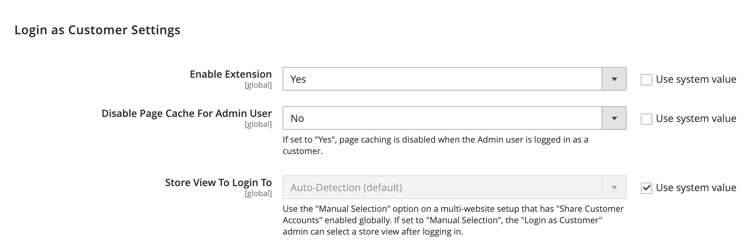
Legen Sie Enable Login as Customer auf
Yesfest. -
(Optional) Legen Sie Disable Page Cache for Admin User auf
Nofest, um den Seitencache zu aktivieren, wenn sich ein Administrator als Kunde anmeldet.note warning WARNING Durch Deaktivieren des Seiten-Caches ( Yes- Standard) wird sichergestellt, dass der Benutzer, der sich als Kunde anmeldet, neue, nicht zwischengespeicherte Daten erhält. -
(Optional) Legen Sie Store View to Log in auf
Manual Selectionfest, wenn Sie eine Einrichtung mit mehreren Sites und/oder mehreren Stores haben und möchten, dass die Admin-Benutzerin bzw. der Admin-Benutzer die Store-Ansicht auswählt, wenn Sie sich als Kundin bzw. Kunde anmelden. -
Klicken Sie abschließend auf Save Config.
Aktivieren des Zugriffs für Admin-Benutzer
-
Navigieren Sie in der Admin-Seitenleiste zu System > Berechtigungen > User Roles.
-
Klicken Sie auf die Rolle in der Liste.
-
Klicken Sie linken Bedienfeld Rolleninformationen“ auf Role Resources.
-
Ändern Sie Role Resources auf der Seite in
Custom.note info INFO Wenn diese Option ausgewählt ist, wird die Ressourcenhierarchie auf der Seite angezeigt. -
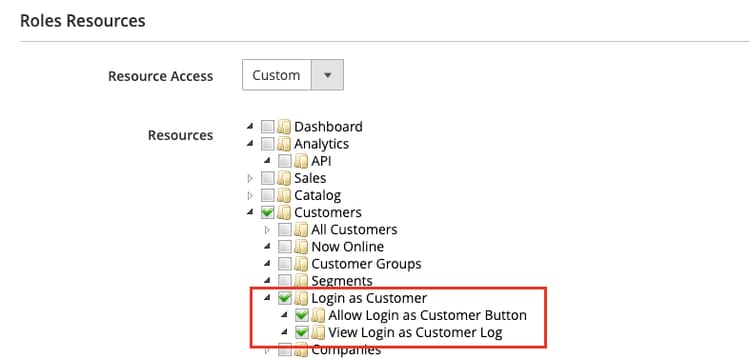
Scrollen Sie zum Customers übergeordneten Element und zum Login as Customer Element darunter. Wählen Sie dann die Ressourcen aus, die Sie für die Rolle aktivieren möchten:
- Allow Login as Customer - Ermöglicht es dem Administrator, die Funktion Als Kunde anmelden zu verwenden.
- View Login as Customer Log - Ermöglicht es dem Admin-Benutzer, das Als Kunde anmelden-Protokoll anzuzeigen.
-
Klicken Sie auf Save Role.
Kundenkonto-Berechtigung für Unterstützung beim Remote-Shopping
Um den Kontozugriff für Mitarbeiter des Store-Supports über die Admin zu aktivieren, muss eine Kundin oder ein Kunde die Funktion für ihr Konto aktivieren:
-
Der Kunde navigiert zur Seite Account Information .
-
Aktiviert das Kontrollkästchen Allow remote shopping assistance .
-
Der Kunde klickt auf Save.
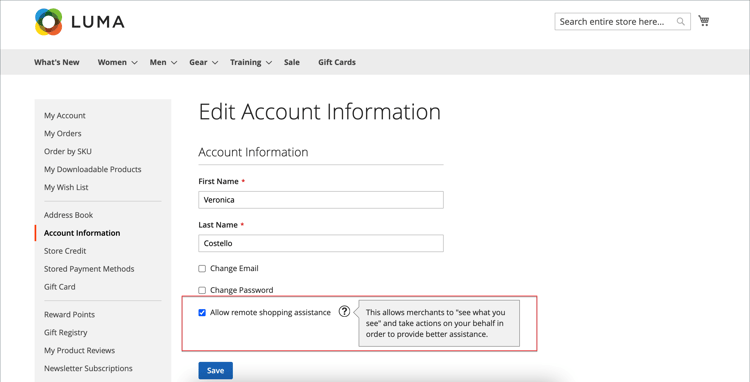
Für den Kunden muss das login_as_customer_assistance_allowed-Erweiterungsattribut auf "". Dies kann auf der Seite Kunde bearbeiten in der Admin Console oder über GraphQL beim Erstellen oder Bearbeiten eines Kunden konfiguriert werden.
| note warning |
|---|
| WARNING |
| Ohne diese Berechtigung kann sich ein Admin-Benutzer nicht als dieser Kunde anmelden. |
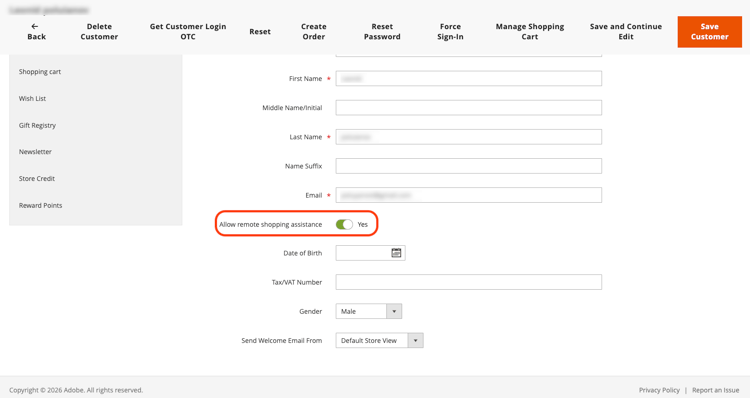
Um diese Berechtigung für ein bestehendes Kundenkonto mit GraphQL festzulegen, legen Sie die allow_remote_shopping_assistance-Eingabe mithilfe der trueupdateCustomerV2 oder createCustomerV2 Mutationen auf fest.
Melden Sie sich als Kunde über den Administrator an
-
Navigieren Sie in Admin-Seitenleiste zu Customers > Alle Kunden.
-
Öffnen Sie einen Benutzer im Bearbeitungsmodus.
-
Wählen Sie im Bedienfeld Customer Information den Abschnitt Account Information aus.
-
Legen Sie die Allow remote shopping assistance auf
Yesfest.note info INFO Der Administrator kann sich jetzt ohne seine Berechtigung von der Storefront aus als Benutzer anmelden.
| note note |
|---|
| NOTE |
| Anleitungen für die Implementierung dieser Funktion mithilfe von REST finden Sie in der Dokumentation Anmeldung als Kunde REST-API . |
Fordern Sie einen einmaligen Code (OTC) vom Administrator an
-
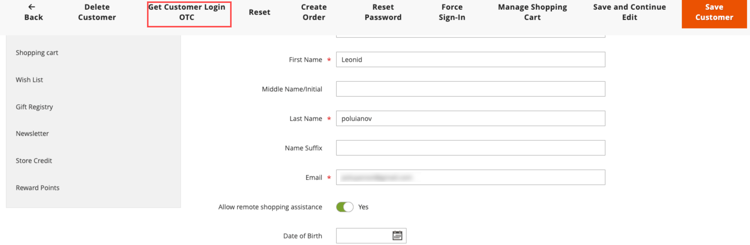
Navigieren Sie zu Customers und wählen Sie einen Kunden aus, um die Bearbeitungsseite zu öffnen.
-
Klicken Sie auf der Seite „Kunden bearbeiten“ auf Get Customer Login OTC.
-
Geben Sie einen Reason ein (erforderlich) und klicken Sie auf Request.
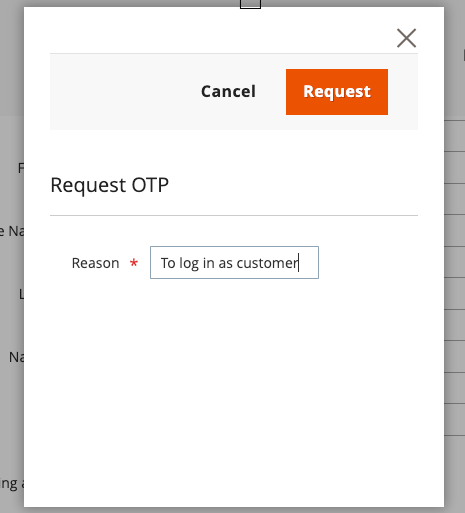
note note NOTE Das Grund-Feld ist erforderlich. Sie wird an den OTP-Generierungsfluss übergeben und ist für die Verwendung in kommenden Audit- und Ereignisprotokollierungsfunktionen reserviert. -
Das generierte OTC wird im Modal angezeigt. Verwenden Sie diesen Code mit der
generateCustomerToken- oderexchangeOtpForCustomerTokenGraphQL-Mutation zur Kundenautorisierung.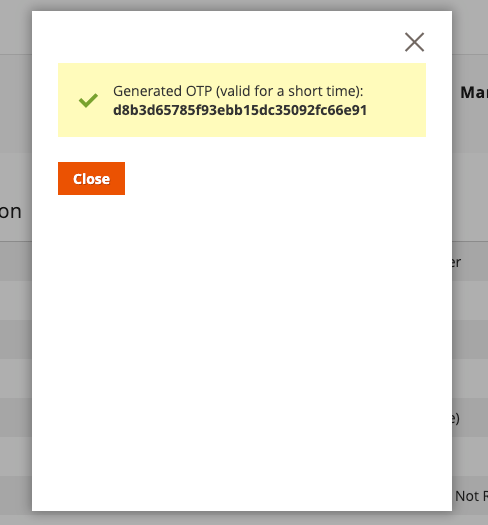
| note important |
|---|
| IMPORTANT |
| Der generierte OTC-Einmalcode ist standardmäßig 30 Sekunden lang gültig und wird nach einer einzigen Verwendung ungültig. Die TTL kann durch Senden eines -SupportTickets konfiguriert . |
Nachdem der Einmalcode generiert wurde, können Sie ihn verwenden, indem Sie zu Ihrer Storefront navigieren und sich mit den folgenden Anmeldeinformationen anmelden:
-
Email: Die E-Mail-Adresse des Kunden
-
Kennwort: Der generierte einmalige Code (OTC)
Anmeldung als Kunde verwenden
Als Kunde anmelden ermöglicht es Ihnen, die Site so anzuzeigen, wie es der Kunde tut, und ermöglicht es Ihnen, eine Fehlerbehebung durchzuführen und andere Aktionen für den Kunden durchzuführen. Wenn Ihnen eine Benutzerrolle mit den erforderlichen Berechtigungen zugewiesen wurde:
- Sie können auf den im vorherigen Abschnitt aufgelisteten Seiten auf Login as Customer klicken.
- Die Aktionen Anmelden als Kunde sind im Aktionsbericht verfügbar.
logged in as customer_name.Als Kundenprotokollierung anmelden

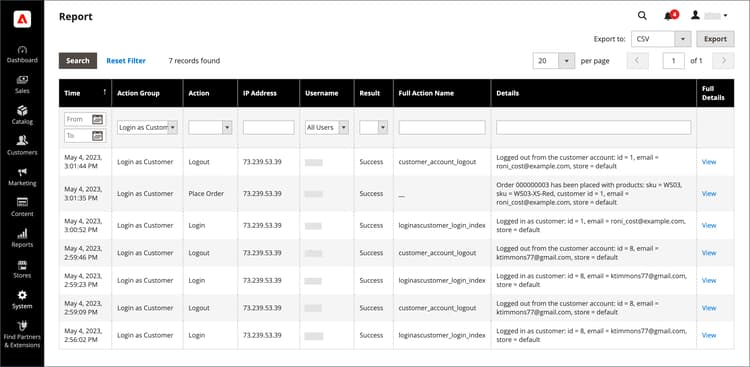
Adobe Commerce stellt eine Protokollierung für die Aktionen Als Kunde anmelden bereit. Es werden alle Sitzungen aufgelistet, bei denen ein Administrator auf die Funktion zugreift. Um auf die protokollierten Aktionen zuzugreifen, gehen Sie zum Admin-".
Sie können die Berichtseinstellung so filtern, Action Group oben auf der Seite Login As Customer und auf Search geklickt wird.