Testen des Nachrichten-Trackings testing-tracking
Bevor Sie den Versand an Ihre gesamte Zielgruppe senden, müssen Sie die Tracking-Funktion testen, um sicherzustellen, dass alle Links ordnungsgemäß funktionieren und Tracking-Daten ordnungsgemäß erfasst werden. Dieser Verifizierungsprozess hilft Ihnen, Tracking-Probleme zu identifizieren und zu beheben, bevor Ihre Kampagne live geht, und verhindert potenzielle Probleme mit Linkumleitungen, dem Laden von Tracking-Pixeln oder der Datenerfassung.
Durch das Testen des Trackings haben Sie folgende Möglichkeiten:
- Stellen Sie sicher, dass alle Links in Ihrer Nachricht korrekt getrackt und ordnungsgemäß umgeleitet werden
- Bestätigen Sie, dass der Mirrorseiten-Link funktioniert und verfolgt wird
- Sicherstellen, dass die Tracking-Pixel für das Öffnungs-Tracking korrekt geladen werden
- Überprüfen, ob personalisierte Parameter in URLs korrekt erfasst werden
- Überprüfen, ob der technische Tracking-Workflow Daten korrekt verarbeitet
Gehen Sie wie folgt vor, um das Tracking auf Mirrorseiten, E-Mail-Protokollen und Links zu testen:
Schritt 1: Erstellen eines Testversands create-test-delivery
-
Erstellen Sie einen neuen E-Mail-Versand, der zum Testen verwendet wird. Weitere Informationen zum Erstellen eines Versands
-
Gestalten Sie Ihren E-Mail-Inhalt mit Links, die Sie verfolgen möchten. Erfahren Sie mehr über das Design von E-Mail-Inhalten
-
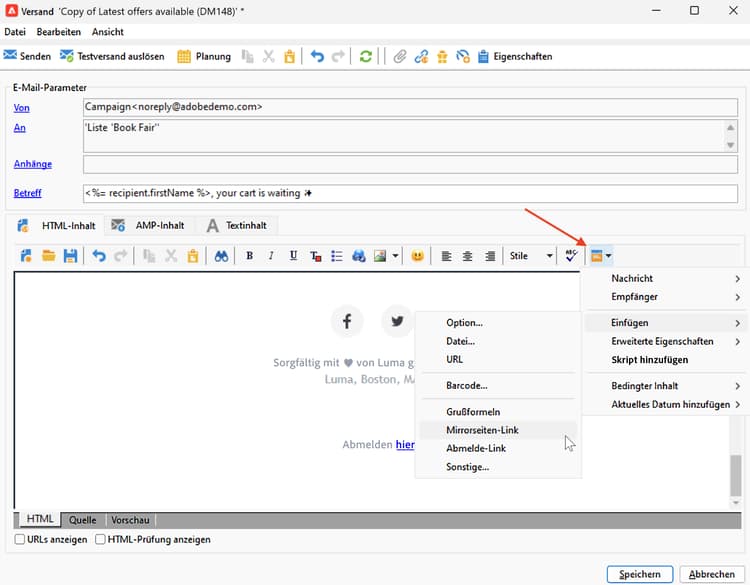
Fügen Sie dem E-Mail-Inhalt einen Gestaltungsbaustein für die Mirrorseite hinzu. Erfahren Sie mehr über Gestaltungsbausteine
-
Geben Sie den Empfänger der E-Mail an. Da dieser Benutzer die E-Mail öffnen und auf die darin enthaltenen Links klicken muss, müssen Sie sicherstellen, dass Sie eine Testempfängeradresse auswählen, die Sie steuern. Erfahren Sie mehr über Testprofile
Schritt 2: Durchführen des Testversands send-test
-
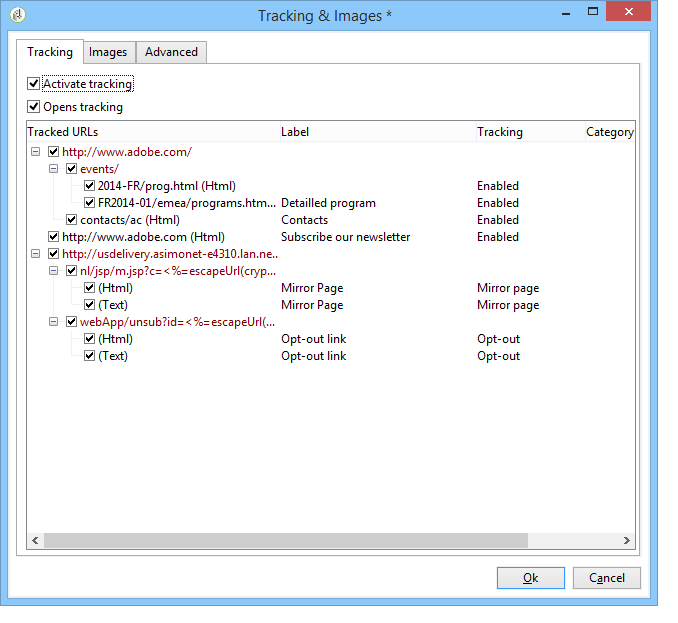
Stellen Sie sicher, dass das Tracking in den Versandeinstellungen aktiviert ist:
- Öffnen Sie Eigenschaften Ihres Versands
- Gehen Sie zum Abschnitt Tracking und Bilder
- Stellen Sie sicher dass „Tracking aktivieren aktiviert ist
- Stellen Sie sicher dass „Öffnungs-" aktiviert ist, wenn Sie Öffnungen verfolgen möchten
-
Senden Sie den Versand an die Empfängerin bzw. den Empfänger des Tests. Erfahren Sie mehr über das Senden von Sendungen
Schritt 3: Tracking-Funktion überprüfen verify-tracking
-
Öffnen Sie die E-Mail nach Erhalt und klicken Sie auf den Link Mirrorseite . Erfahren Sie mehr über Mirrorseiten
-
Klicken Sie auf verschiedene Links in der E-Mail, um Tracking-Daten zu generieren.
-
Wenn Sie korrekt zur Mirrorseite umgeleitet wurden, greifen Sie auf den Ordner Administration > Produktion > Technische Workflows zu. Erfahren Sie mehr über Workflows
-
Öffnen Sie den Tracking-Workflow.
-
Starten Sie den Workflow oder klicken Sie mit der rechten Maustaste auf die Aktivität Planung und wählen Sie Aufgabe jetzt ausführen.
-
Warten Sie etwa 30 Sekunden, bis der Workflow die Trackinglogs verarbeitet.
-
Wählen Sie die Audit des Workflows aus. Stellen Sie sicher, dass mindestens ein Trackinglog-Eintrag gefunden wird. Falls Sie keine neuen Logs sehen, klicken Sie auf Aktualisieren.
-
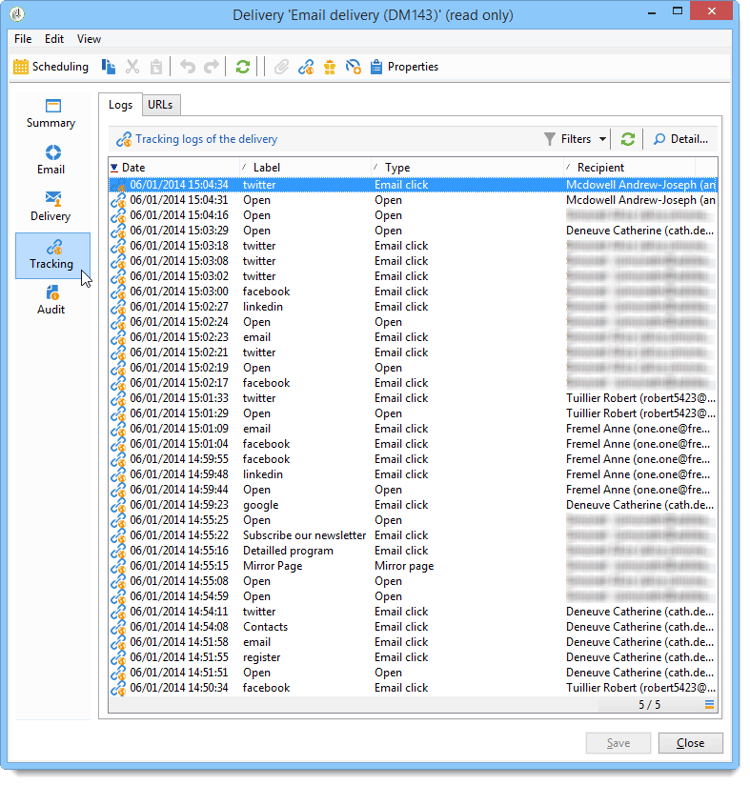
Überprüfen Sie die Trackinglogs im Versand:
- Zurück zum Versand
- Wählen Sie die Registerkarte Tracking aus
- Überprüfen Sie, ob die Liste der Trackinglogs mit den angeklickten URLs und anderen Trackingereignissen angezeigt wird.
Schritt 4: Registerkarte „Empfängerverfolgung“ überprüfen check-recipient-tracking
-
Navigieren Sie zur Profilseite des Empfängers, den Sie für den Test verwendet haben. Erfahren Sie mehr über das Anzeigen von Profilen
- Standardmäßig befindet sich die Profilseite des Empfängers im Ordner Profile und Zielgruppen > Empfänger.
-
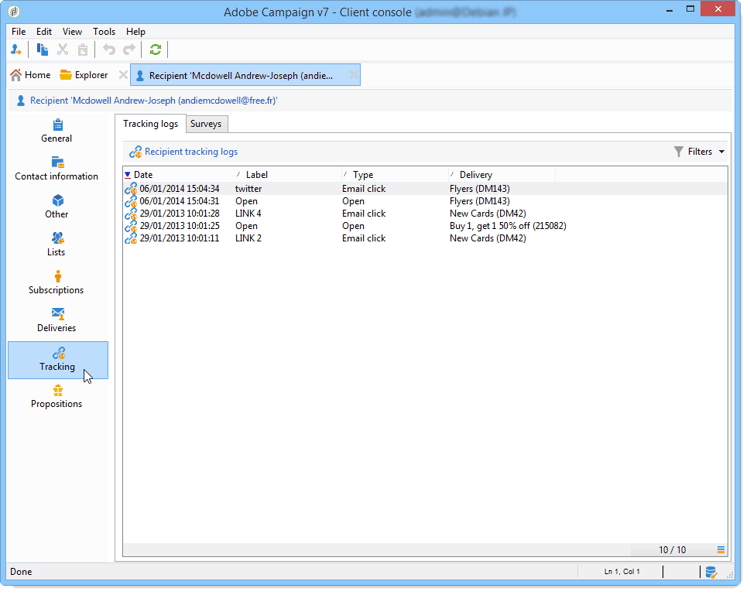
Wählen Sie die Registerkarte Tracking aus. Erfahren Sie mehr über Trackinglogs
-
Vergewissern Sie sich, dass Tracking-Datensätze angezeigt werden mit:
- Der Wert Mirrorseite in der Spalte Typ
- Öffnen-Werte in der Spalte Typ für E-Mail-Öffnungen
- E-Mail Klick-Werte in der Spalte Typ für Link-Klicks
Fehlerbehebung bei Tracking-Tests troubleshooting-tracking-test
Wenn die Trackinglogs nicht angezeigt werden:
-
Versandeinstellungen überprüfen: Wechseln Sie zum Versand und greifen Sie auf dessen Eigenschaften zu, um sicherzustellen, dass Tracking aktivieren und Tracking öffnen aktiviert sind. Erfahren Sie mehr über URL-Tracking-Optionen
-
Tracking-Workflow überprüfen: Stellen Sie sicher, der technische Workflow Tracking fehlerfrei ausgeführt wird. Erfahren Sie mehr über die Fehlerbehebung beim Tracking-Workflow
-
URL-Format überprüfen: Überprüfen Sie, ob Ihre URLs korrekt formatiert sind und in Trennzeichen eingeschlossen sind. Erfahren Sie mehr über die Konfiguration getrackter Links
-
Verhalten des E-Mail-Clients überprüfen: Einige E-Mail-Clients blockieren möglicherweise Tracking-Pixel oder ändern Links. Versuchen Sie, mit verschiedenen E-Mail-Clients zu testen. Erfahren Sie mehr über Best Practices beim Versand
-
Auf Verarbeitung warten: Der Tracking-Workflow wird standardmäßig stündlich ausgeführt. Wenn Sie sie manuell Trigger durchführen, lassen Sie der Ergebnisprüfung genügend Zeit für die Verarbeitung. Erfahren Sie mehr über Trackinglogs