Definieren des E-Mail-Inhalts defining-the-email-content
Absender sender
Klicken Sie auf Von, um den Namen und die Adresse des Absenders zu konfigurieren.
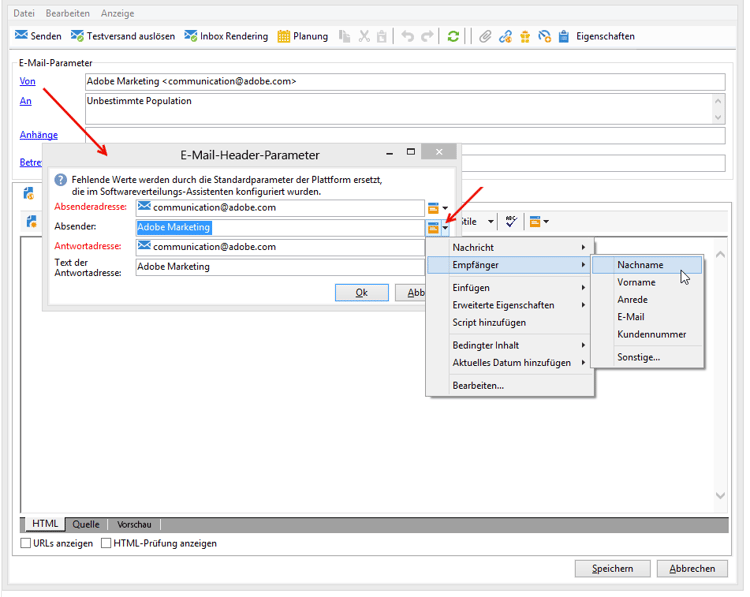
In diesem Fenster können Sie alle Informationen eingeben, die für das Erstellen von E-Mail-Nachrichten-Headern erforderlich sind. Diese Informationen können personalisiert werden. Verwenden Sie dazu die Schaltflächen rechts neben den Eingabefeldern, um Personalisierungsfelder einzufügen.
Die Verwendung von Personalisierungsfeldern wird in diesem Abschnitt beschrieben.
- Die Absenderadresse wird standardmäßig auch als Antwortadresse verwendet.
- Header-Parameter dürfen nicht leer sein. Standardmäßig enthalten Sie die Werte, die beim Konfigurieren des Bereitstellungsassistenten eingegeben werden.
- Die Angabe der Absenderadresse ist für den E-Mail-Versand zwingend erforderlich (gemäß RFC-Standard).
- Adobe Campaign führt eine Syntax-Prüfung der angegebenen E-Mail-Adressen durch.
Nachrichtenbetreff message-subject
Der Betreff der Nachricht wird im gleichnamigen Feld konfiguriert. Sie können ihn direkt im Feld eingeben oder auf den Link Betreff klicken, um ein Script zu erfassen. Die Personalisierungsschaltfläche ermöglicht die Einfügung eines Datenbankfeldes.
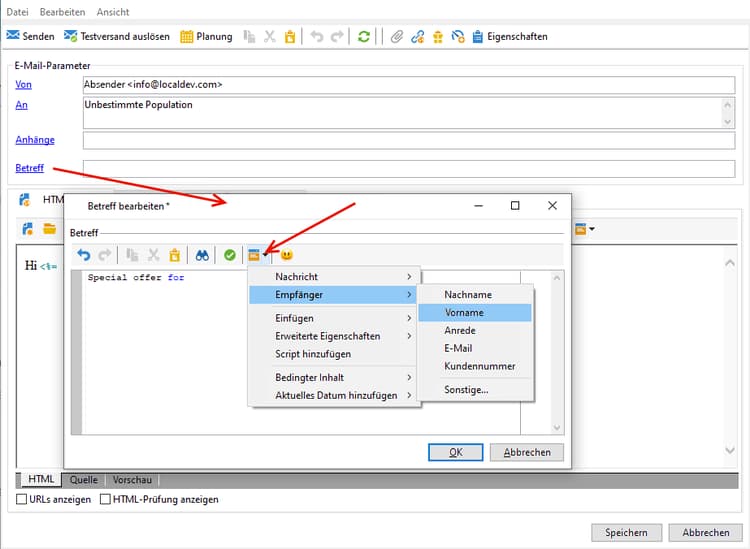
Der Inhalt von Personalisierungsfeldern wird beim Versand der Nachrichten durch die im Empfängerprofil gespeicherten Werte ersetzt.
In oben stehender Nachricht wurde beispielsweise der Betreff der Nachricht für jeden Empfänger entsprechend seiner Profildaten personalisiert.
Mit dem Popup-Fenster Emoticon einfügen können Sie auch Emoticons zu Ihrer Betreffzeile hinzufügen.
Nachrichteninhalt message-content
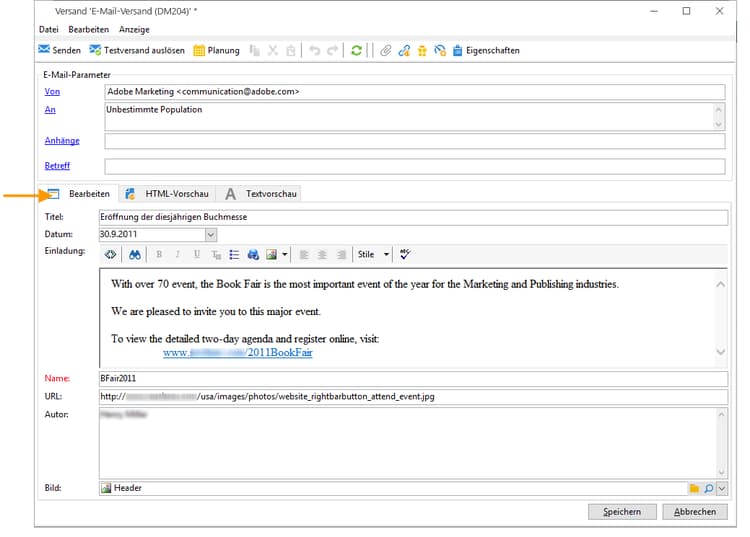
Der eigentliche Nachrichteninhalt wird im unteren Bereich des Versandkonfigurationsfensters erfasst.
Nachrichten werden standardmäßig im HTML- oder Textformat gesendet, je nach Voreinstellung der Empfängerin bzw. des Empfängers. Wir empfehlen Inhalte in beiden Formaten zu erstellen, damit Nachrichten in jedem E-Mail-System korrekt angezeigt werden können. Weitere Informationen hierzu finden Sie unter Wahl des Nachrichtenformats.
-
Verwenden Sie die Schaltfläche Öffnen, um HTML-Inhalt zu importieren. Sie haben auch die Möglichkeit, den Quell-Code direkt in die Unterregisterkarte Quelle einzufügen.
Wenn Sie den Digital Content Editor (DCE) verwenden, lesen Sie die Dokumentation zu Campaign Classic.
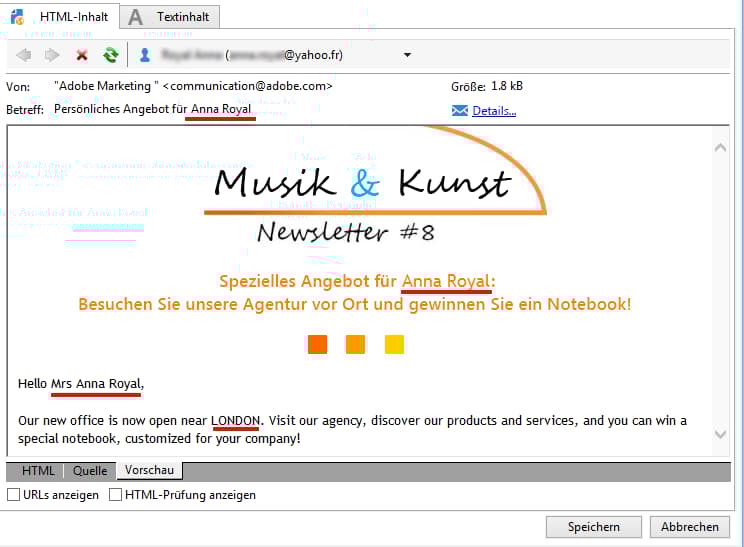
note important IMPORTANT Der HTML-Inhalt muss vorab erstellt und anschließend in Adobe Campaign importiert werden. Der HTML-Editor ist nicht für die Inhaltserstellung vorgesehen. In der Unterregisterkarte Vorschau können Sie das Rendering der einzelnen Inhalte für eine Empfängerin bzw. einen Empfänger anzeigen. Die Personalisierungsfelder und bedingten Inhaltselemente werden durch die entsprechenden Informationen für das ausgewählte Profil ersetzt.
Über die verschiedenen Schaltflächen der Symbolleiste haben Sie Zugriff auf die Standard-Parameter für die Seitenaufmachung im HTML-Format.

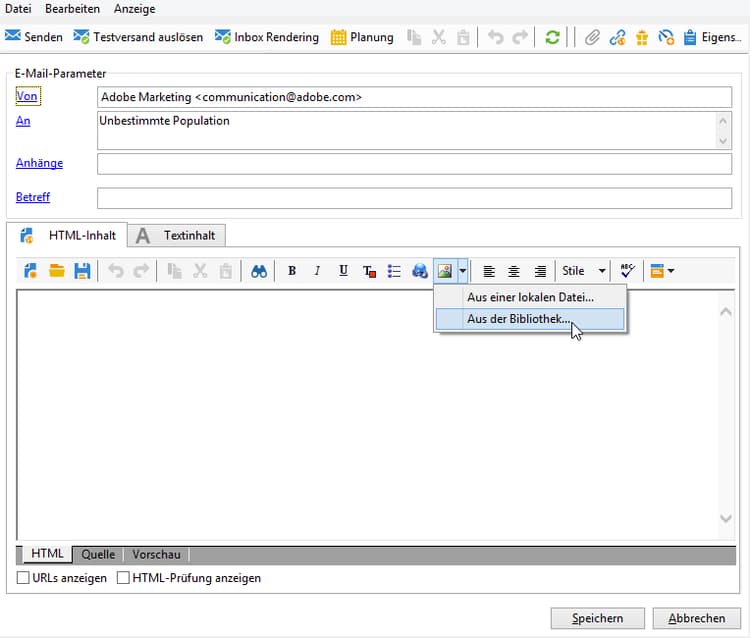
Sie können Bilder aus einer lokalen Datei oder aus einer Bildbibliothek in Adobe Campaign in Nachrichten einfügen. Klicken Sie dazu auf das Symbol Bild und wählen Sie die entsprechende Option aus.
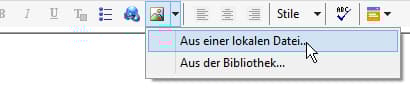
Zugriff auf die Bilder aus der Bibliothek besteht über den Ordner Ressourcen > Online > Öffentliche Ressourcen des Ordnerbaums. Siehe auch Bilder hinzufügen.
Die letzte Schaltfläche in der Symbolleiste dient der Einfügung von Personalisierungsfeldern.
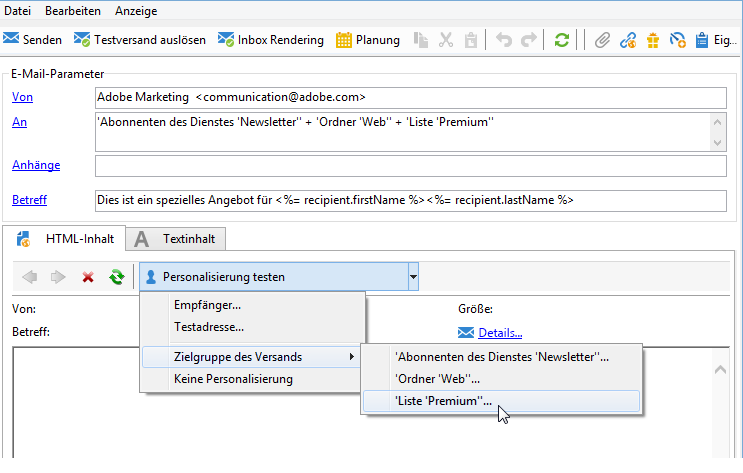
note NOTE Die Verwendung von Personalisierungsfeldern wird in diesem Abschnitt beschrieben. In den Registerkarten am unteren Seitenrand können Sie den HTML-Code der zu erstellenden Seite anzeigen und das Rendering der Nachricht mit ihrer Personalisierung anzeigen. Klicken Sie hierfür auf die Registerkarte Vorschau und wählen Sie über die Symbolleisten-Schaltfläche Personalisierung testen… eine Empfängerin bzw. einen Empfänger aus. Sie können eine Empfängerin bzw. einen Empfänger aus der/den definierten Zielgruppe(n) auswählen oder eine andere Empfängerin bzw. einen anderen Empfänger auswählen.
Sie können die HTML-Nachricht valdieren. Sie können auch den Inhalt des E-Mail-Headers anzeigen.
-
Verwenden Sie zum Importieren von Textinhalten die Schaltfläche Öffnen oder die Registerkarte Textinhalt, um den Inhalt einer im Textformat angezeigten Nachricht einzugeben. Verwenden Sie die Schaltflächen der Symbolleiste, um auf Aktionen im Inhalt zuzugreifen. Mit der letzten Schaltfläche können Sie Personalisierungsfelder einfügen.

Der Tab Vorschau am unteren Seitenrand ermöglicht die Anzeige des Renderings der Nachricht beim Empfänger inklusive Personalisierung.

Definieren interaktiver Inhalte amp-for-email-format
Mit Adobe Campaign können Sie das neue interaktive Format AMP für E-Mail testen, das unter bestimmten Bedingungen das Senden dynamischer E-Mails ermöglicht.
Weiterführende Informationen hierzu finden Sie in diesem Abschnitt.
Verwenden von Content-Management using-content-management
Sie können den Inhalt des Versands mithilfe der Content-Management-Formulare direkt im Versandassistenten definieren. Die zu verwendende Veröffentlichungsvorlage für den Inhalt muss in den Versandeigenschaften auf der Registerkarte Erweitert angegeben werden.
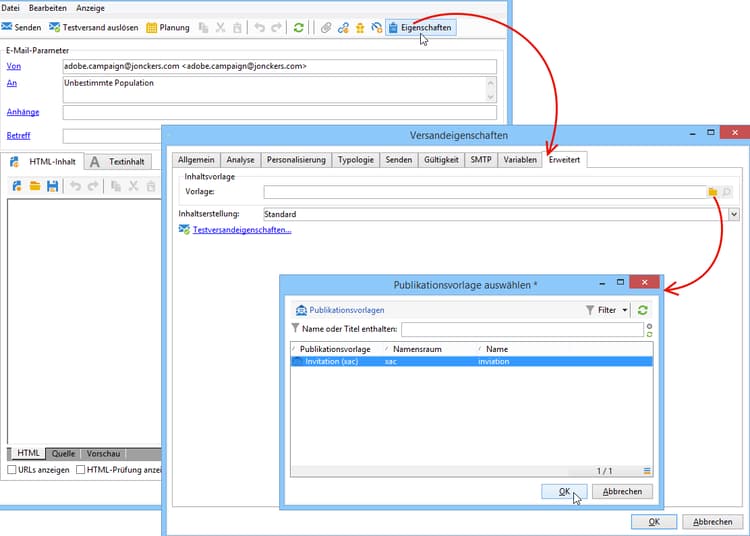
Eine zusätzliche Registerkarte erlaubt nun die Erstellung von Inhalten, die automatisch entsprechend den Regeln des Content-Managements formatiert und integriert werden.
Einfügen von Emoticons inserting-emoticons
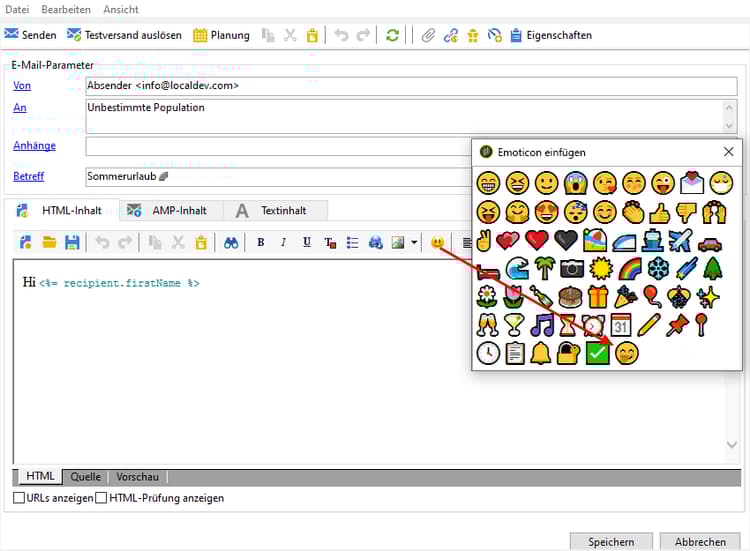
Sie können Emoticons in Ihren E-Mail-Inhalt einfügen.
-
Klicken Sie auf das Symbol Emoticon einfügen.
-
Wählen Sie im Popup-Fenster ein Emoticon aus.
-
Klicken Sie danach auf die Schaltfläche Schließen.
Informationen zum Anpassen der Emoticon-Liste finden Sie auf dieser Seite.
Hinzufügen von Bildern adding-images
E-Mail-Sendungen im HTML-Format können Bilder enthalten. Sie können eine HTML-Seite mit Bildern über den Versandassistenten importieren oder Bilder direkt mithilfe des HTML-Editors über das Bildsymbol einfügen.
Schutzmechanismen img-guardrails
Um Performance-Probleme zu vermeiden, dürfen die in den E-Mails enthaltenen Bilder nicht größer als 100 KB sein. Diese standardmäßig festgelegte Beschränkung kann in der Option NmsDelivery_MaxDownloadedImageSize geändert werden. Adobe empfiehlt jedoch dringend, große Bilder in E-Mail-Sendungen zu vermeiden.
Weitere Informationen zur Liste der Campaign-Optionen finden Sie in der Dokumentation zu Campaign Classic:
Bildtypen img-types
Diese Bilder können:
-
lokal gespeichert sein oder von einem Server abgerufen werden;
-
aus der Bibliothek der öffentlichen Ressourcen in Adobe Campaign stammen;
Auf öffentliche Ressourcen kann über den Knoten Ressourcen > Online der Adobe Campaign-Hierarchie zugegriffen werden. Sie sind in einer Bibliothek zusammengefasst und können in E-Mail-Nachrichten eingefügt und auch für Kampagnen oder Aufgaben bzw. für das Content-Management verwendet werden.
-
Ein für Adobe Experience Cloud freigegebenes Asset. Weitere Informationen finden Sie in der Dokumentation zu Campaign Classic.
Einfügen und Verwalten von Bildern manage-images
Der Versandassistent bietet die Möglichkeit, lokale oder in der Bibliothek enthaltene Bilder in den Inhalt der Nachrichten einzuschließen. Wählen Sie hierfür die Schaltfläche Bild in der Symbolleiste des HTML-Inhalts aus.
So verwalten Sie Bilder über den Versandassistenten:
-
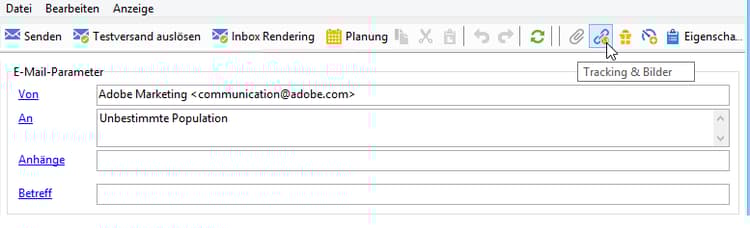
Klicken Sie in der Symbolleiste auf das Symbol Tracking & Bilder.
-
Wählen Sie die Option Bilder hochladen auf dem Tab Bilder.
-
Dann können Sie festlegen, ob die Bilder in die E-Mail-Nachricht eingeschlossen werden sollen.

- Sie können Bilder manuell hochladen, ohne die Versandanalyse abwarten zu müssen. Klicken Sie dazu auf den Link Bilder sofort online stellen….
- Sie können einen anderen Pfad für Zugriff auf die Bilder auf dem Tracking-Server angeben. Geben Sie dazu einen Pfad in das Feld URL der Bilder ein. Dieser Wert setzt den in den Parametern des Installationsassistenten definierten Wert außer Kraft.
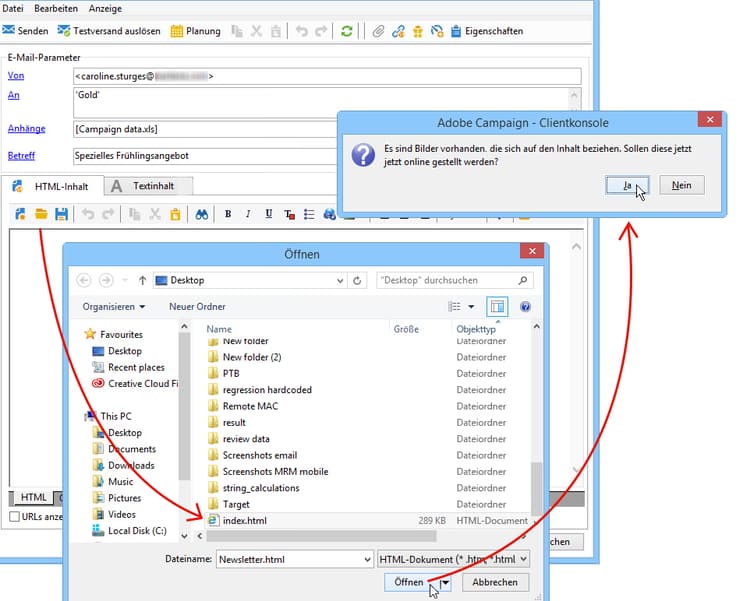
Wenn Sie im Versandassistenten HTML-Inhalte mit eingebundenen Bildern öffnen, erhalten Sie eine Nachricht, die Ihnen die Möglichkeit gibt, die Bilder gemäß den Versandparametern sofort hochzuladen.
Anwendungsfall: Versand einer Nachricht mit Bildern uc-images
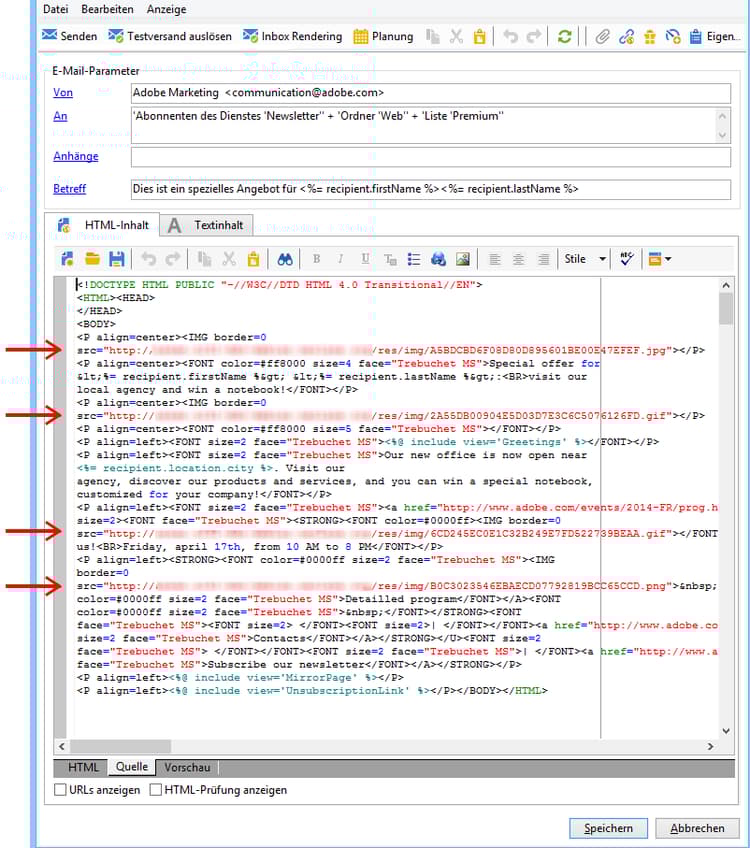
Hier ist ein Beispiel für einen Versand mit vier Bildern zu sehen:
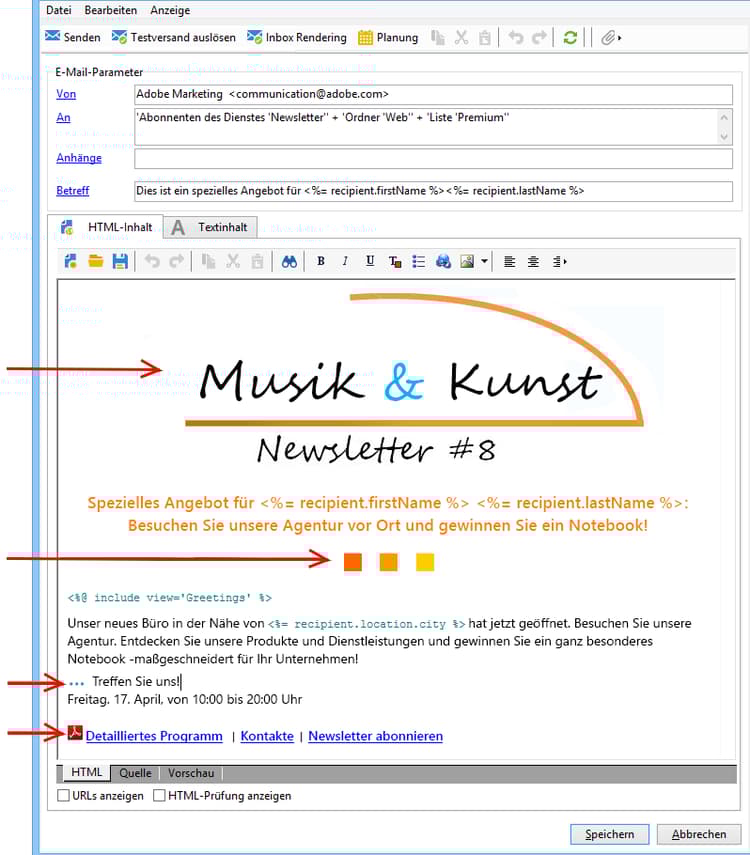
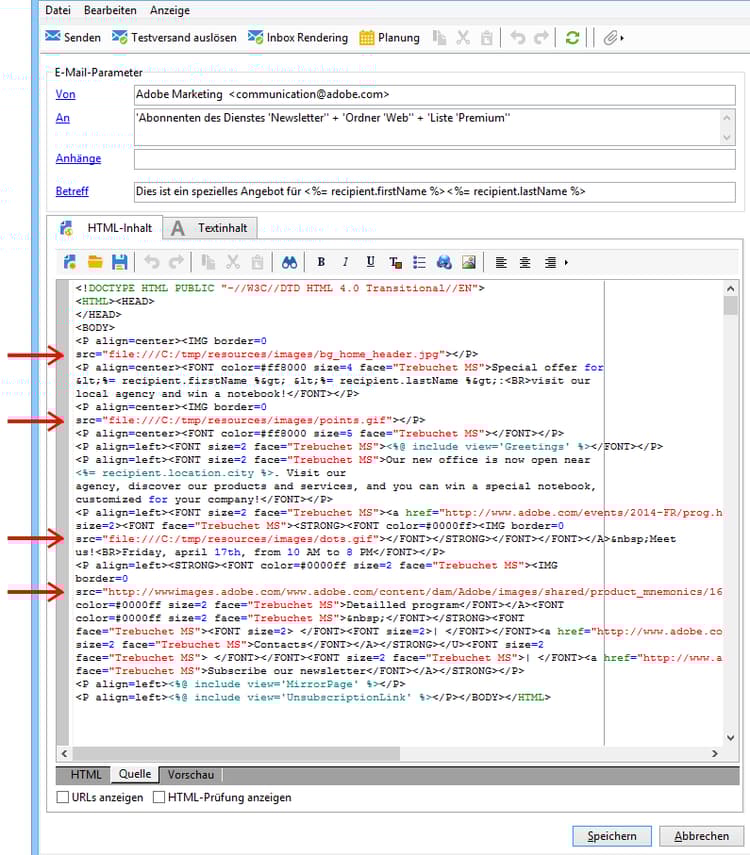
Die Bilder stammen aus einem lokalen Verzeichnis oder von einer Website, wie Sie im Quelle-Tab feststellen können.
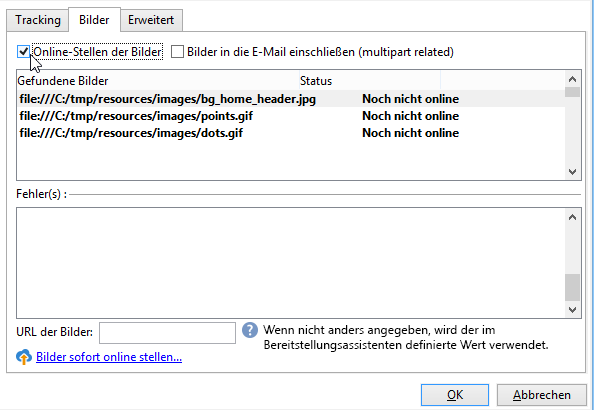
Wählen Sie das Symbol Tracking & Bilder und dann den Tab Bilder aus, um die Erkennung der in der Nachricht enthaltenen Bilder zu starten.
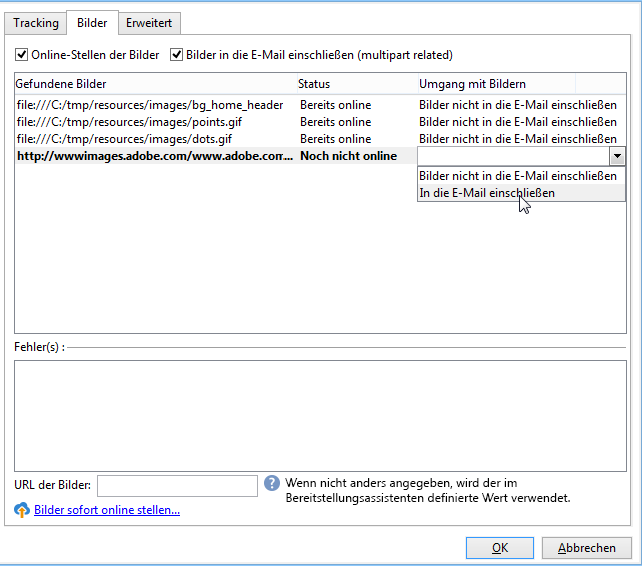
Für jedes erkannte Bild können Sie den Status prüfen:
- Lokale oder auf anderen Servern gespeicherte Bilder werden als Noch nicht online gekennzeichnet, auch wenn der Server von außerhalb zugänglich ist (beispielsweise bei Bildern einer Webseite).
- Bilder werden als Bereits online gekennzeichnet, wenn Sie zuvor, z. B. bei Erstellung eines anderen Versands, online gestellt wurden.
- Im Bereitstellungassistenten können Sie URLs angeben, die bei der Bilderkennung nicht berücksichtigt werden sollen. Das Online-Stellen dieser Bilder wird demnach Ignoriert.
Bilder werden im Zuge der Nachrichtenanalyse auf den Server geladen, um von außerhalb zugänglich zu sein. Dies gilt nicht für lokal gespeicherte Bilder, die im Vorfeld hochzuladen sind.
Sie können Arbeit im Voraus erledigen und Bilder hochladen, sodass sie von anderen Adobe Campaign-Benutzenden angezeigt werden können. Dies kann bei der Zusammenarbeit nützlich sein. Wählen Sie hierfür die Option Bilder sofort online stellen… und klicken Sie auf den Link, um den Upload der Bilder auf den Server zu starten.
Sobald die Bilder online sind, können Sie die Namens- und Pfadänderungen im Quelle-Tab der Nachricht prüfen.
Durch Ankreuzen der Option Bilder in die E-Mail einschließen (multipart related) haben Sie die Möglichkeit, in der entsprechenden Spalte für jedes Bild anzugeben, ob es in die E-Mail eingeschlossen werden soll oder nicht.
Einfügen eines personalisierten Barcodes insert-a-barcode
Die Barcode-Lösung bietet die Möglichkeit, verschiedene ein- oder zweidimensionale Code-Typen in den gängigsten Normen zu erstellen.
Es ist möglich, einen Barcode dynamisch als Bitmap unter Verwendung eines Werts zu generieren, der mithilfe von Kundenkriterien definiert wurde. Personalisierte Barcodes können in E-Mail-Kampagnen aufgenommen werden. Die Empfängerin bzw. der Empfänger kann die Nachricht drucken und sie dem ausstellenden Unternehmen zum Scannen vorlegen (z. B. beim Auschecken).
Positionieren Sie den Cursor im Inhalt an der Stelle, an der der Barcode eingefügt werden soll, und klicken Sie auf die Personalisierungsschaltfläche. Wählen Sie Einfügen > Barcode….

Konfigurieren Sie dann die verschiedenen Elemente je nach Bedarf:
-
Wählen Sie den Barcode-Typ aus.
-
Für das 1D-Format stehen in Adobe Campaign folgende Typen zur Verfügung: Codabar, Code 128, GS1-128 (vormals EAN-128), UPC-A, UPC-E, ISBN, EAN-8, Code39, Interleaved 2 of 5, POSTNET und Royal Mail (RM4SCC).
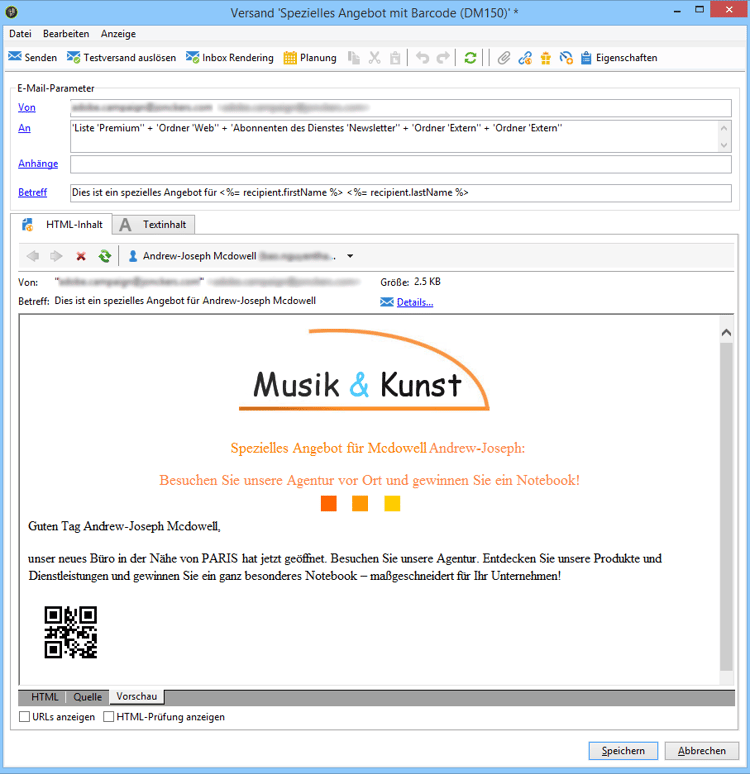
Beispiel eines 1D-Barcodes:

-
Die Typen DataMatrix und PDF417 betreffen das 2D-Format.
Beispiel eines 2D-Barcodes:

-
Wählen Sie zum Einfügen eines QR-Codes seinen Typ aus und geben Sie die anzuwendende Fehlerkorrekturrate an. Diese Rate definiert die Menge der wiederholten Informationen und die Toleranz bei Verschlechterung.
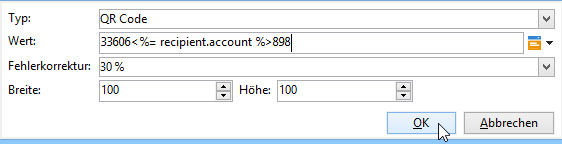
Beispiel eines QR-Codes:

-
-
Geben Sie die gewünschte Größe des Barcodes an. Durch Angabe eines Faktors von x1 bis x10 kann die Größe angepasst werden.
-
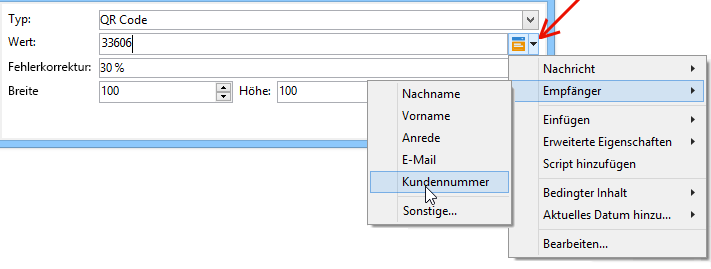
Im Feld Wert können Sie den Wert des Barcodes definieren. Dieser kann einem Sonderangebot entsprechen und die Funktion von Kriterien übernehmen. Es kann sich um einen Wert eines mit den Kundinnen und Kunden verknüpften Datenbankfelds handeln.
Unten stehendes Beispiel zeigt einen EAN-8-Barcode, in dem die Kundennummer eines Empfängers enthalten ist. Klicken Sie auf die Personalisierungsschaltfläche rechts vom Feld Wert und wählen Sie die Option Empfänger > Kundennummer.
-
Im Feld Höhe können Sie die Höhe des Barcodes anpassen, ohne die Breite und somit die Abstände zwischen den Balken zu verändern.
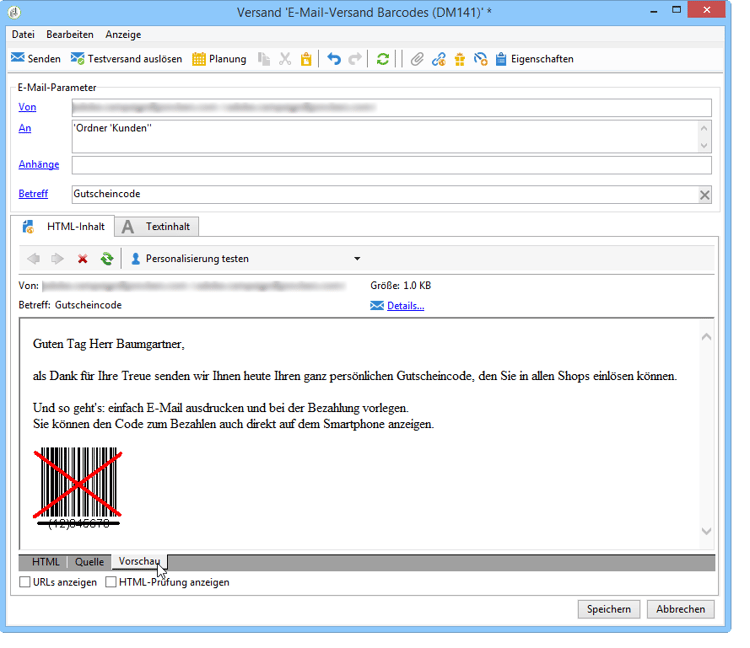
Es erfolgt keine einschränkende Kontrolle Ihrer Eingaben in Bezug auf den Barcode-Typ. Sollte ein falscher oder nicht kompatibler Wert eingegeben werden, sehen Sie dies erst in der Vorschau. In diesem Fall ist der Barcode rot durchkreuzt.
note NOTE Der einem Barcode zugewiesene Wert hängt von seinem Typ ab. Beispielsweise muss ein EAN-8-Typ genau 8 Ziffern haben. Die Personalisierungsschaltfläche rechts vom Feld Wert ermöglicht das Hinzufügen von Daten zusätzlich zum Wert selbst. Dadurch wird der Barcode angereichert, sofern dies vom Barcode-Standard akzeptiert wird. Wenn Sie beispielsweise einen GS1-128-Barcode verwenden und zusätzlich zum Wert die Kontonummer einer Empfängerin bzw. eines Empfängers angeben möchten, klicken Sie auf die Personalisierungsschaltfläche und wählen Sie die Option Empfänger > Kundennummer. Wenn die Kontonummer der ausgewählten Empfängerin bzw. des ausgewählten Empfängers korrekt eingegeben wird, wird sie vom Barcode berücksichtigt.
Nachdem diese Elemente konfiguriert wurden, können Sie Ihre E-Mail abschließen und senden. Um Fehler zu vermeiden, sollten Sie vor dem Versand stets sicherstellen, dass Ihr Inhalt korrekt angezeigt wird. Klicken Sie hierzu auf die Registerkarte Vorschau.