Erstellen und Durchführen eines Callcenter-Versands create-call-center
Sie können einen eigenständigen Callcenter-Versand oder einen Callcenter-Versand im Kontext eines Kampagnen-Workflows erstellen. Die folgenden Schritte beschreiben die Vorgehensweise beim Erstellen eines eigenständigen (einmaligen) Versands. Wenn Sie im Kontext eines Kampagnen-Workflows arbeiten, werden die Erstellungsschritte in diesem Abschnitt beschrieben.
Gehen Sie wie folgt vor, um einen neuen eigenständigen Callcenter-Versand zu erstellen und zu senden:
- Weitere Informationen zum Erstellen eines Versands
- Weitere Informationen zum Definieren einer Zielgruppe
- Weitere Informationen zum Bearbeiten des Inhalts
- Weitere Informationen zum Anzeigen einer Vorschau und zum Senden eines Versands
Erstellen des Versands create-delivery
Führen Sie die folgenden Schritte aus, um den Versand zu erstellen und seine Eigenschaften zu konfigurieren:
-
Wählen Sie das Menü Sendungen aus und klicken Sie auf die Schaltfläche Versand erstellen.
-
Wählen Sie als Kanal Callcenter aus und klicken Sie zur Bestätigung auf Versand erstellen.
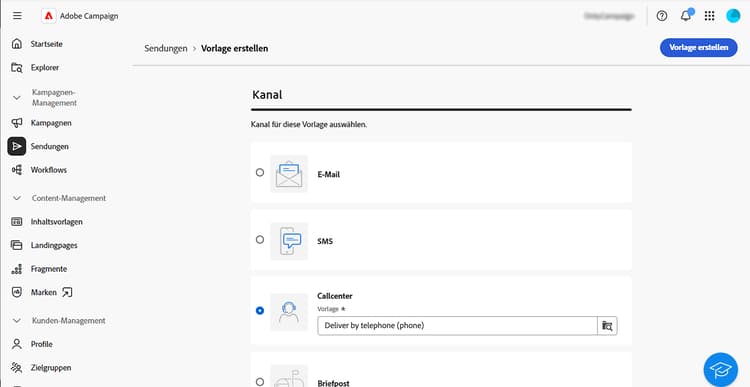
note note NOTE Informationen zum Auswählen einer anderen Vorlage finden Sie auf dieser Seite. -
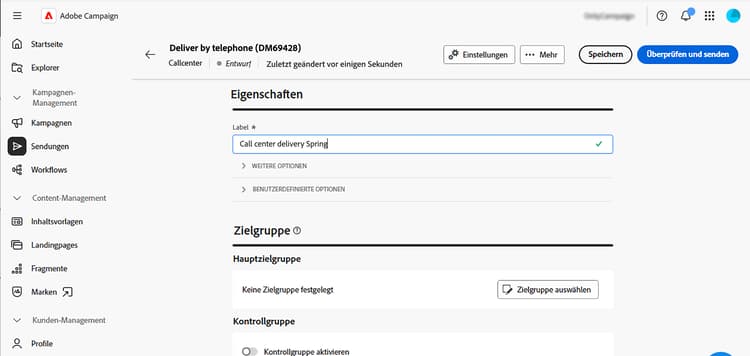
Geben Sie unter Eigenschaften ein Label für den Versand ein. Zusätzliche Optionen werden in diesem Abschnitt beschrieben.
Definieren der Zielgruppe select-audience
Definieren Sie nun die Zielgruppe für die Extraktionsdatei.
-
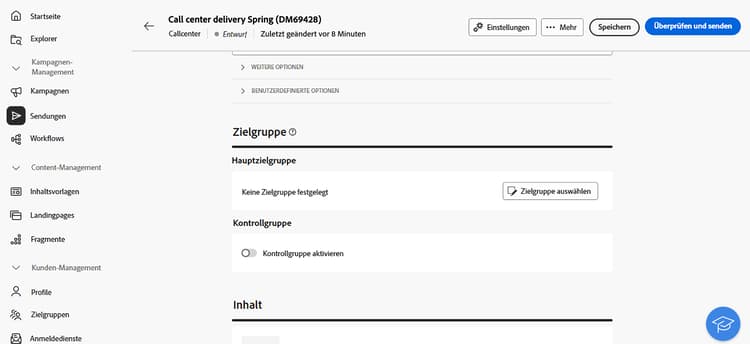
Klicken Sie im Abschnitt Zielgruppe der Versandseite auf Zielgruppe auswählen.
-
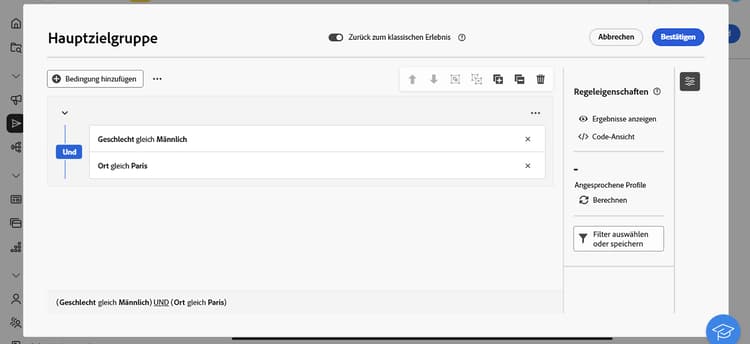
Wählen Sie eine vorhandene Zielgruppe oder erstellen Sie eine eigene.
- Erfahren Sie, wie Sie eine vorhandene Zielgruppe auswählen.
- Erfahren Sie, wie Sie eine neue Zielgruppe erstellen.
Bearbeiten des Inhalts edit-content
Nun wird der Inhalt der Extraktionsdatei bearbeitet, die vom Callcenter-Versand generiert wird.
-
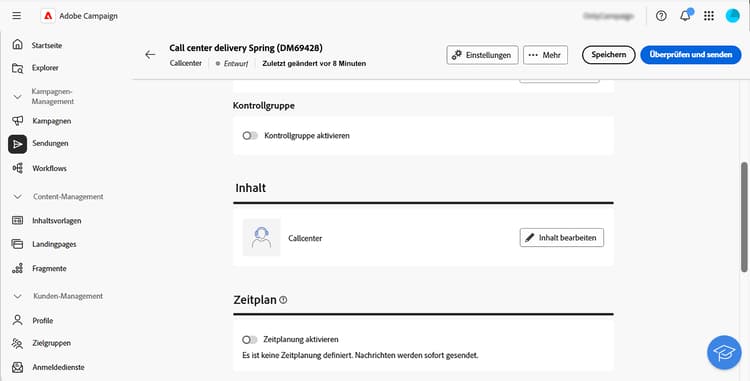
Klicken Sie auf der Versandseite auf die Schaltfläche Inhalt bearbeiten.
-
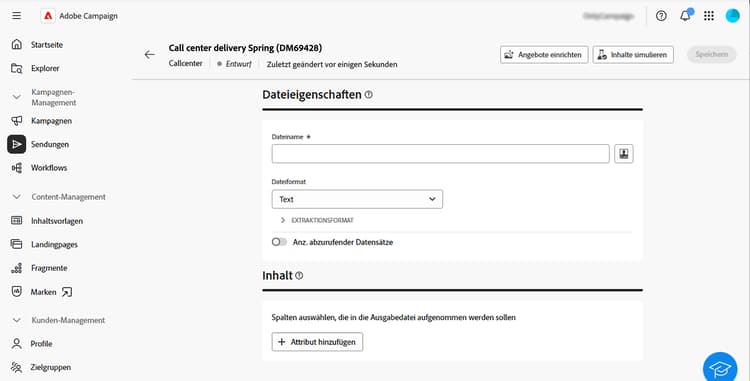
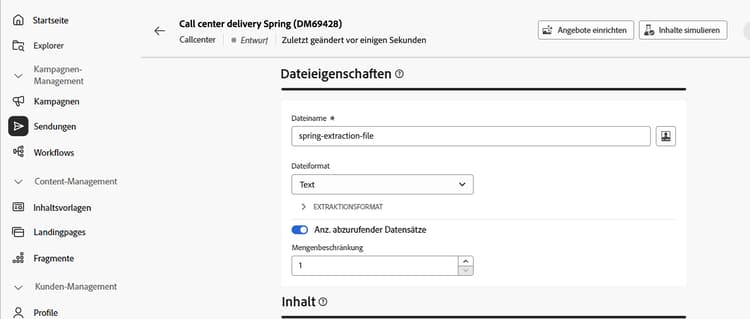
Füllen Sie das Feld Dateiname aus. Weitere Informationen zur Personalisierung des Dateinamens finden Sie auf dieser Seite.
-
Wählen Sie ein Dateiformat aus: Text, Text in Spalten mit fester Breite, CSV (Excel) oder XML.
note note NOTE Mögliche Optionen für das Extraktionsformat werden auf dieser Seite beschrieben. -
Schalten Sie die Option Anz. abzurufender Datensätze ein, wenn Sie die Anzahl der Empfängerinnen und Empfänger für Ihren Versand zu begrenzen möchten.
-
Klicken Sie im Abschnitt Inhalt auf die Schaltfläche Attribut hinzufügen, um eine neue Spalte zu erstellen, die in der Extraktionsdatei angezeigt wird.
-
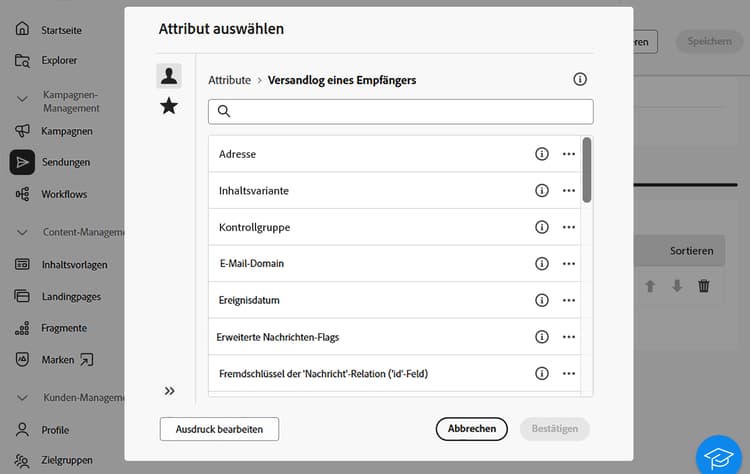
Wählen Sie das Attribut aus, das in der Spalte angezeigt werden soll, und bestätigen Sie dann die Auswahl. Weitere Informationen zum Auswählen von Attributen und zum Hinzufügen dieser zu den Favoriten finden Sie auf dieser Seite.
-
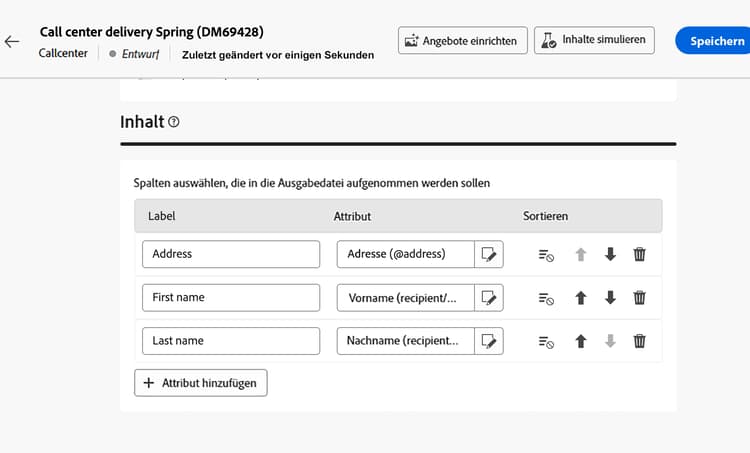
Wiederholen Sie diese Schritte, um so viele Spalten hinzuzufügen, wie Sie für Ihre Extraktionsdatei benötigen.
Anschließend können Sie die Attribute bearbeiten, die Extraktionsdatei sortieren oder die Position der Spalten ändern. Weiterführende Informationen hierzu finden Sie auf dieser Seite.
Vorschau und Durchführen des Versands preview-send
Wenn der Versandinhalt fertig ist, können Sie ihn mithilfe von Testprofilen in der Vorschau anzeigen und einen Testversand durchführen. Sie können dann den Callcenter-Versand durchführen, um die Extraktionsdatei zu generieren.
Nachfolgend werden die wichtigsten Schritte beschrieben, um die Extraktionsdatei in einer Vorschau anzuzeigen und zu senden. Weitere Details finden Sie auf dieser Seite.
-
Klicken Sie auf der Seite des Versandinhalts auf die Schaltfläche Inhalte simulieren.
-
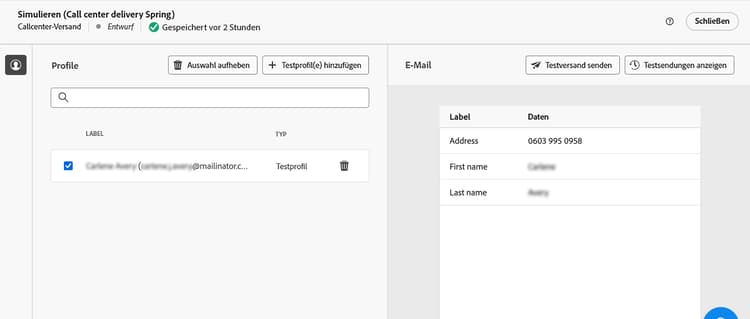
Wählen Sie mindestens ein Testprofil aus, um eine Vorschau des personalisierten Inhalts anzuzeigen. Sie können auch Testsendungen durchführen. Weitere Informationen
-
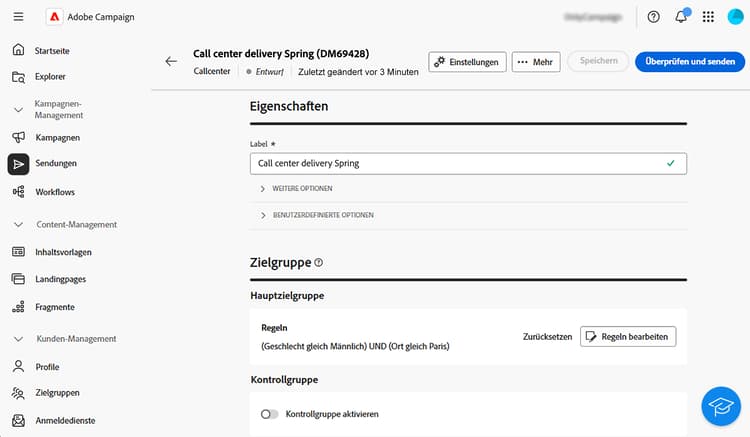
Klicken Sie auf der Versandseite auf Überprüfen und senden.
-
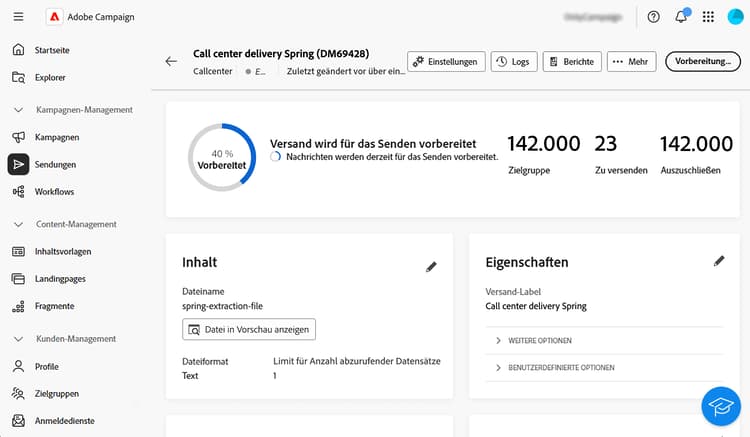
Klicken Sie auf Vorbereiten und überwachen Sie den Fortschritt und die bereitgestellten Statistiken. Bestätigen Sie anschließend.
-
Klicken Sie auf Senden, um mit dem endgültigen Sendevorgang fortzufahren, und bestätigen Sie dann.
Nach dem Versand wird die Extraktionsdatei automatisch generiert und an den Speicherort exportiert, der im in den erweiterten Einstellungen in der Versandvorlage ausgewählten externen Konto Routing angegeben ist. Sie können die Datei auch in der Vorschau anzeigen, indem Sie im Abschnitt Inhalt des Bildschirms auf die Schaltfläche Datei in Vorschau anzeigen klicken.
Verfolgen Sie die Daten Ihrer KPIs (Key Performance Indicators) über Ihre Versandseite und weitere Daten über das Menü Logs.
Messen Sie die Wirkung Ihrer Nachricht mit integrierten Berichten. Weitere Informationen