Erstellen oder Bearbeiten von Konfigurationen
Mit Conversation Insights können Sie Konversationen aus den Agentenerlebnissen analysieren, die Sie Ihren Kunden anbieten. Diese Agentenerlebnisse können auf großen Sprachmodellen (LLM) oder auf menschlichen Konversationen basieren. Beispielsweise ein Chatbot, der mit einem Kunden oder einem Callcenter interagiert.
Mithilfe von Conversation Insights sind Sie in der Lage, die Auswirkungen von Agenten auf tatsächliche Benutzerergebnisse zu verstehen.
Über die Konfigurationsoberfläche für Conversation Insights können Sie schnell eine Konfiguration und die zugehörigen Artefakte (Verbindung, Datenansichten usw.) erstellen oder bearbeiten.
Wenn Sie eine Conversation Insights-Konfiguration erstellen oder bearbeiten, geben Sie die Sandbox und die Ereignis-Datensätze an, die Eingabeaufforderungen, Antworten und Feedback-Daten enthalten. Sie können auch die Customer Journey Analytics-Verbindung auswählen, der Sie diese Datensätze hinzufügen möchten. Und die Datenansicht, der Sie die Metriken und Dimensionen von Conversation Insights hinzufügen möchten.
Nur Systemadministratoren können Conversation Insights-Konfigurationen erstellen oder bearbeiten.
Sie können Konfigurationen über die Benutzeroberfläche „Conversation InsightsKonfigurationen“ erstellen oder .
Fehlenden kombinierten Datensatz wiederherstellen
Wenn Sie eine Konfiguration bearbeiten und der für die Konfiguration generierte gemischte Datensatz nicht mehr vorhanden ist, wählen Sie Wiederherstellen aus, um den gemischten Datensatz neu zu generieren.
Konfigurationsschritte
Für jede Konfiguration:
-
Geben im Abschnitt die folgenden Informationen an:

table 0-row-2 1-row-2 2-row-2 Feld Beschreibung Name Geben Sie einen Namen für die Konfiguration an. Sandbox Wählen Sie die Experience Platform-Sandbox aus, die die Eingabeaufforderungen, Antworten und Feedback-Ereignis-Datensätze enthält, die Sie Ihrer Verbindung hinzufügen möchten. Sie werden benachrichtigt, wenn für die ausgewählte Sandbox keine kompatiblen Datensätze verfügbar sind. -
Geben im Abschnitt die folgenden Informationen an:
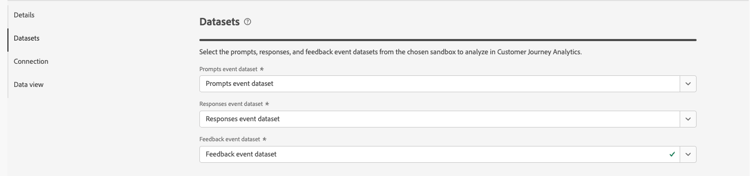
table 0-row-2 1-row-2 2-row-2 3-row-2 Feld Beschreibung Eingabeaufforderung für Ereignisdatensatz Wählen Sie den Datensatz aus, der die Eingabeaufforderungsereignisdaten enthält. Datensatz für Antwortereignisse Wählen Sie den Datensatz aus, der die Ereignisdaten für Antworten enthält. Feedback-Ereignisdatensatz Wählen Sie den Datensatz aus, der die Feedback-Ereignisdaten enthält. Wenn ein Datensatz sowohl Eingabeaufforderungen als auch Antworten enthält, wählen Sie denselben Datensatz für Eingabeaufforderungsereignis-Datensatz und Antwortereignis-Datensatz.
Die Option Angeben von gemischten Unterhaltungen über Konfigurieren von gemischten Spezifikationen ist nur einmal verfügbar:
- Diese Konfiguration ist abgeschlossen.
- Alle Datensätze sind verfügbar.
- Sie verfügen über Customer Journey Analytics Berechtigungen zum Bearbeiten von Verbindungen.
-
Wenn im Abschnitt Verbindung bereits keine Verbindung konfiguriert ist, wählen Sie mit Verbindung auswählen eine Verbindung aus.
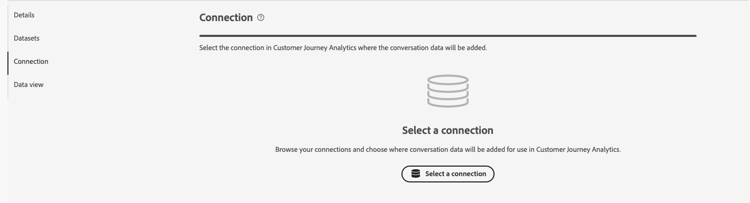
Wenn eine Verbindung bereits konfiguriert ist, wählen Sie


Im Dialogfeld Verbindung auswählen:
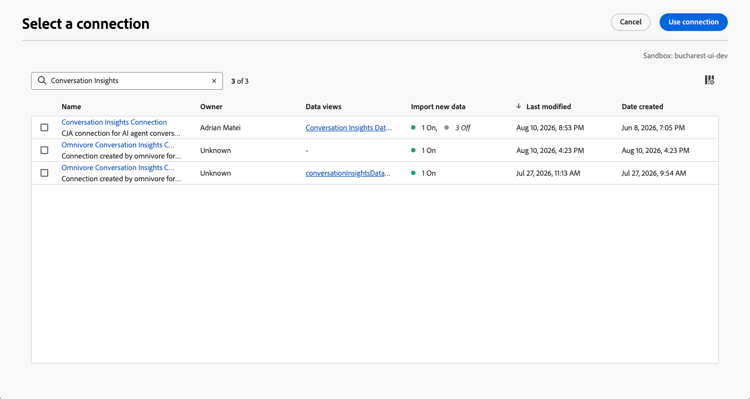
- Aktivieren Sie das Kontrollkästchen neben der Verbindung, der Sie die Datensätze für Eingabeaufforderungen, Antworten und Feedback-Ereignisse hinzufügen möchten.
- Wählen Verbindung verwenden.
- Um in der Liste der auszuwählenden Verbindungen zu suchen, verwenden Sie das Feld

- Um zu konfigurieren, welche Spalten in der Tabelle angezeigt werden sollen, wählen Sie

-
Wenn Datenansichten bereits konfiguriert, wählen Sie Datenansichten auswählen aus, um Datenansichten auszuwählen.
Wenn Datenansichten bereits konfiguriert sind, wählen Sie
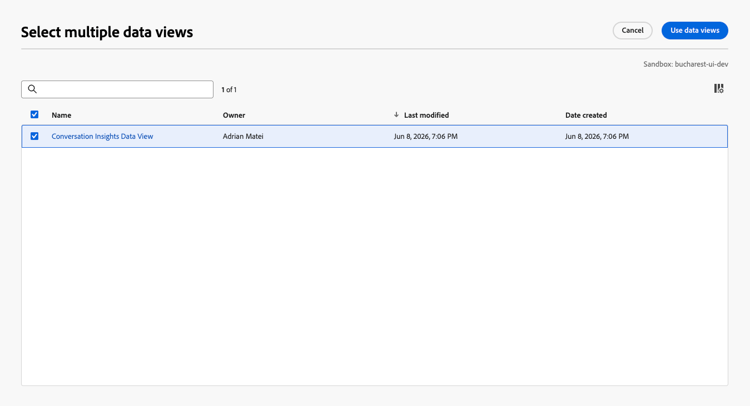
Im Dialogfeld Mehrere Datenansichten auswählen:
-
Wählen Sie eine oder mehrere Datenansichten aus, die Sie für die Conversation Insights-Konfiguration verwenden möchten.
-
Wählen Verwenden von Datenansichten aus, um die Datenansichten zu verwenden. Wählen Sie „Abbrechen“ aus, um abzubrechen.
- Um in der Liste der auszuwählenden Datenansichten zu suchen, verwenden Sie das Feld
- Um zu konfigurieren, welche Spalten in der Tabelle angezeigt werden sollen, wählen Sie
-
-
So beenden Sie die Konfiguration:
-
Wählen Sie Verwerfen für eine neue Konfiguration aus, die nicht erstellt wird.
-
Wählen Sie Für später speichern für eine neue Konfiguration aus, die Sie speichern möchten, für die Sie jedoch kein Artefakt erstellen möchten (z. B. Aktualisierungen an Datenansichten). Sie können die Konfiguration später erneut aufrufen und die tatsächliche Erstellung der Konfiguration abschließen.
-
Wählen Erstellen aus, um die neue Konfiguration zu erstellen.
-
Klicken Sie Speichern, um die geänderte Konfiguration zu speichern.
-
Wählen Sie Wiederherstellen aus, um die Konfiguration wiederherzustellen und einen neuen gemischten Datensatz für die Konfiguration neu zu generieren.
-
Wählen Sie Beenden aus, um alle Änderungen an der Konfiguration zu ignorieren.
-
Mischspezifikation
Nachdem Sie eine Konfiguration erstellt haben, können Sie konfigurieren wie Konversationen aus den Eingabeaufforderungen, Antworten, Feedback- und Signaldatensätzen gemischt werden.
Mit dieser Spezifikation können Sie den Datensatz auswählen, der den Wert für entsprechend benannte Felder (wenn es sich um einen Container handelt) im gemischten Konversations-Datensatz bestimmt.
Beispiel: Wenn Sie möchten, dass der Feldname Produziert von im gemischten Konversationsdatensatz anhand dieses ähnlichen benannten Felds im Feedback-Datensatz definiert wird, wählen Sie Feedback- aus dem Dropdown-Menü Datensatzsieger für dieses Feld aus.
So geben Sie die gemischte Konversation an:
-
Wählen Sie Mischspezifikation konfigurieren.
-
Überprüfen Sie Dialogfeld Mischungsspezifikation“ für jeden Feldnamen den vorgeschlagenen Datensatzsieger und wählen Sie optional einen anderen Datensatz aus.
-
Wählen Sie für jedes aktivierte Feld optional einen anderen Datensatzgewinner. Sie können zwischen Eingabeaufforderungen-Datensatz, Antwortdatensatz und Feedback-Datensatz.
-
Wählen Sie optional für jedes Container-Feld einen anderen Datensatzgewinner aus, um alle Felder zu aktualisieren, die zum Container gehören. Sie können zwischen Eingabeaufforderungen-Datensatz, Antwortdatensatz und Feedback-Datensatz.
-
Sie können keinen Datensatzgewinner“ für auswählen, die von den Unterhaltungsdatensätzen gemeinsam verwendet werden (Eingabeaufforderungen, Antworten, Feedback und Signale). Diese Felder sind Teil der folgenden Feldgruppen:
table 0-row-3 1-row-3 2-row-3 3-row-3 4-row-3 5-row-3 Feldname Feldergruppe Datensatzgewinner prompt conversation.prompt.*Eingabeaufforderungen - Datensatz response conversation.response.*Antwortdatensatz Feedback conversation.feedback.*Feedback-Datensatz agentExperience agentExperience.*Antwortdatensatz Signale conversation.signals.*Signaldatensatz -
Für bestimmte Identitätsfelder keine Datensatzgewinner“ verfügbar, z. B. Konversations-ID oder Turn-ID.
-
-
Klicken Sie Speichern, um die Spezifikation zu speichern. Wählen Sie Abbrechen, um die Spezifikation aufzuheben.
Verifizierung der Datenansicht
Die Datenansichten, die Sie in Konfigurationsschritte konfiguriert haben, Konversationserkenntnisse als Wert für Integrationen in Datenansichten.
Für jede der konfigurierten Datenansichten:
-
Container: Die Registerkarte Container enthält einen neuen Container-Namen: Konversation mit Anzeigename: Container als zusätzlichen System Container-Typ.
-
Komponenten: Es werden zusätzliche Ordner mit Schemafeldern angezeigt. Beispiel: agentExperience und Konversation. Darüber hinaus werden die folgenden Komponenten automatisch hinzugefügt:
table 0-row-3 1-row-3 2-row-3 3-row-3 4-row-3 Metrik Datentyp des Schemas Pfad des Schemas Kunden-Feedback Zeichenfolge eventType Positive Sentiments Zeichenfolge Abgeleitete Felder Empfehlungen Zeichenfolge eventType Wendungen Zeichenfolge eventType table 0-row-3 1-row-3 2-row-3 3-row-3 4-row-3 5-row-3 6-row-3 7-row-3 8-row-3 9-row-3 10-row-3 11-row-3 12-row-3 13-row-3 14-row-3 15-row-3 16-row-3 17-row-3 18-row-3 19-row-3 20-row-3 21-row-3 22-row-3 23-row-3 24-row-3 25-row-3 Dimensionen Datentyp des Schemas Pfad des Schemas Agent-ID Zeichenfolge agenticExperience.agents.agentIDAgentenname Zeichenfolge agenticExperience.agents.nameConcierge-Name Zeichenfolge agenticExperience.nameConcierge-Version Zeichenfolge agenticExperience.versionKonversations-ID Zeichenfolge conversation.conversationIDKonversationsname Zeichenfolge conversation.conversationNameName des Konversationssignals Zeichenfolge conversation.signals.nameBoolescher Wert für Konversationszusammenfassung Boolesch conversation.signals.values.booleanValueKonfidenz der Konversationszusammenfassung Double conversation.signals.values.confidenceMetadatenschlüssel für Konversationszusammenfassung Zeichenfolge conversation.signals.values.metadata.keyZahlenwert für Konversationszusammenfassung Double conversation.signals.values.numberValueQualifizierer der Konversationszusammenfassung Zeichenfolge conversation.signals.values.qualifiersSignale für Ton der Konversation Zeichenfolge conversation.signals.attributes.tones.valuesUmgebung Zeichenfolge agenticExperience.environmentFeedback-Klassifizierung Zeichenfolge Abgeleitete Felder Klassifizierung der Feedback-Bewertung Zeichenfolge conversation.feedback.rating.classificationZweck des Feedback-Abschnitts Zeichenfolge conversation.feedback.raw.purposeFeedback-Quelle Zeichenfolge conversation.feedback.sourceWortgruppe Zeichenfolge conversation.signals.attributes.subjects.values.phraseRohtext der Antwort Zeichenfolge conversation.response.raw.textAntwortquelle Zeichenfolge conversation.response.sourceSentiment-Klassifizierung Zeichenfolge Abgeleitete Felder Skill-Name Zeichenfolge agenticExperience.agents.skills.nameSkill-Version Zeichenfolge agenticExperience.agents.skills.versionWert String agenticExperience.agents.skills.parameters.value