Datenansichten verwalten

Nachdem Sie eine oder mehrere Datenansichten erstellt oder bearbeitet haben können Sie sie in "".

Wählen Daten-Management > Datenansichten in der Hauptmenüleiste von Customer Journey Analytics aus.

Die Datenansichten zeigt eine Tabelle aller verfügbaren Datenansichten an.
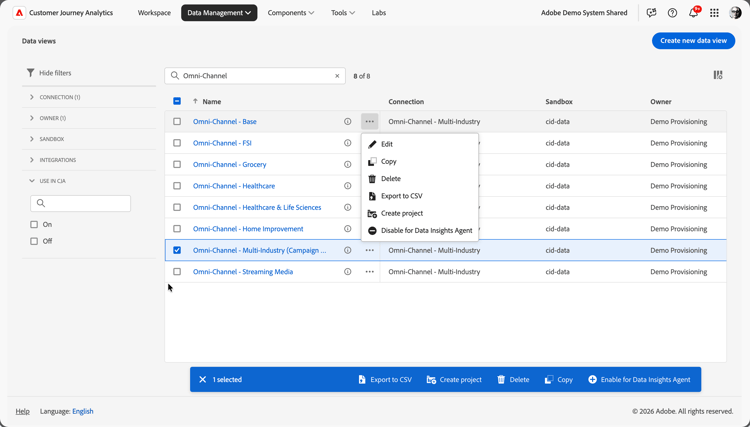
Datenansichtsoberfläche

Die folgenden Spalten und Symbole sind in der Tabelle verfügbar:

Spalte oder Symbol
Beschreibung
Name
Der Name der Datenansicht.
Information
Um Informationen zur Datenansicht anzuzeigen, klicken Sie auf InfoOutline neben dem Namen der Datenansicht.
Ein Popup-Fenster zeigt Details zur Datenansicht an.
Mehr
Wählen Sie Mehr aus, um ein Kontextmenü zu öffnen. Sie können Folgendes auswählen
Bearbeiten Bearbeiten, um ​ Datenansicht ​ bearbeiten.
Kopieren Kopieren, um eine Datenansicht zu kopieren.
Löschen Löschen, um ​ Datenansicht ​löschen.
FileCSV Exportieren in CSV, um die Details der Datenansicht in eine CSV-Datei zu exportieren.
ProjectAdd Create Project, um ein neues Workspace-Projekt zu erstellen für die Datenansicht.
AddCircle Aktivieren für Data Insights Agent, um eine Datenansicht für die Data Insights Agent zu aktivieren.
RemoveCircle Disable Data Insights Agent, um eine Datenansicht für die Data Insights Agent zu deaktivieren.
Verbindung
Der Name der Verbindung, die der Datenansicht zugeordnet ist.
Sandbox
Der Name der Sandbox, die der Datenansicht zugeordnet ist.
Inhabende
Der Inhaber der Datenansicht.
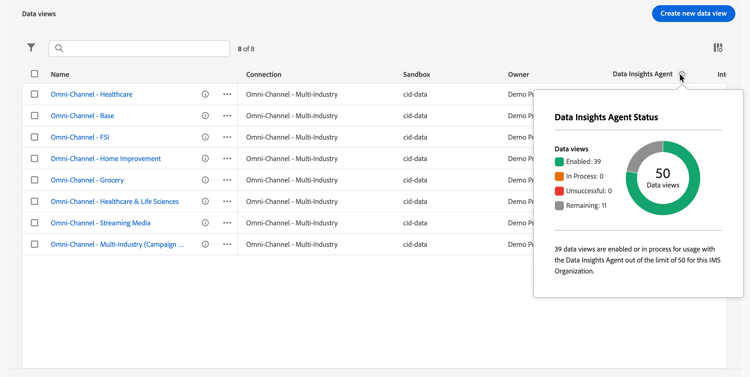
Data Insights Agent InfoOutline
Gibt an, ob die Data Insights Agent für die Datenansicht aktiviert oder deaktiviert ist.
Wählen Sie InfoOutline aus, um ein Popup mit dem Status Data Insights Agent in Ihren Datenansichten anzuzeigen.
Nutzung von Data Insights Agent
Integrationen
Auflisten von Integrationen mit anderen Lösungen. Beispiel: Adobe Audience Analysis, Content Analytics, Brand Concierge, Journey Optimizer, GenStudio und Usage Analytics.
In CJA verwenden
Gibt an, ob die Datenansicht in Customer Journey Analytics verwendet wird. Dieser Wert ist nur Aus für Datenansichten, die automatisch im Rahmen der Adobe Journey Optimizer-Integration generiert werden.
Erstellt am
Der Zeitstempel, zu dem die Datenansicht erstellt wurde.
Zuletzt geändert
Der Zeitstempel, wann die Datenansicht zuletzt geändert wurde.

Um zu konfigurieren, welche Spalten in der Tabelle angezeigt werden sollen, wählen Sie ColumnSetting aus. Wählen Dialogfeld „Tabelle anpassen die anzuzeigenden Spalten aus. Wählen Sie dann Übernehmen aus.

Datenansichten suchen

Sie können mit dem Feld schnell nach einer suchen.

Datenansichten filtern

Um einen Filter auf die Liste der Datenansichten anzuwenden, klicken Sie auf Filter -Symbol und wählen Sie dann eine der folgenden Filteroptionen aus:

Filteroption
Beschreibung
Verbindungen
Es werden nur Datenansichten angezeigt, die mit den von Ihnen ausgewählten Verbindungen verknüpft sind.
Inhabende
Es werden nur Datenansichten angezeigt, die den von Ihnen ausgewählten Personen gehören.
Sandbox
Es werden nur Datenansichten angezeigt, die in den von Ihnen ausgewählten Sandboxes verfügbar sind.
Integrationen
Es werden nur Datenansichten mit ausgewählten Integrationen angezeigt.
In CJA verwenden
Wählen Sie Ein aus, um nur Datenansichten anzuzeigen, die für die Verwendung mit Customer Journey Analytics aktiviert sind. Wählen Sie Aus, um nur Datenansichten anzuzeigen, die noch nicht für die Verwendung mit Customer Journey Analytics aktiviert sind.

Wählen Sie Filter Filter ausblenden aus, um den Filterbereich auszublenden.

Erstellen einer Datenansicht

Um neue Datenansicht zu erstellen wählen Sie Neue Datenansicht erstellen aus.

Datenansichten bearbeiten

Wenn Sie eine Datenansicht bearbeiten:

  1. Klicken Sie Mehr neben dem Namen der Datenansicht.
  2. Wählen Sie im Kontextmenü die Option Edit Bearbeiten aus.

Sie können auch wie folgt vorgehen:

  1. Wählen Sie die Datenansichtszeile aus.
  2. Wählen Sie in der blauen Aktionsleiste die Option Bearbeiten Bearbeiten aus.

Datenansichten kopieren

Wenn Sie eine Datenansicht kopieren möchten:

  1. Klicken Sie Mehr neben dem Namen der Datenansicht.
  2. Wählen Kopieren Kopieren aus dem Kontextmenü aus.

Sie können auch wie folgt vorgehen:

  1. Eine oder mehrere Datenansichtszeilen auswählen.
  2. Wählen Sie Kopieren Kopieren in der blauen Aktionsleiste aus.

Die Datenansicht wird kopiert und der Liste hinzugefügt, wobei (Kopieren) an den Namen angehängt wird.

Löschen von Datenansichten

Wenn Sie eine Datenansicht löschen möchten:

  1. Klicken Sie Mehr neben dem Namen der Datenansicht.
  2. Wählen Sie Kontextmenü Löschen Löschen aus.

Sie können auch wie folgt vorgehen:

  1. Eine oder mehrere Datenansichtszeilen auswählen.
  2. Wählen Sie in der blauen Aktionsleiste die Option Löschen Löschen aus.

Wenn Sie eine oder mehrere Datenansichten löschen, zeigt ein Bedienfeld Datenansicht löschen an, welche Projekte betroffen sind.
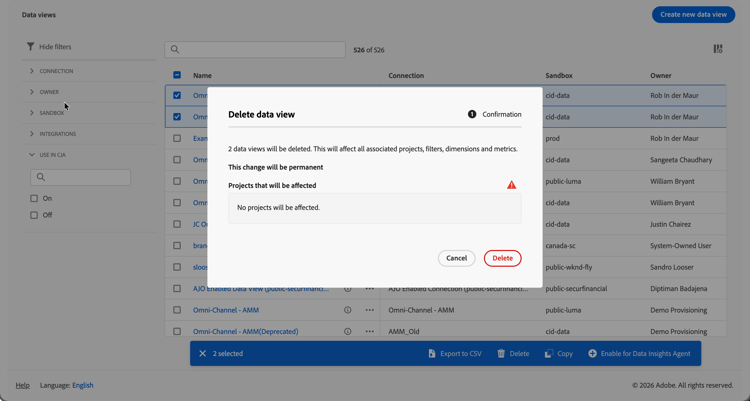
Datenansicht löschen

  • In ➊ Bestätigung werden die Auswirkungen des Löschens der Datenansichten angezeigt.
  • Wählen Sie Löschen aus, um die Datenansichten dauerhaft zu löschen. Wählen Sie zum Abbrechen Abbrechen aus.

Datenansichten in CSV exportieren

Sie können eine Datenansicht in eine CSV-Datei exportieren.

  1. Klicken Sie Mehr neben dem Namen der Datenansicht.
  2. Wählen Sie DateiCSV In CSV exportieren aus dem Kontextmenü aus.

Sie können auch wie folgt vorgehen:

  1. Eine oder mehrere Datenansichtszeilen auswählen.
  2. Wählen Sie DateiCSV Exportieren in CSV aus der blauen Aktionsleiste aus.

Details der ausgewählten Datenansichten werden in eine CSV-Datei mit dem Namen Data views List (x).csv im Ordner Downloads Ihres Browsers exportiert.

Erstellen eines Projekts aus Datenansichten

Sie können ein Workspace-Projekt direkt über die Datenansichtsoberfläche erstellen.

  1. Klicken Sie Mehr neben dem Namen der Datenansicht.
  2. Wählen ProjectAdd Projekt erstellen aus dem Kontextmenü aus.

Sie können auch wie folgt vorgehen:

  1. Datenansichtszeile auswählen.
  2. Wählen Sie ProjectAdd Projekt erstellen in der blauen Aktionsleiste aus.

Aktivieren oder Deaktivieren von Datenansichten für Data Insights Agent

Sie können eine Datenansicht für die Data Insights Agent aktivieren oder ​.

  1. Klicken Sie Mehr neben dem Namen der Datenansicht.
  2. Wählen Sie AddCircle Für Data Insights Agent aktivieren oder RemoveCircle Deaktivieren für Data Insights Agent aus dem Kontextmenü aus.

Sie können auch wie folgt vorgehen:

  1. Wählen Sie eine oder mehrere Datenansichtszeilen aus, die für die Data Insights Agent entweder deaktiviert oder aktiviert sind.
  2. Wählen Sie AddCircle Enable for Data Insights Agent oder RemoveCircle Disable for Data Insights Agent in der blauen Aktionsleiste aus.
recommendation-more-help
080e5213-7aa2-40d6-9dba-18945e892f79