Sie möchten die Transformationen von Customer Journey Analytics-Objekten wie Dimensionen, Metriken, Filtern, berechneten Metriken und Datumsbereichen durch die verschiedenen BI-Tools verstehen.
Customer Journey Analytics
In Customer Journey Analytics definieren Sie in einer Datenansicht, welche und wie Komponenten Ihrer Datensätze als Dimensionen und Metriken bereitgestellt werden. Diese Definition von Dimension und Metriken wird den BI-Tools mithilfe der BI-Erweiterung bereitgestellt. Komponenten wie Filter, Berechnete Metriken und Datumsbereiche werden in Ihren Workspace-Projekten verwendet. Diese Komponenten werden auch den BI-Tools mithilfe der BI-Erweiterung bereitgestellt.
Die Customer Journey Analytics-Objekte sind im Bereich Daten verfügbar und werden aus der von Ihnen in Power BI Desktop ausgewählten Tabelle abgerufen. Beispiel: public.cc_data_view. Der Tabellenname entspricht der externen ID, die Sie für Ihre Datenansicht in Customer Journey Analytics definiert haben. Zum Beispiel eine Datenansicht mit TitelC&C - Data View und Externe IDcc_data_view.
Dimensionen Dimensionen aus Customer Journey Analytics werden durch die Komponenten-ID gekennzeichnet. Die Komponenten-ID wird in Ihrer Customer Journey Analytics-Datenansicht definiert. Beispielsweise verfügt die Dimension Produktname in Customer Journey Analytics über eine Komponenten-ID product_name, die der Name für die Dimension in Power BI Desktop ist. Datumsbereichsdimensionen aus Customer Journey Analytics wie Tag, Woche, Monat und mehr sind verfügbar als daterangeday, daterangeweek, daterangemonth und mehr.
Metriken Metriken aus Customer Journey Analytics werden durch die Komponenten-ID“ . Die Komponenten-ID wird in Ihrer Customer Journey Analytics-Datenansicht definiert. Beispielsweise verfügt die Metrik Kaufumsatz in Customer Journey Analytics über eine Komponenten-ID Kauf_Umsatz, die der Name für die Metrik in Power BI Desktop ist. Ein ∑ zeigt Metriken an. Wenn Sie eine Metrik in einer Visualisierung verwenden, wird die Metrik in „Summe **Metrik *umbenannt ***.
Filter In Customer Journey Analytics definierte Filter sind als Teil des Felds filterName verfügbar. Wenn Sie ein Feld filterName in Power BI Desktop verwenden, können Sie angeben, welcher Filter verwendet werden soll.
Berechnete Metriken Berechnete Metriken, die Sie in Customer Journey Analytics definieren, werden durch die Externe ID identifiziert, die Sie für die berechnete Metrik definiert haben. Beispielsweise verfügt die berechnete Metrik Produktname (Anzahl Distinct) über Externe ID product_name_count_distinct und wird Power BI Desktop als cm_product_name_count_distinctt angezeigt.
Datumsbereiche Datumsbereiche, die Sie in Customer Journey Analytics definieren, sind als Teil des Felds daterangeName verfügbar. Wenn Sie ein Feld daterangeName verwenden, können Sie angeben, welcher Datumsbereich verwendet werden soll.
Benutzerdefinierte Umwandlungen Power BI Desktop bietet benutzerdefinierte Umwandlungsfunktionen mithilfe von Data Analysis Expressions (DAX). Als Beispiel möchten Sie den Anwendungsfall Einzel-Dimension-Rangfolge mit Produktnamen in Kleinbuchstaben ausführen.
Wählen Sie in der Berichtsansicht die Balkenvisualisierung aus.
Wählen product_name im Datenbereich aus.
Wählen Sie Neue Spalte in der Symbolleiste aus.
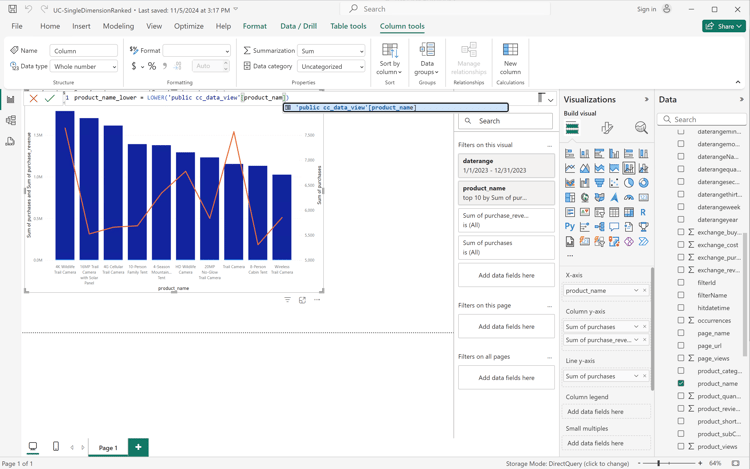
Definieren Sie im Formeleditor eine neue Spalte mit dem Namen product_name_lower, z. B. product_name_lower = LOWER('public.cc_data_view[product_name]).
Wählen Sie die neue Spalte product_name_lower im Bereich data anstelle der Spalte product_name aus.
Wählen Sie Bericht als) unter
in der Tabellenvisualisierung aus.
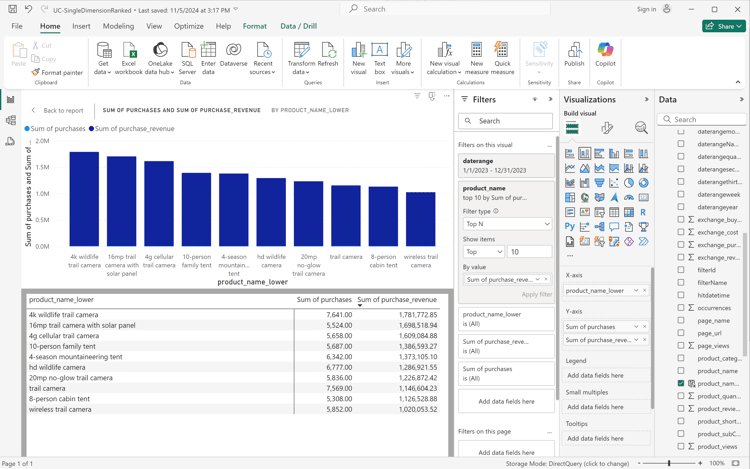
Ihr Power BI-Desktop sollte wie folgt aussehen.
Die benutzerdefinierte Transformation führt zu einer Aktualisierung der SQL-Abfragen. Siehe die Verwendung der Funktion lower im folgenden SQL-Beispiel:
code language-sql
select "_"."product_name_lower",
    "_"."a0",
    "_"."a1"
from
(
    select "rows"."product_name_lower" as "product_name_lower",
        sum("rows"."purchases") as "a0",
        sum("rows"."purchase_revenue") as "a1"
    from
    (
        select "_"."daterange" as "daterange",
            "_"."product_name" as "product_name",
            "_"."purchase_revenue" as "purchase_revenue",
            "_"."purchases" as "purchases",
            lower("_"."product_name") as "product_name_lower"
        from
        (
            select "_"."daterange",
                "_"."product_name",
                "_"."purchase_revenue",
                "_"."purchases"
            from
            (
                select "daterange",
                    "product_name",
                    "purchase_revenue",
                    "purchases"
                from "public"."cc_data_view" "$Table"
            ) "_"
            where ("_"."daterange" < date '2024-01-01' and "_"."daterange" >= date '2023-01-01') and ("_"."product_name" in ('4G Cellular Trail Camera', '4K Wildlife Trail Camera', 'Wireless Trail Camera', '8-Person Cabin Tent', '20MP No-Glow Trail Camera', 'HD Wildlife Camera', '4-Season Mountaineering Tent', 'Trail Camera', '16MP Trail Camera with Solar Panel', '10-Person Family Tent'))
        ) "_"
    ) "rows"
    group by "product_name_lower"
) "_"
where not "_"."a0" is null or not "_"."a1" is null
limit 1000001
Tableau Desktop
Die Customer Journey Analytics-Objekte sind in der Seitenleiste Daten verfügbar, wenn Sie in einem Blatt arbeiten. und werden aus der Tabelle abgerufen, die Sie als Teil der Seite Datenquelle“ Tableau ausgewählt haben. Beispiel: cc_data_view. Der Tabellenname entspricht der externen ID, die Sie für Ihre Datenansicht in Customer Journey Analytics definiert haben. Zum Beispiel eine Datenansicht mit TitelC&C - Data View und Externe IDcc_data_view.
Dimensionen Dimensionen aus Customer Journey Analytics werden durch den Komponentennamen gekennzeichnet. Der Komponentenname wird in Ihrer Customer Journey Analytics-Datenansicht definiert. Beispielsweise verfügt die Dimension Produktname in Customer Journey Analytics über einen Komponentennamen Produktnamen, der der Name für die Dimension in Tableau ist. Alle Dimensionen werden durch Abc gekennzeichnet. Datumsbereichsdimensionen aus Customer Journey Analytics wie Tag, Woche, Monat und mehr sind verfügbar als DateRangeDay, DateRangeWeek, DateRangeMonth und mehr. Wenn Sie eine Datumsbereichsdimension verwenden, müssen Sie eine entsprechende Definition von Datum oder Uhrzeit auswählen, die auf diese Datumsbereichsdimension aus dem Dropdown-Menü angewendet werden soll. Beispiel: Jahr, Quartal, Monat, Tag.
Metriken Metriken aus Customer Journey Analytics werden durch den Komponentennamen“ . Der Komponentenname wird in Ihrer Customer Journey Analytics-Datenansicht definiert. Beispielsweise verfügt die Metrik Kaufumsatz in Customer Journey Analytics über einen Komponentennamen Kaufumsatz, der der Name für die Metrik in Tableau ist. Alle Metriken werden durch # identifiziert. Wenn Sie eine Metrik in einer beliebigen Visualisierung verwenden, wird die Metrik in Summe(metrik).
Filter In Customer Journey Analytics definierte Filter sind als Teil des Felds Filtername verfügbar. Wenn Sie ein Feld Filtername in Tableau verwenden, können Sie angeben, welcher Filter verwendet werden soll.
Berechnete Metriken Berechnete Metriken, die Sie in Customer Journey Analytics definieren, werden durch den Titel identifiziert, den Sie für die berechnete Metrik definiert haben. Beispielsweise hat die berechnete Metrik Produktname () Titel Produktname (Anzahl Unterschiedlich) und wird in Tableau als cm Produktname Anzahl Unterschiedlich angezeigt.
Datumsbereiche Datumsbereiche, die Sie in Customer Journey Analytics definieren, sind als Teil des Felds Datumsbereichsname verfügbar. Wenn Sie ein Feld Name des Datumsbereichs verwenden, können Sie angeben, welcher Datumsbereich verwendet werden soll.
Benutzerdefinierte Umwandlungen Tableau Desktop bietet benutzerdefinierte Umwandlungsfunktionen mithilfe von berechneten Feldern. Als Beispiel möchten Sie den Anwendungsfall Einzel-Dimension-Rangfolge mit Produktnamen in Kleinbuchstaben ausführen.
Wählen Analyse > Berechnetes Feld erstellen aus dem Hauptmenü aus.
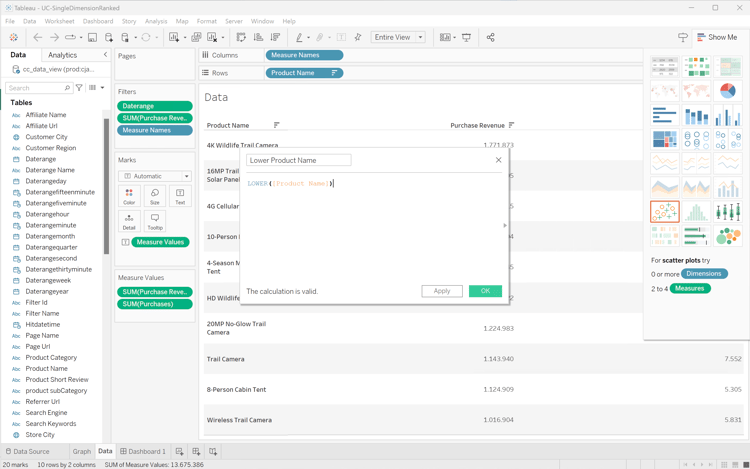
Definieren Sie Produktname in Kleinbuchstaben mithilfe der LOWER([Product Name]).
Klicken Sie OK.
Wählen Sie das Daten Blatt aus.
Ziehen Sie Produktname in Kleinbuchstaben aus Tabellen und legen Sie den Eintrag im Feld neben "".
Entfernen Sie Produktname aus Zeilen.
Wählen Sie Ansicht Dashboard 1) aus.
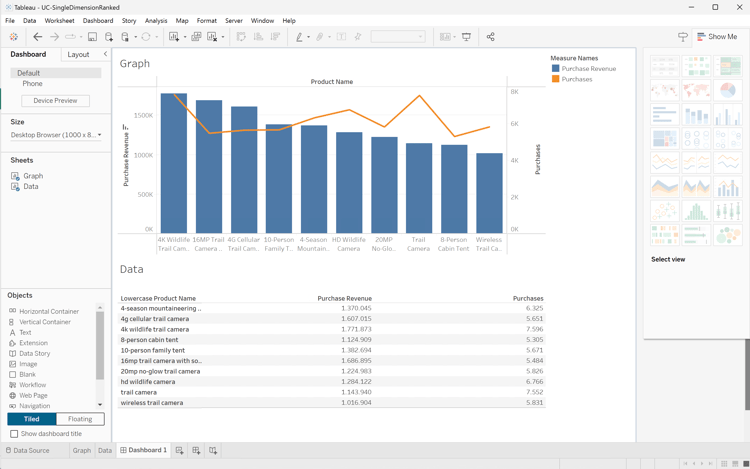
Ihr Tableau-Desktop sollte wie folgt aussehen.
Die benutzerdefinierte Transformation führt zu einer Aktualisierung der SQL-Abfragen. Siehe die Verwendung der Funktion LOWER im folgenden SQL-Beispiel:
code language-sql
SELECT LOWER(CAST(CAST("cc_data_view"."product_name" AS TEXT) AS TEXT)) AS "Calculation_1562467608097775616",
  SUM("cc_data_view"."purchase_revenue") AS "sum:purchase_revenue:ok",
  SUM("cc_data_view"."purchases") AS "sum:purchases:ok"
FROM "public"."cc_data_view" "cc_data_view"
WHERE (("cc_data_view"."daterange" >= (DATE '2023-01-01')) AND ("cc_data_view"."daterange" <= (DATE '2023-12-31')))
GROUP BY 1
HAVING ((SUM("cc_data_view"."purchase_revenue") >= 999999.99999998999) AND (SUM("cc_data_view"."purchase_revenue") <= 2000000.00000002))
Looker
Die Customer Journey Analytics-Objekte sind in der Benutzeroberfläche Erkunden verfügbar. und werden beim Einrichten Ihrer Verbindung, Ihres Projekts und Ihres Modells in Looker abgerufen. Beispiel: cc_data_view. Der Name der Ansicht entspricht der externen ID, die Sie für Ihre Datenansicht in Customer Journey Analytics definiert haben. Zum Beispiel eine Datenansicht mit TitelC&C - Data View und Externe IDcc_data_view.
Dimensionen Dimensionen aus Customer Journey Analytics werden in der linken Leiste Cc-Datenansicht als DIMENSION" aufgeführt. Die Dimension wird in Ihrer Customer Journey Analytics-Datenansicht definiert. Beispielsweise verfügt die Dimension Produktname in Customer Journey Analytics über einen DIMENSIONProduktnamen, der der Name für die Dimension in Looker ist. Datumsbereichsdimensionen aus Customer Journey Analytics wie Tag, Woche, Monat und mehr sind verfügbar als DateRangeDay, DateRangeWeek, DateDateMonth und mehr. Wenn Sie eine Datumsbereichsdimension verwenden, müssen Sie eine entsprechende Definition von Datum oder Uhrzeit auswählen. Beispiel: Jahr, Quartal, Monat, Datum.
Metriken Metriken aus Customer Journey Analytics werden in der linken Leiste Cc-Datenansicht als DIMENSION" aufgeführt. Beispielsweise hat die Metrik Kaufumsatz in Customer Journey Analytics einen DIMENSIONKaufumsatz. Um tatsächlich als Metrik zu verwenden, erstellen Sie ein benutzerdefiniertes Kennzahlfeld, wie in den obigen Beispielen gezeigt, oder verwenden Sie den Tastaturbefehl für eine Dimension. Beispiel: ⋮, wählen Sie Aggregat und dann Summe.
Filter In Customer Journey Analytics definierte Filter sind als Teil des Felds Filtername verfügbar. Wenn Sie ein Feld Filtername in Looker verwenden, können Sie angeben, welcher Filter verwendet werden soll.
Berechnete Metriken Berechnete Metriken, die Sie in Customer Journey Analytics definieren, werden durch den Titel identifiziert, den Sie für die berechnete Metrik definiert haben. Beispielsweise hat die berechnete Metrik Produktname (Anzahl Unterschiedlich) den Titel Produktnamen (Anzahl Unterschiedlich) und wird in Looker als cm Produktname Anzahl Unterschiedlich angezeigt.
Datumsbereiche Datumsbereiche, die Sie in Customer Journey Analytics definieren, sind als Teil des Felds Datumsbereichsname verfügbar. Wenn Sie ein Feld Name des Datumsbereichs verwenden, können Sie angeben, welcher Datumsbereich verwendet werden soll.
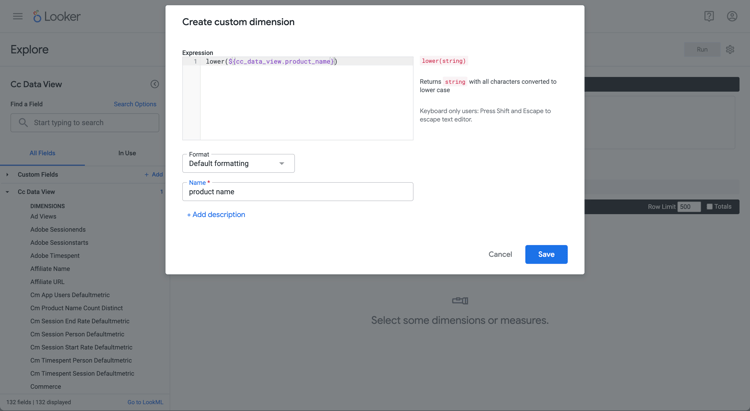
Benutzerdefinierte Umwandlungen Looker bietet benutzerdefinierte Umwandlungsfunktionen mithilfe von benutzerdefinierten Feld-Buildern, wie oben gezeigt. Als Beispiel möchten Sie den Anwendungsfall Einzel-Dimension-Rangfolge mit Produktnamen in Kleinbuchstaben ausführen.
Im Abschnitt ‣ Benutzerdefinierte Felder in der linken Leiste:
Wählen Sie Benutzerdefinierte Dimension aus dem Dropdown-Menü + aus.
Geben Sie lower(${cc_data_view.product_name}) im Ausdruck ein. Sie erhalten Unterstützung bei der korrekten Syntax, wenn Sie beginnen, Product Name einzugeben.
Geben Sie product name als Name ein.
Wählen Sie Speichern aus.
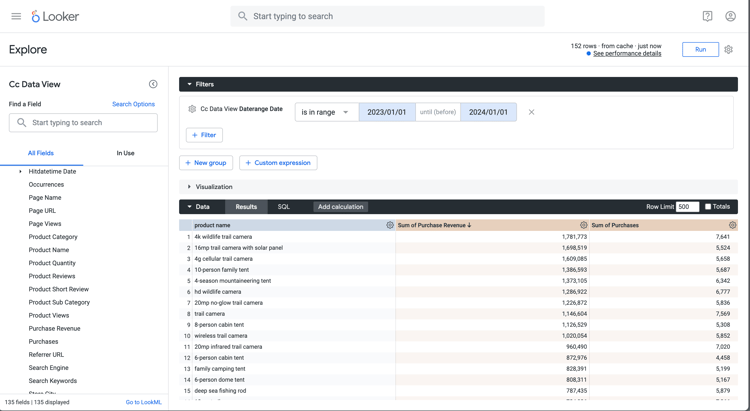
Es sollte eine ähnliche Tabelle angezeigt werden, wie unten dargestellt.
Die benutzerdefinierte Transformation führt zu einer Aktualisierung der SQL-Abfragen. Siehe die Verwendung der Funktion LOWER im folgenden SQL-Beispiel:
code language-sql
SELECT
    LOWER((cc_data_view."product_name")) AS "product_name",
    COALESCE(SUM(CAST(( cc_data_view."purchase_revenue"  ) AS DOUBLE PRECISION)), 0) AS "sum_of_purchase_revenue",
    COALESCE(SUM(CAST(( cc_data_view."purchases"  ) AS DOUBLE PRECISION)), 0) AS "sum_of_purchases"
FROM public.cc_data_view  AS cc_data_view
WHERE ((( cc_data_view."daterange"  ) >= (DATE_TRUNC('day', DATE '2023-01-01')) AND ( cc_data_view."daterange"  ) < (DATE_TRUNC('day', DATE '2024-01-01'))))
GROUP BY
    1
ORDER BY
    2 DESC
FETCH NEXT 500 ROWS ONLY
Jupyter-Notebook
Die Customer Journey Analytics-Objekte (Dimensionen, Metriken, Filter, berechnete Metriken und Datumsbereiche) sind als Teil der von Ihnen erstellten Embedded SQL-Abfragen verfügbar. Siehe frühere Beispiele.
Benutzerdefinierte Umwandlungen
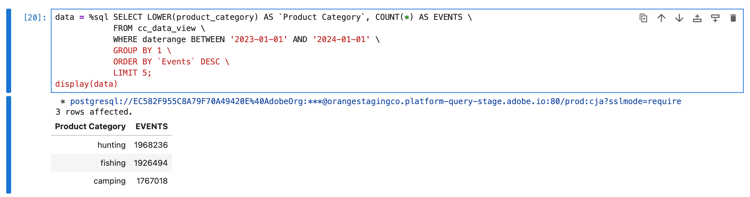
Geben Sie die folgenden Anweisungen in eine neue Zelle ein.
code language-python
data = %sql SELECT LOWER(product_category) AS `Product Category`, COUNT(*) AS EVENTS \
            FROM cc_data_view \
            WHERE daterange BETWEEN '2023-01-01' AND '2024-01-01' \
            GROUP BY 1 \
            ORDER BY `Events` DESC \
            LIMIT 5;
display(data)
Ausführen der Zelle. Es sollte eine ähnliche Ausgabe wie im folgenden Screenshot angezeigt werden.
Die Abfrage wird von der BI-Erweiterung ausgeführt, wie in Jupyter Notebook definiert.
RStudio
Die Customer Journey Analytics-Komponenten (Dimensionen, Metriken, Filter, berechnete Metriken und Datumsbereiche) sind als ähnliche benannte Objekte in der Sprache R verfügbar. Verweisen Sie auf die Komponenten mithilfe der Komponente Siehe frühere Beispiele.
Benutzerdefinierte Umwandlungen
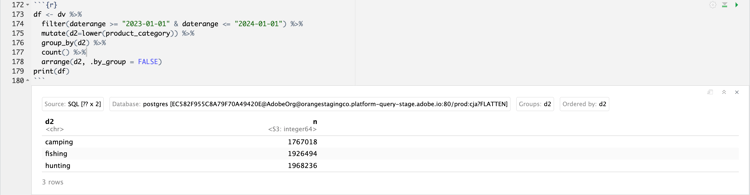
Geben Sie den folgenden Code-Block in einen neuen Block ein.
Führt den Block aus. Es sollte eine ähnliche Ausgabe wie im folgenden Screenshot angezeigt werden.
Die Abfrage, die von RStudio mithilfe der BI-Erweiterung generiert wird, enthält lower, was bedeutet, dass die benutzerdefinierte Transformation von RStudio und der BI-Erweiterung ausgeführt wird.
code language-sql
SELECT "d2", COUNT(*) AS "n"
FROM (
  SELECT "cc_data_view".*, lower("product_category") AS "d2"
  FROM "cc_data_view"
  WHERE ("daterange" >= '2023-01-01' AND "daterange" <= '2024-01-01')
) AS "q01"
GROUP BY "d2"
ORDER BY "d2"
LIMIT 1000