In diesem Anwendungsbeispiel wird die Verbindung des BI-Tools mit Customer Journey Analytics eingerichtet, die verfügbaren Datenansichten aufgelistet und eine zu verwendende Datenansicht ausgewählt.
Customer Journey Analytics
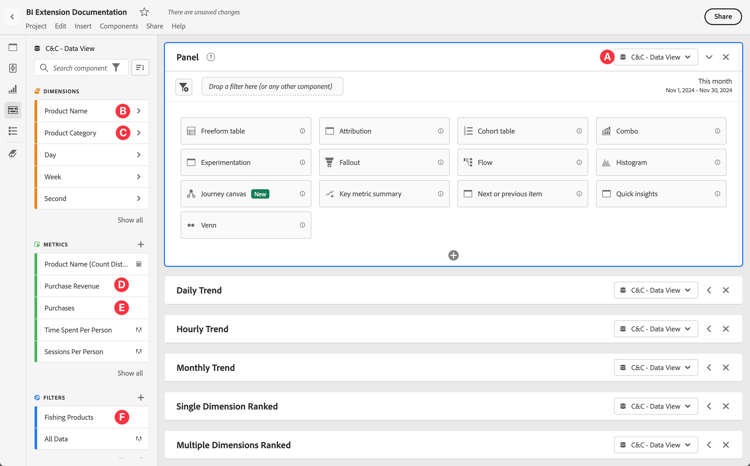
Die Anweisungen beziehen sich auf eine Beispielumgebung mit den folgenden Objekten:
Datenansicht: C&C - Datenansicht 🅐.
Dimensionen: Produktname 🅑 und Produktkategorie 🅒.
Metriken: Kaufumsatz 🅓 und Käufe 🅔.
Filter: Fischereierzeugnisse 🅕.
Ersetzen Sie diese Beispielobjekte durch Objekte, die für Ihre spezifische Umgebung geeignet sind, wenn Sie die Anwendungsfälle durchlaufen.
BI-Tools
tabs
Power BI Desktop
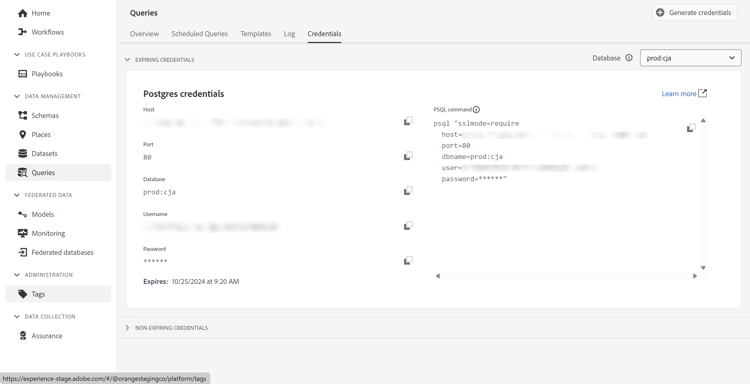
Greifen Sie über die Benutzeroberfläche des Abfrage-Service von Experience Platform auf die erforderlichen Anmeldeinformationen und Parameter zu.
Navigieren Sie zu Ihrer Experience Platform-Sandbox.
Wählen Sie
Abfragen in der linken Leiste aus.
Wählen Sie Registerkarte Anmeldeinformationen“ in der Benutzeroberfläche Abfragen aus.
Wählen Sie prod:cja aus dem Dropdown Menü Datenbank“ aus.
Starten Sie Power BI Desktop.
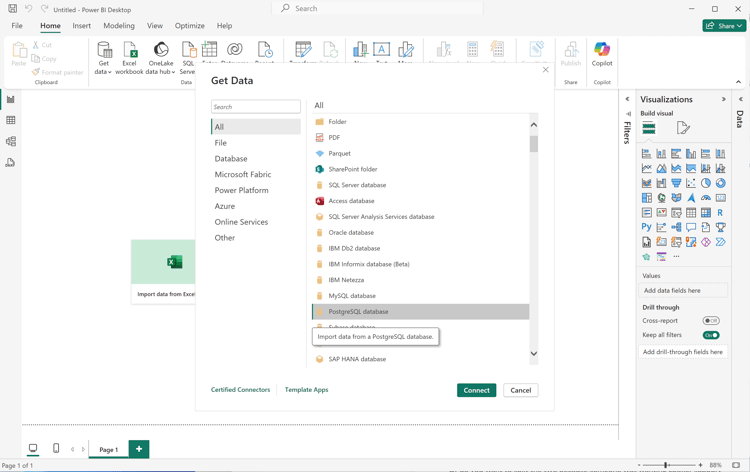
Wählen Sie in der Hauptbenutzeroberfläche Daten aus anderen Quellen abrufen.
Im Dialogfeld Daten abrufen:
Suchen Sie nach (PostgreSQL Datenbank) und wählen Sie aus.
Wählen Sie Verbinden aus.
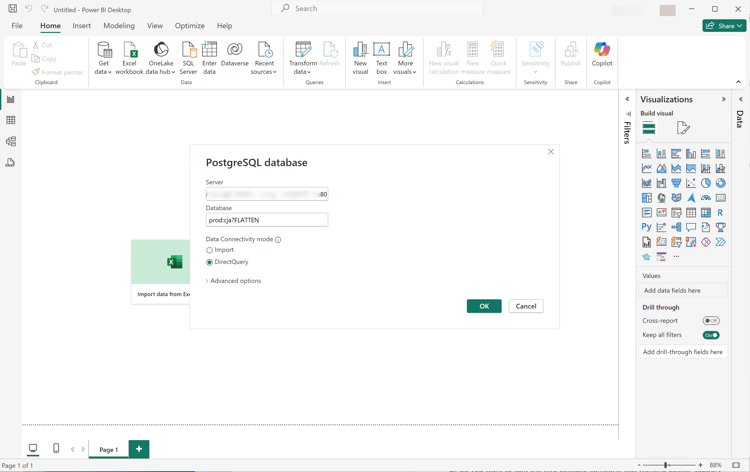
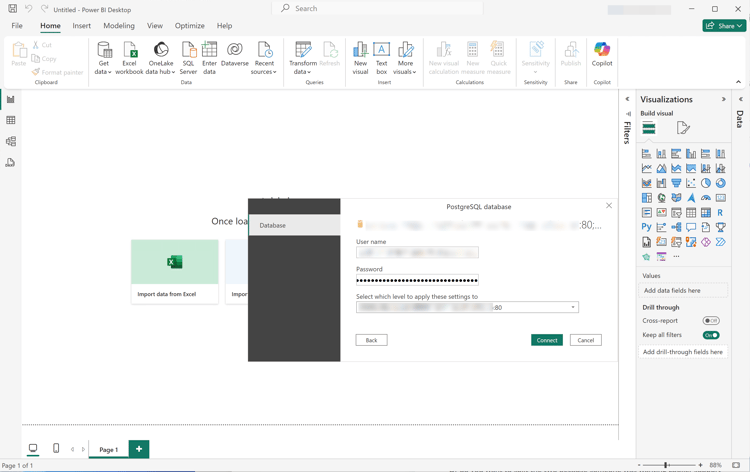
Im Dialogfeld PostgreSQL-Datenbank:
Verwenden Sie
, um die Werte Host und Port aus dem Bedienfeld Experience Platform Abfrage Ablaufende Anmeldeinformationen zu kopieren und einzufügen, getrennt durch : als Wert für Server. Beispiel: examplecompany.platform-query.adobe.io:80.
Verwenden Sie
, um den Datenbank-Wert aus dem Bedienfeld AbfrageAblaufende Anmeldedaten von Experience Platform zu kopieren. Fügen Sie ?FLATTEN zum eingefügten Wert hinzu. Zum Beispiel prod:cja?FLATTEN.
Wählen Sie DirectQuery als Datenkonnektivitätsmodus aus.
Klicken Sie OK.
Im Dialogfeld PostgreSQL-Datenbank - Datenbank:
Verwenden Sie
, um die Werte Benutzername und Kennwort aus dem Bedienfeld " Abfrage Ablaufende Anmeldeinformationen von Experience Platform in die Felder Benutzername und Kennwort zu kopieren. Wenn Sie eine nicht ablaufende Berechtigung verwenden, verwenden Sie das Kennwort Ihrer nicht ablaufenden Berechtigung.
Stellen Sie sicher, dass das Dropdown-Menü für Wählen Sie, auf welche Ebene diese Einstellungen angewendet werden sollen auf den Server festgelegt ist, den Sie zuvor definiert haben.
Wählen Sie Verbinden aus.
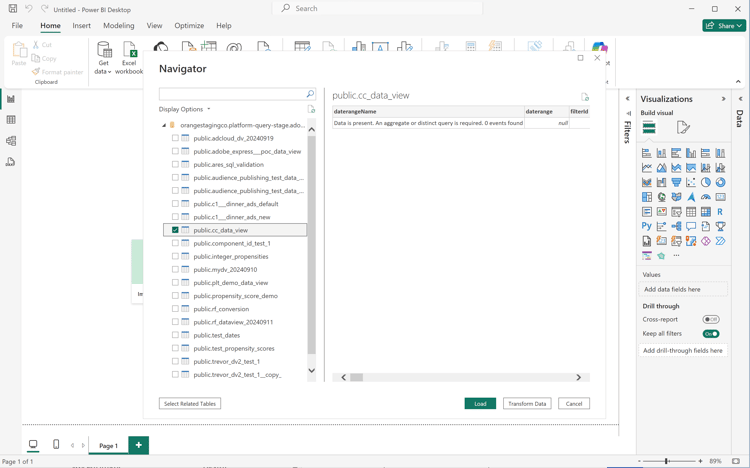
Im Navigator werden die Datenansichten abgerufen. Dieser Abruf kann einige Zeit dauern. Nach dem Abrufen sehen Sie Folgendes in Power BI Desktop.
Wählen public.cc_data_view aus der Liste im linken Bereich aus.
Sie haben nun zwei Möglichkeiten:
Wählen Sie Laden aus, um fortzufahren und die Einrichtung abzuschließen.
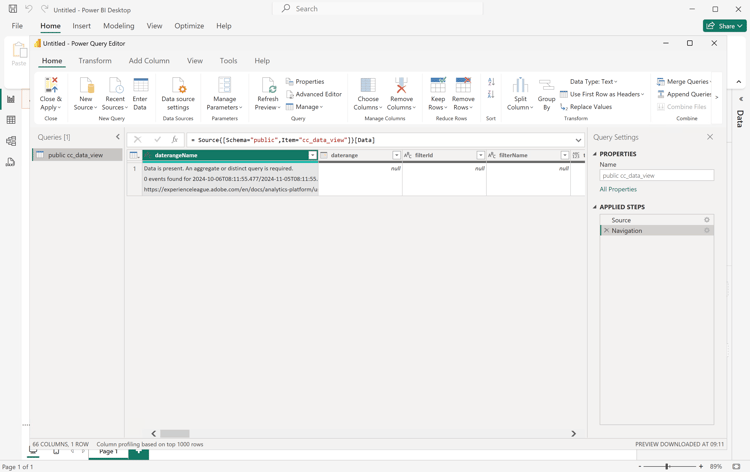
Wählen Sie Daten transformieren aus. Es wird ein Dialogfeld angezeigt, in dem Sie im Rahmen der Konfiguration optional Umwandlungen anwenden können.
Wählen Sie Schließen und anwenden aus.
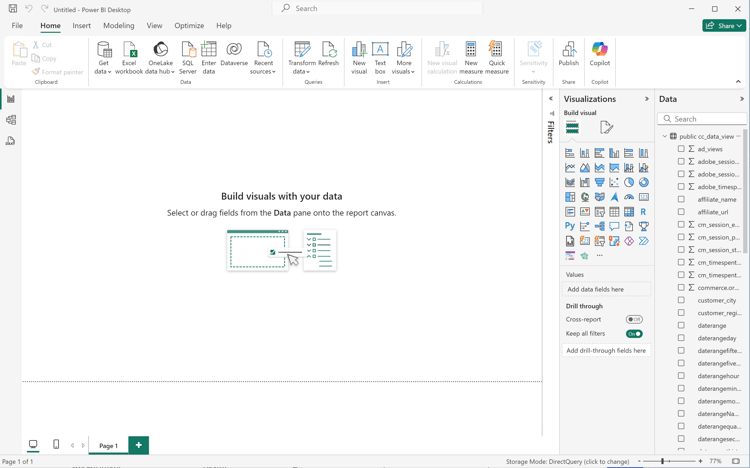
Nach einiger Zeit wird public.cc_data_view im Bereich Daten angezeigt. Wählen Sie
aus, um Dimensionen und Metriken anzuzeigen.
REDUZIEREN
Power BI Desktop unterstützt die folgenden Szenarien für den FLATTEN. Weitere Informationen Sie unter „Reduzieren verschachtelten Daten“.
Greifen Sie über die Benutzeroberfläche des Abfrage-Service von Experience Platform auf die erforderlichen Anmeldeinformationen und Parameter zu.
Navigieren Sie zu Ihrer Experience Platform-Sandbox.
Wählen Sie
Abfragen in der linken Leiste aus.
Wählen Sie Registerkarte Anmeldeinformationen“ in der Benutzeroberfläche Abfragen aus.
Wählen Sie prod:cja aus dem Dropdown Menü Datenbank“ aus.
Tableau starten.
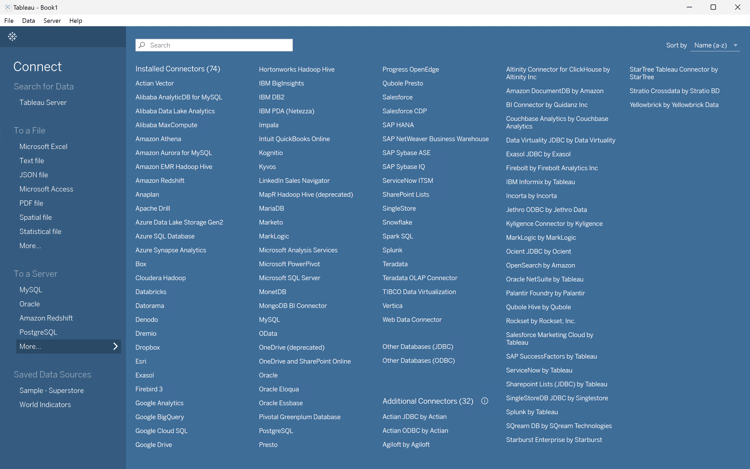
Wählen Sie PostgreSQL in der linken Leiste unter „An Server aus. Falls nicht verfügbar, wählen Sie Mehr… und wählen Sie PostgreSQL aus der Liste Installierte Connectoren.
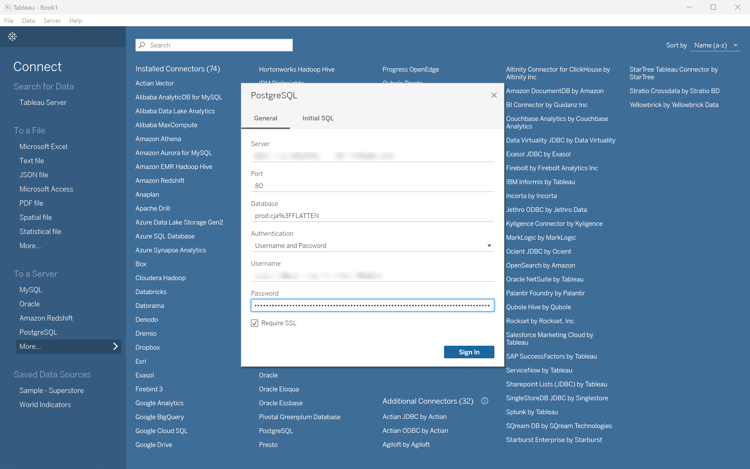
Im Dialogfeld PostgreSQL auf der Registerkarte Allgemein:
Verwenden Sie
, um den Host aus dem Bedienfeld AbfrageAblaufende Anmeldedaten von Experience Platform in den Server zu kopieren.
Verwenden Sie
, um den Port aus dem Bedienfeld AbfrageAblaufende Anmeldedaten von Experience Platform in den Port zu kopieren.
Verwenden Sie
, um den Datenbank aus dem Bedienfeld AbfrageAblaufende Anmeldedaten von Experience Platform in Datenbank zu kopieren. Fügen Sie %3FFLATTEN zum eingefügten Wert hinzu. Beispiel: prod:cja%3FFLATTEN.
Wählen Sie Benutzername und Kennwort aus dem Dropdown Menü Authentifizierung“ aus.
Verwenden Sie
, um den Benutzernamen aus dem Bedienfeld AbfrageAblaufende Anmeldedaten von Experience Platform in den Benutzernamen zu kopieren.
Verwenden Sie
, um das Kennwort aus dem Bedienfeld AbfrageAblaufende Anmeldeinformationen von Experience Platform in Kennwort zu kopieren. Wenn Sie eine nicht ablaufende Berechtigung verwenden, verwenden Sie das Kennwort Ihrer nicht ablaufenden Berechtigung.
Stellen Sie sicher dass „SSL" aktiviert ist.
Wählen Sie Anmelden aus.
Während Tableau Desktop Verbindung validiert, wird Dialogfeld „Anfrage läuft“ angezeigt.
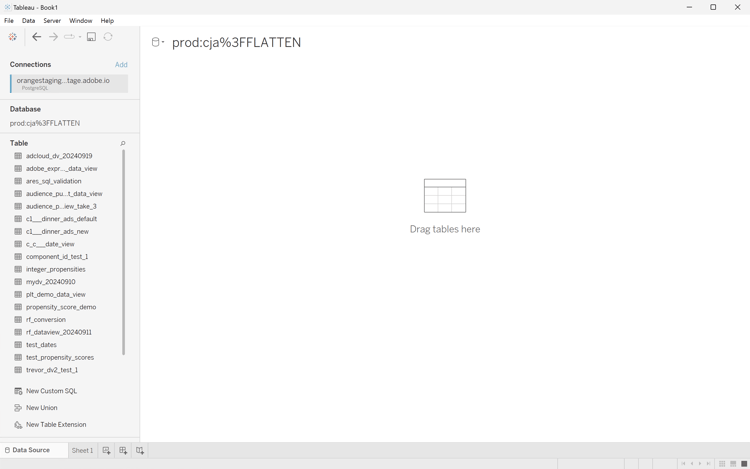
Im Hauptfenster sehen Sie auf der Seite Data Source im linken Bereich:
Der Name der Verbindung, unterhalb von Verbindungen.
Der Name der Datenbank unter Datenbank.
Eine Liste von Tabellen unter Tabelle.
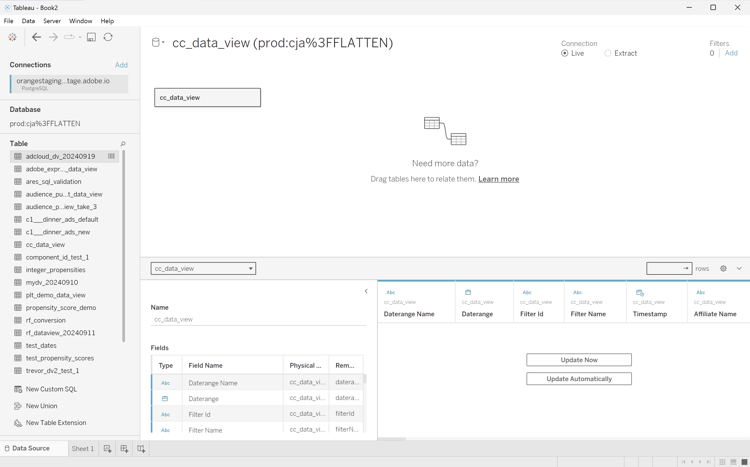
Ziehen Sie den Eintrag cc_data_view und legen Sie ihn in der Hauptansicht mit dem Text Tabellen ziehen ab.
Das Hauptfenster zeigt Details der Datenansicht cc_data_view an.
REDUZIEREN
Tableau Desktop unterstützt die folgenden Szenarien für den FLATTEN. Weitere Informationen Sie unter „Reduzieren verschachtelten Daten“.
Greifen Sie über die Benutzeroberfläche des Abfrage-Service von Experience Platform auf die erforderlichen Anmeldeinformationen und Parameter zu.
Navigieren Sie zu Ihrer Experience Platform-Sandbox.
Wählen Sie
Abfragen in der linken Leiste aus.
Wählen Sie Registerkarte Anmeldeinformationen“ in der Benutzeroberfläche Abfragen aus.
Wählen Sie prod:cja aus dem Dropdown Menü Datenbank“ aus.
Bei Looker anmelden
Wählen Sie Admin in der linken Leiste aus.
Wählen Sie Verbindungen aus.
Wählen Sie Datensätze hinzufügen aus.
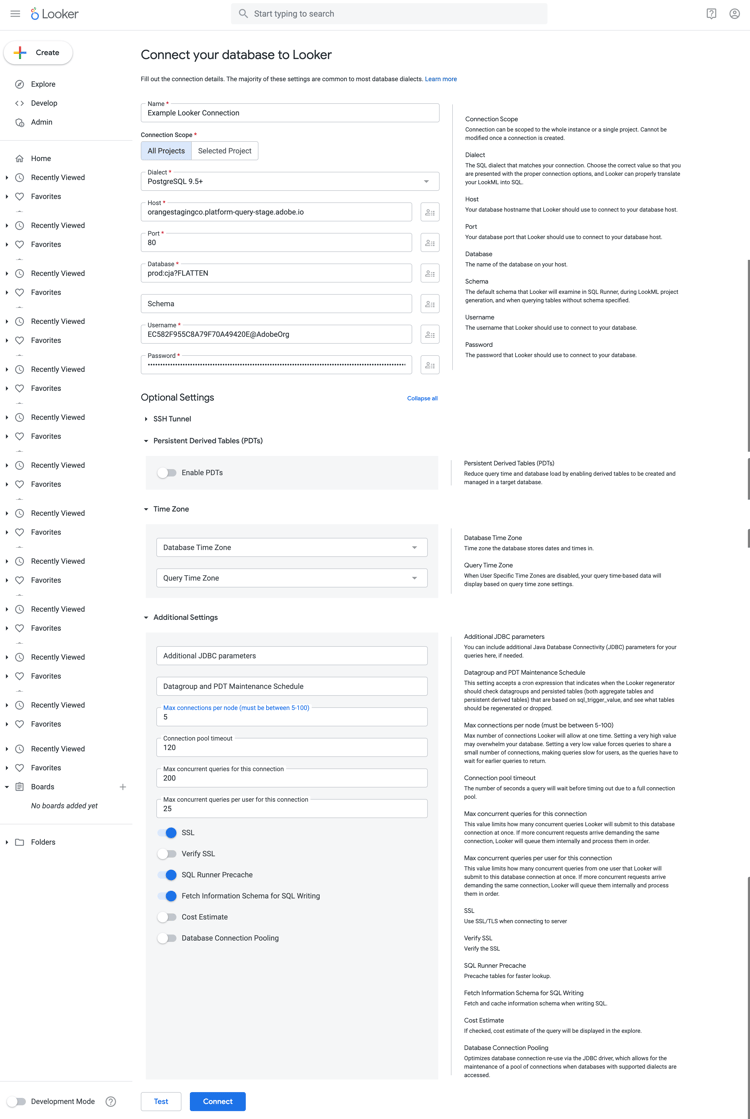
Im Bildschirm Datenbank mit Looker verbinden.
Geben Sie einen Namen für Ihre Verbindung ein, z. B. Example Looker Connection.
Stellen Sie sicher dass Alle Projekte“ als "" ausgewählt.
Wählen Sie PostgreSQL 9.5+ als Dialekt aus.
Verwenden Sie
, um den Host-Wert aus dem Bedienfeld AbfrageAblaufende Anmeldedaten von Experience Platform als Wert für Host zu kopieren. Beispiel: examplecompany.platform-query.adobe.io.
Verwenden Sie
, um den Port-Wert aus dem Bedienfeld AbfrageAblaufende Anmeldedaten von Experience Platform als Wert für Port zu kopieren. Beispiel: 80.
Verwenden Sie
, um den Datenbank-Wert aus dem Bedienfeld AbfrageAblaufende Anmeldedaten von Experience Platform als Wert für Datenbank zu kopieren. Fügen Sie %3FFLATTEN zum eingefügten Wert hinzu. Zum Beispiel prod:cja%3FFLATTEN.
Verwenden Sie
, um den Wert Benutzername aus dem Bedienfeld AbfrageAblaufende Anmeldeinformationen von Experience Platform als Wert für Benutzername zu kopieren.
Verwenden Sie
, um den Kennwort-Wert aus dem Bedienfeld AbfrageAblaufende Anmeldeinformationen von Experience Platform als Wert für Kennwort zu kopieren.
Wählen Sie Alle erweitern unter Optionale Einstellungen aus.
Legen Sie Max. Verbindungen pro Knoten auf 5 fest.
Stellen Sie sicher dass "" aktiviert ist.
Wählen Sie Test aus, um die Verbindung zu testen. Oben im Bildschirm sollte ein Banner mit einer Meldung wie Erfolg, kann JDBC verbinden …. erscheinen.
Wählen Sie Verbinden aus, um die Verbindung herzustellen und zu speichern.
Die neue Verbindung wird in der Benutzeroberfläche Verbindungen angezeigt.
Wählen Sie ← von Admin aus, um zur Hauptnavigation in der linken Leiste zu wechseln.
Wählen Sie Entwickeln aus.
Wählen Sie Projekte aus.
Wählen Sie Neues Modell in LookML-Projekten aus.
So stellen Sie sicher, dass Sie keine Auswirkungen auf andere Benutzende haben. Wählen Sie bei Aufforderung Entwicklungsmodus aktivieren aus.
Im Erlebnis Modell erstellen:
Wählen Sie ➊Datenbankverbindung aus:
Wählen Sie Ihre Datenbankverbindung unter Datenbankverbindung auswählen aus. Beispiel: example_looker_connection.
Benennen Sie Ihr Projekt in Neues LookML-Projekt für dieses Modell erstellen. Für example: example_looker_project.
Klicken Sie auf Weiter.
Wählen Sie in ➋Tabellen:
Wählen Sie öffentlich und stellen Sie sicher, dass Ihre Customer Journey Analytics-Datenansicht ausgewählt ist. Beispiel:
cc_data_view.
Klicken Sie auf Weiter.
Wählen Sie ➌Primäre Schlüssel aus:
Klicken Sie auf Weiter.
Wählen Sie in ➍die zu erstellenden Explorer aus:
Stellen Sie sicher, dass Sie Ihre Ansicht auswählen. Beispiel: cc_data_view.view.
Klicken Sie auf Weiter.
Geben Sie ➎Modellnamen ein:
Benennen Sie Ihr Modell. Beispiel: example_looker_model.
Wählen Sie Vervollständigen und Daten erkunden.
Sie werden zur Benutzeroberfläche Erkunden von Looker weitergeleitet, die bereit ist, die Daten zu untersuchen.
REDUZIEREN
Looker unterstützt die folgenden Szenarien für den FLATTEN. Weitere Informationen Sie unter „Reduzieren verschachtelten Daten“.
Geben Sie in Ihrer ersten Zelle ein und führen Sie Folgendes aus:
code language-none
%config SqlMagic.style = '_DEPRECATED_DEFAULT'
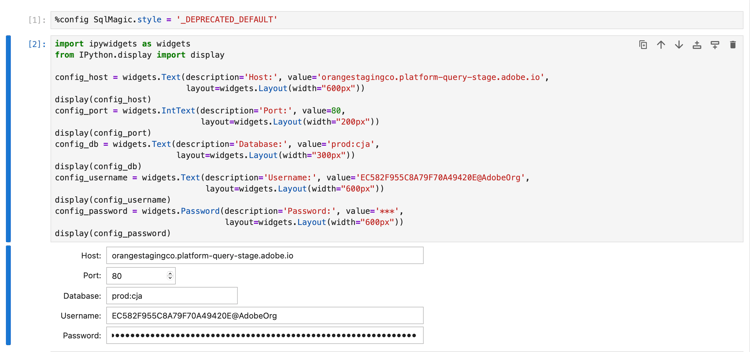
Geben Sie in einer neuen Zelle die Konfigurationsparameter für Ihre Verbindung ein. Verwenden Sie
, um Werte aus dem Bedienfeld AbfrageAblaufende Anmeldeinformationen von Experience Platform in die für die Konfigurationsparameter erforderlichen Werte zu kopieren und einzufügen. Zum Beispiel:
Verwenden Sie
, um das Kennwort aus dem Bedienfeld AbfrageAblaufende Anmeldeinformationen von Experience Platform in das Feld Kennwort in Jupyter Notebook zu kopieren.
Geben Sie in einer neuen Zelle die Anweisungen zum Laden der SQL-Erweiterung, der erforderlichen Bibliothek und der Verbindung mit Customer Journey Analytics ein.
code language-python
%load_ext sql
from sqlalchemy import create_engine
%sql postgresql://{config_username.value}:{config_password.value}@{config_host.value}:{config_port.value}/{config_db.value}?sslmode=require
Ausführen der Shell. Es sollte keine Ausgabe angezeigt werden, die Zelle sollte jedoch ohne Warnung ausgeführt werden.
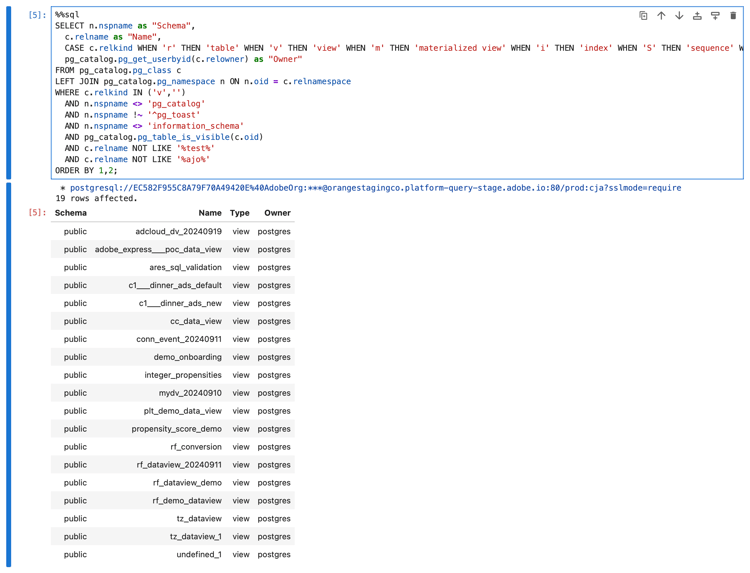
Geben Sie bei einem neuen Aufruf die -Anweisungen ein, um eine Liste der verfügbaren Datenansichten basierend auf der Verbindung zu erhalten.
code language-python
%%sql
SELECT n.nspname as "Schema",
   c.relname as "Name",
   CASE c.relkind WHEN 'r' THEN 'table' WHEN 'v' THEN 'view' WHEN 'm' THEN 'materialized view' WHEN 'i' THEN 'index' WHEN 'S' THEN 'sequence' WHEN 's' THEN 'special' WHEN 't' THEN 'TOAST table' WHEN 'f' THEN 'foreign table' WHEN 'p' THEN 'partitioned table' WHEN 'I' THEN 'partitioned index' END as "Type",
   pg_catalog.pg_get_userbyid(c.relowner) as "Owner"
FROM pg_catalog.pg_class c
LEFT JOIN pg_catalog.pg_namespace n ON n.oid = c.relnamespace
WHERE c.relkind IN ('v','')
   AND n.nspname <> 'pg_catalog'
   AND n.nspname !~ '^pg_toast'
   AND n.nspname <> 'information_schema'
   AND pg_catalog.pg_table_is_visible(c.oid)
   AND c.relname NOT LIKE '%test%'
   AND c.relname NOT LIKE '%ajo%'
ORDER BY 1,2;
Ausführen der Shell. Die Ausgabe sollte ähnlich wie im folgenden Screenshot aussehen.
Die cc_data_view sollte in der Liste der Datenansichten angezeigt werden.
REDUZIEREN
Jupyter Notebook unterstützt die folgenden Szenarien für den FLATTEN. Weitere Informationen Sie unter „Reduzieren verschachtelten Daten“.
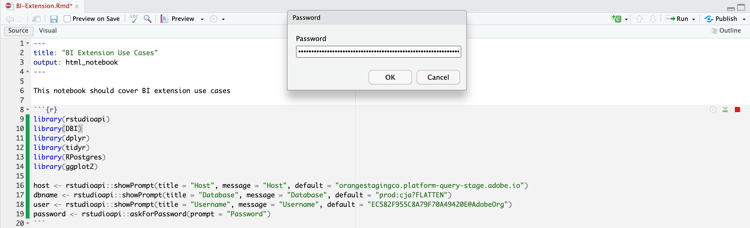
Geben Sie in Ihrem ersten Block die folgenden Anweisungen ein. Verwenden Sie
, um Werte aus dem Bedienfeld AbfrageAblaufende Anmeldeinformationen von Experience Platform in die Werte zu kopieren, die für die verschiedenen Parameter erforderlich sind, z. B. host, dbname und user. Zum Beispiel:
Führt den Block aus. Sie werden nach Host, Database und User gefragt. Akzeptieren Sie einfach die Werte, die Sie im vorherigen Schritt angegeben haben.
Verwenden Sie
, um das Kennwort aus dem Bedienfeld AbfrageAblaufende Anmeldeinformationen von Experience Platform in die Dialogaufforderung Kennwort in RStudio zu kopieren.
Erstellen Sie einen neuen Chunk und geben Sie die folgenden Anweisungen ein.
code language-r
con <- dbConnect(
   RPostgres::Postgres(),
   host = host,
   port = 80,
   dbname = dbname,
   user = user,
   password = password,
   sslmode = 'require'
)
Führt den Block aus. Wenn die Verbindung erfolgreich hergestellt wurde, sollte keine Ausgabe angezeigt werden.
Erstellen Sie einen neuen Chunk und geben Sie die folgenden Anweisungen ein.
code language-r
views <- dbListTables(con)
print(views)
Führt den Block aus. Sie sollten character(0) als einzige Ausgabe sehen.
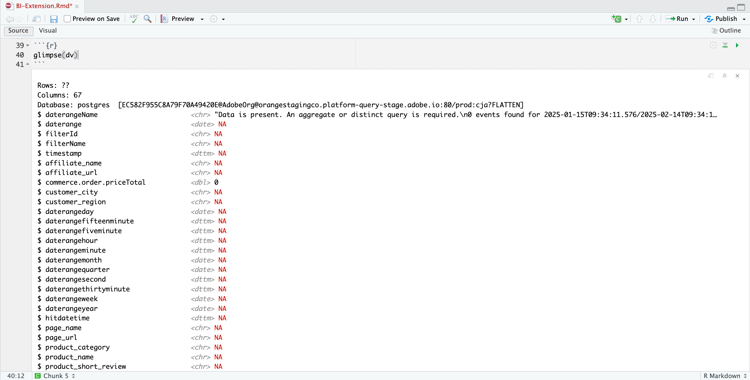
Erstellen Sie einen neuen Chunk und geben Sie die folgenden Anweisungen ein.
code language-r
glimpse(dv)
Führt den Block aus. Die Ausgabe sollte ähnlich wie im folgenden Screenshot aussehen.
REDUZIEREN
RStudio unterstützt die folgenden Szenarien für den FLATTEN. Weitere Informationen Sie unter „Reduzieren verschachtelten Daten“.