Paid-Media-Daten mit Web-Daten verbinden
Dieses Anwendungsbeispiel veranschaulicht, wie Sie in Adobe Customer Journey Analytics Daten über Zusammenfassungen bezahlter Medien mit Ereignisdaten über das Verhalten einer Website verbinden können.
Durch das Verbinden Ihrer Werbekonten (Meta, Google Ads und andere) mit Experience Platform erhalten Sie zusammengefasste Paid-Media-Daten in Customer Journey Analytics: tägliche Impressionen, Klicks, Ausgaben und über das Anzeigennetzwerk berichtete Konversionen pro Konto, Kampagne, Anzeigengruppe, Anzeige, Erlebnis und Asset. Mit Customer Journey Analytics erfassen Sie Ihre eigenen verhaltensbezogenen Ereignisdaten auf der Site mit der Web-SDK: Seitenansichten, Bestellungen, Umsatz.
Wenn Sie die beiden Datentypen in einer einzigen Workspace-Freiformtabelle verbinden, können Sie die Anzeigenleistung mit der Aktivität auf Ihrer Website vergleichen. Verwenden Sie freigegebene Kampagnen-, Anzeigengruppen- und Anzeigenkennungen, um Berichte zu Impressionen, Klicks und Ausgaben zusammen mit bezahlten Landingpages, Bestellungen und Umsatz in Analysis Workspace zu erstellen.
Die Kombination dieser beiden Datentypen ermöglicht es Ihnen, Daten vor einem Klick (aus Ihren Anzeigen) und Daten nach einem Klick (aus Ihrer Website) zu vergleichen.
In diesem Handbuch werden Szenarien für Verbindungen behandelt, die von Adobe Content Analytics Konfigurationen und von Ihnen selbst konfigurierten Verbindungen verwaltet werden.
Funktionsweise
Die folgende Abbildung zeigt, wie Zusammenfassungsdaten von bezahlten Medien und Verhaltensereignisdaten von Websites über eine Customer Journey Analytics-Verbindung aufgenommen werden.
Die Datenansicht ist für das Analysieren und Ausrichten der Daten verantwortlich, sodass Sie Workspace verwenden können, um ordnungsgemäß Berichte über die Daten zu erstellen.

Paid-Media-Zusammenfassungsdatensätze enthalten tägliche Metriken ohne Personen-ID. Website-Ereignis-Datensätze enthalten Verhaltensereignisse mit Zeitstempel und eine Personenkennung. Eine Zusammenfassungsdatengruppe verknüpft Dimensionen aus diesen Datensätzen, sodass gleiche Dimensionswerte in derselben Berichtszeile angezeigt werden.
Grundlagen zum Reporting-Join
Eine Verknüpfung ist nur auf Ebenen möglich, deren IDs in den URLs der Landingpage oder in den Feldern für vorhandene Ereignisse angezeigt werden. Beispielsweise unterstützt das Tagging auf Kampagnenebene das Reporting auf Kampagnenebene, nicht jedoch das Reporting auf Anzeigenebene.
Siehe Zusammenfassungsdaten und Zusammenfassungsdatengruppen-Komponenteneinstellungen als Referenz.
Join-Schlüssel auswählen
Paid-Media-Datensätze liefern sowohl Netzwerk-IDs als auch von Adobe generierte GUIDs (Globally Unique Identifiers).
123456789meta_111111111_123456789Die GUID-Struktur ist {adNetwork}_{accountID}[_{campaignID}[_{adGroupID}[_{adID}]]]. Bezahlte Medienkomponenten, die von Adobe Content Analytics verwaltet werden, verwenden diese GUIDs.
In diesem Handbuch werden Netzwerk-IDs für Web-Joins verwendet, da die Makros für Kampagnen-, Anzeigengruppen- und Anzeigen-URLs nicht alle Informationen enthalten, die zur Rekonstruktion einer GUID erforderlich sind. Diese Zusammenfassungsfelder verwenden:
paidMedia.campaignIDpaidMedia.campaignGUIDpaidMedia.adGroupIDpaidMedia.adGroupGUIDpaidMedia.adIDpaidMedia.adGUIDDas Netzwerkfeld ist paidMedia.adNetwork. Beispielwerte sind meta und google_ads. Abgeleitete Feldausgaben müssen genau mit den Werten in Ihren Datensätzen übereinstimmen.
Voraussetzungen
Vergewissern Sie sich, dass Folgendes vorliegt:
- Customer Journey Analytics Auswählen oder höher mit Zugriff auf die hier verwendeten abgeleiteten Feldfunktionen: URL Parse, Case When, Regex Replace und Lookup.
- Adobe Experience Platform Berechtigungen zum Verwalten von Schemata, Datensätzen und Datenströmen in der Ziel-Sandbox sowie zum Zugriff auf Datensätze und den Abfrage-Service zur Überprüfung.
- Customer Journey Analytics Berechtigung zum Bearbeiten der Zielverbindung und der Datenansicht.
- Paid-Media-Quell-Connectoren, die in derselben Sandbox konfiguriert sind und Zusammenfassungs- und Lookup-Datensätze aufnehmen. Einen Beispiel-Connector finden Sie unter Meta Ads-Quelle.
- Website-Ereignisse, die die vollständige Landingpage-URL erfassen, einschließlich der Abfragezeichenfolge oder gleichwertiger Felder mit den Netzwerk-IDs.
Anzeigen-Tagging
Identifizieren Sie die Abfrageparameter, die Ihre Kampagnen-, Anzeigengruppen- und Anzeigen-IDs enthalten. Vorhandenes ID-basiertes Tagging kann ohne Änderungen an den Anzeigenplattformen verwendet werden.
campaign_id={{campaign.id}}adset_id={{adset.id}}ad_id={{ad.id}}utm_campaign={{campaign.id}}utm_term={{adset.id}}utm_content={{ad.id}}utm_campaign={{campaignId}}utm_term={{adGroupId}}utm_content={{creative}}Beim Meta-UTM-Tagging kann ein Quellwert wie utm_source=fb das Netzwerk identifizieren. Verwenden Sie für das UTM-Tagging von Google Ads einen Quellwert wie utm_source=google.
Einige Adobe Advertising Integrationen verwenden einen s_kwcid Wert mit diesem Layout:
AL!<id>!3!{creative}!{matchtype}!{placement}!{network}!{product_partition_id}!{keyword}!{campaignid}!{adgroupid}
Die Parsing-Regeln weiter unten in diesem Handbuch gelten nur für dieses Layout. Überprüfen Sie die tatsächlichen Landingpage-URLs, bevor Sie sie verwenden.
Wenn Sie keinen Zugriff auf die Anzeigenplattformen haben, überprüfen Sie die URLs für die Landingpage in Ihrem Web-Datensatz. Sie können auch diese Paid-Media-Suchfelder überprüfen:
- Google Ads-Kontosuche:
additionalDetailsEinträge mit den Namengoogle_ads_tracking_url_templateundgoogle_ads_final_url_suffix. - Meta-Anzeigensuche:
paidMedia.adDetails.creative.paidMediaCreative.destinationURL.
Makros in gespeicherten Ziel-URLs können prozentual kodiert werden. Validieren Sie die erweiterten IDs in tatsächlichen Website-Ereignissen, anstatt davon auszugehen, dass eine gespeicherte URL die endgültige Landing-URL darstellt.
utm_campaign=fall_sale, stimmen nicht mit Kampagnen-IDs überein. Nur auf Ebenen verbinden, die tatsächliche IDs enthalten. Wenn IDs fehlen, wenden Sie sich an Ihr Anzeigenbetriebs-Team, um die Tagging-Kennzeichnung für künftigen Traffic zu aktualisieren. Diese Einrichtung kann keine fehlenden IDs für frühere Besuche rekonstruieren.Ausgangspunkt
Öffnen Sie die Datenansicht, die Sie verwenden möchten, und überprüfen Sie die Komponenten, um den Ausgangspunkt zu bestimmen.
Entfernen oder ändern Sie keine vom System bereitgestellten Datensätze oder schreibgeschützten Komponenten beim Erweitern einer von Content Analytics verwalteten Verbindung.
Erfassen von Verhaltensereignissen für Websites
Überspringen Sie die Erstellung von Schemas, Datensätzen und Datenstroms, wenn Ihre Website bereits die erforderlichen Ereignisse an einen in Customer Journey Analytics verwendeten Datensatz sendet. Bestätigen Sie, dass web.webPageDetails.URL die Abfragezeichenfolge der Landingpage enthält.
Erstellen des Schemas und Datensatzes
-
Wählen Sie in Experience Platform die Ziel-Sandbox aus.
-
Gehen Sie zu Daten-Management > Schemata und wählen Sie Schema erstellen.
-
Wählen Sie Manuell und die
XDM ExperienceEvent. -
Benennen Sie das Schema, z. B.
Web Behavioral Events. -
Fügen Sie die für Ihre Implementierung erforderlichen Feldergruppen hinzu.
table 0-row-2 1-row-2 2-row-2 3-row-2 4-row-2 Feldergruppe Erforderliche Daten AEP Web SDK ExperienceEvent Seiten-URL, Seitenansichten, Referrer und anderer Web-Kontext. Commerce-Details Bestellanzahl, Bestellwert, Währung, Kauf-ID und Produktdetails. Details zum Kampagnen-Marketing, optional Trackingcodes, wenn Ihre Implementierung sie separat erfasst. IdentityMap, falls noch nicht vorhanden Die Personenkennung, z. B. ECID. -
Speichern Sie das Schema. Für diesen Reporting-Anwendungsfall ist keine Profilaktivierung erforderlich.
-
Wechseln Sie Daten-Management > Datensätze > Datensatz erstellen > Datensatz aus Schema erstellen.
-
Wählen Sie das Schema aus und erstellen Sie einen Datensatz mit dem Namen , z. B.
Web Behavioral Events. Lassen Sie Profil deaktiviert, es sei denn, es ist ein anderer Anwendungsfall erforderlich.
Konfigurieren des Datenstroms und der Web-SDK
- Navigieren Sie Datenerfassung > Datenströme > Neuer Datenstrom.
- Benennen Sie den Datenstrom und wählen Sie Ihr Ereignisschema als Zuordnungsschema aus.
- Speichern Sie und wählen Sie dann Service hinzufügen > Adobe Experience Platform.
- Wählen Sie die Sandbox und den Ereignis-Datensatz aus und klicken Sie auf Speichern.
- Verwenden Sie die Datenstrom-ID, um die Experience Platform Web SDK zu .
Folgendes erfassen:
- Erfassen Sie auf jeder Seite eine Seitenansicht, wobei die vollständige URL in
web.webPageDetails.URLundweb.webPageDetails.pageViews.valueauf1festgelegt ist. - Kaufereignisse mit
commerce.purchases.value, die auf1, pluscommerce.order.priceTotal,commerce.order.currencyCodeundcommerce.order.purchaseIDeingestellt sind. - Eine für Ihre Customer Journey Analytics-Verbindung geeignete Personenkennung.
UTM-Parameter müssen nicht im Website-Code analysiert werden. Die in diesem Handbuch abgeleiteten Felder analysieren URLs zum Zeitpunkt des Berichts. Wenn Ihre Implementierung die IDs bereits in dedizierten Feldern erfasst, verwenden Sie stattdessen diese Felder.
Aufnahme überprüfen
Überprüfen Sie die Datensatzaktivität auf eine erfolgreiche Aufnahme. Führen Sie im Abfrage-Service die folgende Abfrage aus und ersetzen Sie web_behavioral_events durch den SQL-Tabellennamen Ihres Datensatzes:
SELECT timestamp, eventType, web.webPageDetails.URL
FROM web_behavioral_events
WHERE web.webPageDetails.URL RLIKE '[?&](campaign_id|utm_campaign|s_kwcid)='
ORDER BY timestamp DESC
LIMIT 20;
Vergewissern Sie sich, dass die zurückgegebenen URLs erweiterte Netzwerk-IDs enthalten. Wenn bezahlter Traffic vorhanden ist, die Abfrage jedoch keine Zeilen zurückgibt, überprüfen Sie die letzten Landing URLs und passen Sie das Parametermuster an Ihr Tagging an.
Konfigurieren der Verbindung
Um den Web-Ereignis-Datensatz in Customer Journey Analytics aufzunehmen, müssen Sie den Datensatz zur entsprechenden Verbindung hinzufügen. Dadurch wird sichergestellt, dass die Web-Verhaltensereignisse zusammen mit den Paid-Media-Datensätzen für die Analyse verfügbar sind.
Hinzufügen des Website-Ereignisdatensatzes
-
Navigieren Sie in Customer Journey Analytics Daten-Management > Verbindungen.
-
Bearbeiten Sie die Verbindung, die Ihre Paid-Media-Datensätze enthält.
-
Wählen Sie Datensätze hinzufügen und wählen Sie den Website-Ereignis-Datensatz aus.
-
Konfigurieren Sie den Datensatz:
table 0-row-2 1-row-2 2-row-2 3-row-2 4-row-2 5-row-2 Einstellung Wert Personen-ID identityMapmit dem ECID-Namespace oder dem Personen-ID-Feld Ihrer Implementierung.Zeitstempel timestampDatenquellentyp Web-Daten Alle neuen Daten importieren Aktiviert Aufstockung aller vorhandenen Daten Aktiviert für den benötigten historischen Zeitraum. -
Fügen Sie den Datensatz hinzu und speichern Sie die Verbindung.
Paid-Media-Datensätze hinzufügen, falls noch nicht konfiguriert
Fügen Sie mindestens die Anzeigenzusammenfassung für bezahlte Medien und die Datensätze Paid Media, Paid Media-Kampagne, Paid Media-Anzeigengruppe und Paid Media-Anzeigensuche hinzu.
paidMedia.accountGUID; übereinstimmendes Feld in Anzeigenzusammenfassung: paidMedia.accountGUID.paidMedia.campaignGUID; übereinstimmendes Feld in Anzeigenzusammenfassung: paidMedia.campaignGUID.paidMedia.adGroupGUID; übereinstimmendes Feld in Anzeigenzusammenfassung: paidMedia.adGroupGUID.paidMedia.adGUID; übereinstimmendes Feld in Anzeigenzusammenfassung: paidMedia.adGUID.Vergewissern Sie sich, dass der Verbindungs-Editor die vorgesehenen übereinstimmenden Felder vor dem Speichern verfügbar macht. Bei der Namensanreicherung weiter unten in diesem Handbuch werden explizit abgeleitete Feldsuchregeln verwendet.
Fügen Sie andere verfügbare Zusammenfassungsdatensätze nur hinzu, wenn Sie deren Aufschlüsselungen benötigen, z. B. Geografie, Demografie, Platzierung oder Leistung.
Datenansicht konfigurieren
Öffnen Sie Daten > Datenansichten und wählen Sie Ihre Datenansicht aus. Erstellen Sie bei Bedarf eine Datenansicht mit der konfigurierten Verbindung.
Verwenden Sie für eine neue Datenansicht GMT, um Website-Ereignisse an den Tagen für bezahlte Medien im Rahmen der UTC auszurichten, und behalten Sie das standardmäßige 30-minütige Sitzungs-Timeout bei, es sei denn, Ihre Reporting-Anforderungen weichen voneinander ab. Das Ändern der Zeitzone einer vorhandenen Datenansicht wirkt sich auf die anderen Berichte aus. Bewerten Sie diese Auswirkungen, bevor Sie sie ändern.
Paid-Media-Metriken hinzufügen, falls noch nicht konfiguriert
Überspringen Sie diesen Schritt, wenn diese Metriken oder Dimensionen bereits vorhanden sind. Fügen Sie die folgenden Felder aus der Paid Media-Anzeigenzusammenfassung“:
paidMedia.metrics.impressionspaidMedia.metrics.clickspaidMedia.metrics.spendpaidMedia.metrics.conversionspaidMedia.metrics.conversionValuepaidMedia.adNetworkpaidMedia.accountGUIDpaidMedia.campaignGUIDpaidMedia.adGroupGUIDpaidMedia.adGUIDDie Währungsformatierung selbst ermöglicht keine Abstimmung der verschiedenen Quellwährungen. Bestätigen Sie die Währungsbasis, bevor Sie Ausgaben und Einnahmen vergleichen.
Verwenden Sie abgeleitete Felder, um beschreibende Namen für die Dimension „GUIDs“ zu erstellen. Verwenden Sie eine Lookup-Regel, um einen beschreibenden Namen für die GUIDs-Dimension anzuwenden. Beispiel: Lookup paidMedia.accountGUID (Paid Media Ad Summary) mithilfe des Lookup-Datensatzes Paid Media Account Lookup mit übereinstimmender paidMedia.accountGUID und zurückzugebendem Wert: paidMedia.accountDetails.accountName.
Erstellen des vom Web-Netzwerk abgeleiteten Felds
Wählen Sie Abgeleitetes Feld erstellen und benennen Sie das Feld PM Network (Web). Alle URL-Parse-Regeln unten lesen das web.webPageDetails.URL-Feld des Website-Datensatzes, hier als Seiten-URL bezeichnet.
Regeln in dieser Reihenfolge hinzufügen:
Konfigurieren Sie die endgültige Wenn-Regel:
- Wenn Regel 2 oder Regel 3 festgelegt ist, geben Sie
google_adszurück. - Andernfalls, wenn Regel 4 festgelegt ist oder Regel 1
fb,facebook,ig,instagramodermetaentspricht,metazurückgeben. - Andernfalls, wenn Regel 1 gleich
googleist,google_adszurückgeben. - Fügen Sie Zuordnungen für andere Netzwerke erst hinzu, nachdem Sie deren Werte in
paidMedia.adNetworkbestätigt haben. - Andernfalls wird kein Wert zurückgegeben.
Um eine feste Ausgabe einzugeben, öffnen Sie die Werteauswahl, wählen Sie Benutzerdefinierter Zeichenfolgenwert aus und geben Sie die Zeichenfolge ein.
Diese Klassifizierungsregeln basieren auf Tags, nicht auf dem Nachweis, dass ein Besuch von einer bezahlten Anzeige stammt. Beispielsweise kann ein Quellparameter allein auch für nicht bezahlte Links angezeigt werden. Passen Sie die Bedingungen an Ihre Tagging-Konventionen an, bevor Sie das Feld als Paid Traffic-Klassifikator verwenden.
Erstellen der abgeleiteten Web-ID-Felder
Erstellen Sie ein abgeleitetes Feld pro Berichtebene. Die folgende Struktur behandelt die drei zuvor beschriebenen Tagging-Muster:
Verwenden Sie die folgenden Werte:
campaign_idutm_campaign^.*!([^!]*)![^!]*$adset_idutm_term^.*!([^!]*)$ad_idutm_content^[^!]*![^!]*![^!]*!([^!]*)!.*$Wählen Sie im letzten Fall Wenn-Regel die frühere Regelausgabe aus der Werteauswahl aus, anstatt sie als literale Zeichenfolgen einzugeben.
Der Kampagnenausdruck extrahiert den vorletzten s_kwcid, der Anzeigengruppenausdruck extrahiert den letzten Wert und der Anzeigenausdruck den vierten Wert. Diese Positionen hängen von dem zuvor gezeigten Layout ab.
Verwenden Sie Endgültige Ausgabe um zu bestätigen, dass die Ergebnisse mit den IDs in der Anzeigenzusammenfassung für bezahlte Medien übereinstimmen. Behalten Sie keine s_kwcid Parsing-Verzweigung bei, wenn Ihre URLs ein anderes Layout verwenden. Wenn Ihre URLs nur UTM-Parameter verwenden, lassen Sie die nicht verwendeten Regeln weg und aktualisieren Sie die nachfolgenden Regelverweise entsprechend.
Jedes abgeleitete Feld unterstützt bis zu fünf URL-Parseregeln und eine Regex-Ersetzungsregel. Eine ID pro abgeleitetem Feld beibehalten.
Erstellen der Metrik für bezahlte Landingpages
Erstellen Sie ein abgeleitetes Feld mit dem Namen Paid Media Landings (Web) unter Verwendung von PM Campaign ID (Web) als Eingabe.
Der Builder erweitert die Regeln des Eingabefelds um das neue Feld. Fügen Sie nach diesen Regeln eine WennRegel hinzu die den benutzerdefinierten numerischen Wert 1, wenn die Ausgabe der Kampagnen-ID festgelegt ist, und ansonsten keinen Wert zurückgibt. Fügen Sie das Ergebnis als Metrik hinzu.
Diese Metrik zählt Ereignisse, die eine Kampagnen-ID tragen. Diese Metrik stellt Landings nur dar, wenn Ihre Implementierung diese ID-tragende URL beim Landing Event sendet und nicht bei wiederholten oder nicht verwandten Ereignissen.
Optionale Webnamenfelder hinzufügen
Um Berichte nach Namen zu erstellen, erstellen Sie die folgenden abgeleiteten Felder mit einer Lookup-Regel nach den erweiterten Web-ID-Regeln:
paidMedia.campaignIDpaidMedia.metadata.namepaidMedia.adGroupIDpaidMedia.metadata.namepaidMedia.adIDpaidMedia.metadata.nameWählen Sie die endgültige ID-Regel als das Feld aus, auf das die Suche angewendet werden soll. Überprüfen Sie die Namen in der endgültigen Ausgabevorschau, bevor Sie die Felder als Dimensionen hinzufügen. Wenn das erforderliche Übereinstimmungsfeld nicht verfügbar ist, verwenden Sie stattdessen das ID-basierte Reporting.
Namen werden als Text zugeordnet. Verwenden Sie ID-Dimensionen, wenn verschiedene Entitäten einen gemeinsamen Namen haben.
Web-Komponenten hinzufügen und Attribution konfigurieren
Fügen Sie die Web-ID und die aus dem Netzwerk abgeleiteten Felder als Dimensionen hinzu. Fügen Sie die optionalen Namensfelder hinzu, wenn Sie sie erstellt haben. Behalten Sie die Komponenteneinstellungen bei den Standardeinstellungen, sodass sie den Zusammenfassungsdimensionen entsprechen, die Sie ihren Gruppen hinzufügen.
Vergewissern Sie sich, dass Ihre Datenansicht die benötigten Web-Komponenten enthält:
web.webPageDetails.URLweb.webPageDetails.nameweb.webReferrer.URLeventTypeproductListItems.SKUproductListItems.nameweb.webPageDetails.pageViews.valuecommerce.productListAdds.valuecommerce.purchases.valuecommerce.order.priceTotalFügen Sie das abgeleitete Feld Paid Landings als Metrik hinzu und konfigurieren Sie dann separate Auftrags- und Umsatzmetriken:
- Duplizieren Sie Bestellungen und benennen Sie die
Orders (Web). Wenn Bestellungen nicht vorhanden ist, fügen Siecommerce.purchases.valuedirekt hinzu. - Duplizieren Sie Umsatz und benennen Sie die
Revenue (Web). Wenn Umsatz nicht vorhanden ist, fügen Siecommerce.order.priceTotaldirekt hinzu. - Format Bestellungen (Web) als Dezimalstelle mit null Dezimalstellen und Umsatz (Web) als Währung.
- Öffnen Sie für beide Metriken Attribution und aktivieren Sie Standardattribution überschreiben.
- Wählen Sie das Letztkontakt-Modell und Sitzungs-Container aus.
Die ursprünglichen Metriken Bestellungen und Umsatz unverändert lassen, um vorhandene Berichte beizubehalten. Für dieses Setup ist eine explizite Aktivierung der Überschreibung erforderlich, auch wenn die angezeigten Standardeinstellungen zu entsprechen scheinen.
Für die Konversionszuweisung bei wiederkehrenden Besuchen sollten Sie stattdessen einen Person-Container und ein entsprechendes Lookback-Fenster in Betracht ziehen. Siehe Anwendungsfall für Zusammenfassungsdaten.
Verwenden Sie die Metrikattribution, anstatt den Web-ID-Dimensionen Persistenz hinzuzufügen. Um zu vermeiden, dass die Anzahl der als Landingpages interpretierten Elemente ansteigt, sollten die IDs nicht für spätere Ereignisse beibehalten werden, da dadurch geändert wird, welche Ereignisse in den Kampagnenzeilen angezeigt werden.
Zusammenfassungsseitige Join-Dimensionen erstellen
Fügen Sie separate Dimensionen aus der Paid-Media-Anzeigenübersicht für die Web-Joins hinzu:
paidMedia.adNetworkpaidMedia.campaignIDpaidMedia.adGroupIDpaidMedia.adIDBearbeiten oder duplizieren Sie keine schreibgeschützten, vorlagenverwalteten Paid-Media-Komponenten. Erstellen Sie die oben genannten separaten Komponenten von den Schemafeldern.
Wenn Sie optionale Web-Namensfelder erstellt haben, erstellen Sie auch diese zusammenfassungsseitigen abgeleiteten Lookup-Felder:
paidMedia.campaignGUIDpaidMedia.campaignGUIDpaidMedia.metadata.namepaidMedia.adGroupGUIDpaidMedia.adGroupGUIDpaidMedia.metadata.namepaidMedia.adGUIDpaidMedia.adGUIDpaidMedia.metadata.nameVerwenden Sie eine GUID aus dem Zusammenfassungsdatensatz als Eingabe für jede Suche. Eine Dimension, die direkt aus einem Lookup-Datensatz übernommen wird, erfüllt nicht die Anforderung für eine Zusammenfassungsdimension in einer Zusammenfassungsdatengruppe.
Erstellen von Zusammenfassungsdatengruppen
Erstellen Sie jede Gruppe in der Web-Dimension, die Sie in Berichten verwenden möchten. Fügen Sie die entsprechende Zusammenfassungsdimension hinzu und blenden Sie dieses hinzugefügte Element im Reporting aus.
Für jede Zeile:
- Wählen Sie die Dimension Web aus.
- Öffnen Sie Zusammenfassungsdatengruppe und aktivieren Sie Gruppierung erstellen.
- Fügen Sie die Dimension Zusammenfassung hinzu.
- Aktivieren In Berichten ausblenden für das hinzugefügte Zusammenfassungselement. Lassen Sie die Web-Dimension sichtbar.
- Bestätigen Sie, dass Komponenteneinstellungen, einschließlich Kleinbuchstaben, Teilzeichenfolge und Ein-/Ausschlussregeln, über Mitglieder hinweg übereinstimmen.
Jede Gruppe unterstützt bis zu 10 Dimensionen. Um Metriken aus einem anderen Zusammenfassungsdatensatz einzubeziehen, fügen Sie die entsprechende Zusammenfassungsdimension dieses Datensatzes zu derselben Gruppe wie ein ausgeblendetes Mitglied hinzu.
Speichern Sie die Datenansicht.
Erstellen von berechneten Metriken
Gehen Sie in Workspace zu Komponenten > Berechnete und erstellen Sie die folgenden Metriken mithilfe der konfigurierten Datenansicht:
Überprüfen Sie die Zeilen mit null Nennern, bevor Sie Verhältnismetriken interpretieren. Eine Netzwerk-Web-Konversionslücke weist für sich genommen nicht auf einen Fehler hin: Die beiden Quellen können sich in Attributions-, Mess- und Berichtsfenstern unterscheiden.
Erstellen und Validieren des Berichts
-
Erstellen Sie ein Workspace-Projekt mithilfe der konfigurierten Datenansicht.
-
Wählen Sie einen Datumsbereich mit Daten aus beiden Quellen aus. Lassen Sie Verzögerungen bei der Aufnahme bezahlter Medien zu; Zusammenfassungsdaten können Website-Ereignisse um einen Tag verzögern.
-
Fügen Sie eine Freiformtabelle mit PM-Kampagnen-ID (Web als Zeilendimension oder PM-Kampagnenname (Web) hinzu wenn Sie Namensgruppen konfiguriert haben.
-
Hinzufügen Impressions | Anzeigenzusammenfassung, Klicks | Anzeigenzusammenfassung, Ausgaben | Anzeigenzusammenfassung, Konversionen | Anzeigenzusammenfassung, Paid Media Landings | Anzeigenzusammenfassung, Bestellungen (Web), Umsatz (Web) und die berechneten Metriken.
-
Schlüsseln Sie eine Kampagnenzeile nach der Web-Anzeigengruppe und den Anzeigendimensionen auf. Bestätigen Sie, dass sowohl Zusammenfassungs- als auch Web-Metriken auf jeder konfigurierten Ebene gefüllt werden.
-
Fügen Sie eine zweite Tabelle mit PM Network (Web), um die Gesamtwerte auf Netzwerkebene und die Zeile ohne Wert zu überprüfen.
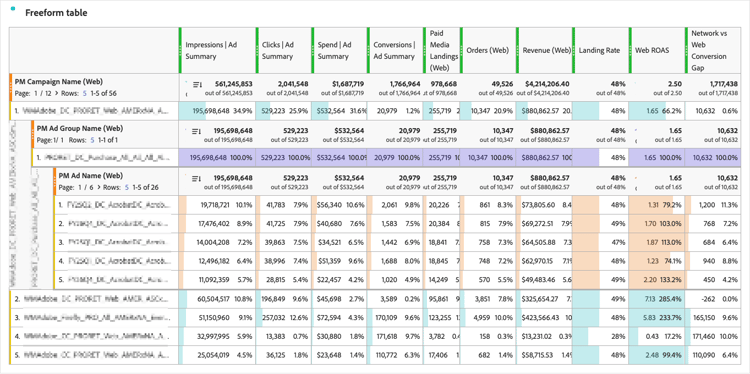

Prüfen Sie Folgendes, bevor Sie den Bericht freigeben:
- Die IDs der Landing Events stimmen mit den IDs der Paid Media Ad Summary überein.
- Paid-Media-Metriken und Web-Metriken werden in denselben Zeilen angezeigt.
- Bestellungen und Einnahmen erhalten die vorgesehene Sitzungs- oder Personenzuordnung.
- Es werden keine Wertzeilen verstanden. Sie können nicht übereinstimmende Zusammenfassungsdaten oder Web-Aktivitäten ohne Paid-Media-IDs enthalten.
- Unterschiede zwischen Landing-to-Click entsprechen Ihrer Einrichtung der Sammlung, der Einverständnisbehandlung und den Reporting-Fenstern. Es wird keine allgemeine Übereinstimmungsrate erwartet.
Fehlerbehebung bei Abweichungen
s_kwcid-Layout oder die UTM-Parameter und aktualisieren Sie die Parsing-Regeln.facebook und metapaidMedia.adNetwork.