材質集設定
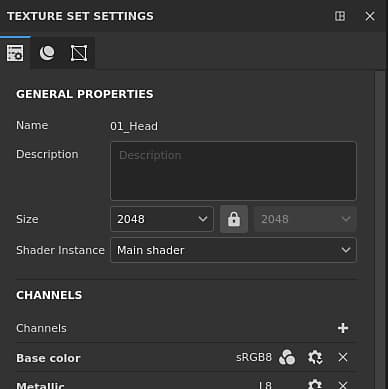
貼圖集設定控制目前選中的貼圖集參數。這裡可以管理解析度、通道和相關的網格貼圖。
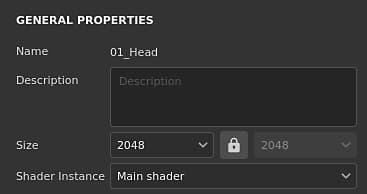
一般性質
管道
頻道列表
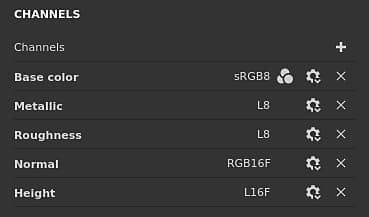
清單可隨時修改,透過新增或移除通道(除非被 材質分層工作流程覆蓋)。
新增通道

點擊此按鈕將新頻道加入列表中。彈出選單會被分為三個類別:
- 支援通道:這些通道可由目前視窗中的著色器使用。
- 不支援通道:這些通道會被視窗中目前的著色器忽略。
- 使用者通道:用於繪製更多資訊的額外通道,通常不由著色器支援。
注意: 新增通道數量沒有限制,但通道過多會嚴重影響效能,且會需要更多記憶體。
移除通道

頻道名稱

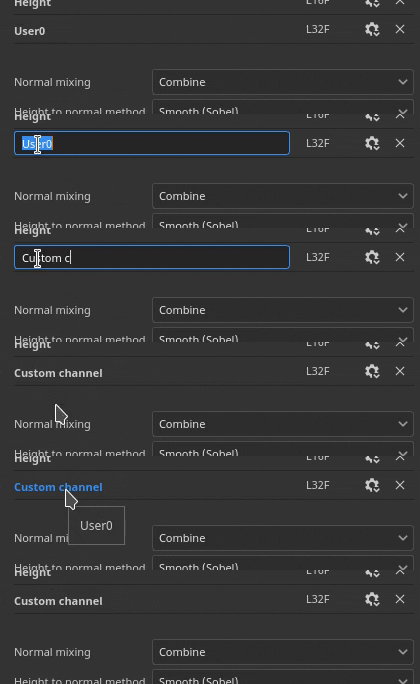
某個頻道的名稱。使用者頻道可透過雙擊當前名稱重新命名:
頻道設定

這個按鈕會開啟頻道的設定選單,並有多個操作。第一個動作列表控制通道的儲存類型與精確度:
- sRGB8:RGB 色彩、伽瑪校正值,儲存在 8 位元。
- L8:灰階值,儲存在 8 位元。
- RGB8:RGB 色彩,儲存在 8 位元。
- L16:灰階值,儲存在 16 位元。
- RGB16:儲存在16位元的RGB色彩。
- L16F:灰階值-正負值,儲存在浮點 16 位元上。
- RGB16F:RGB 顏色——正負,儲存在浮空的 16 位元。
- L32F:灰階值——正負值,儲存在浮空的 32 位元。
- RGB32F:RGB 顏色——正負,儲存在浮動的 32 位元。
注意: 儲存類型 不是 色彩空間/伽瑪控制。 用於儲存通道資訊的資料(例如 sRGB8 或 L32F)不會影響應用程式的讀取方式。 例如,粗糙度通道仍會被視為資料/原始素材,而基底色彩仍被視為經過伽瑪校正。 選單的最後一個動作可用來啟用或關閉 頻道的色彩管理 :
- 彩色通道:啟用時,該通道會被色彩管理。 此選項只能手動修改以針對使用者頻道。
色彩管理

混音設定
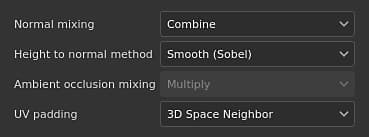
這些設定控制通道生成的各種行為,特別是通道與烘焙材質(網格貼圖)的組合方式。
控制「烘焙的法線貼圖」如何與「法線」通道結合。 可能的數值包括:
- 替換 :忽略「烘焙的法線貼圖」,只使用「法線」通道來處理這個貼圖集。 可以用來在烘焙好的法線貼圖上繪製。 更多資訊請參閱 進階水道繪畫文件。 若 Normal 通道不存在或 Normal 通道輸出為空,仍會使用烘焙的 normal map。
- 合併 (預設):使用細節導向函式將「法線」通道與「烘焙法線貼圖」合併。
注意: 若頻道列表中缺少該頻道,此設定可能會被停用。 若缺少該通道,則使用預設混音值。
控制將高度通道轉換為法線貼圖的方法。 可能的數值包括:
- 銳利:製作更明確的法線貼圖,冒著引入雜訊和鋸齒的風險。 改裝成重複圖案如布料。
- 平滑(Sobel)( 預設):使用Sobel濾波器製作更平滑的法線貼圖,冒著細節損失的風險。 大多數情況下都有調整。
控制「烘焙環境遮蔽」如何與「環境遮蔽」通道合併。 可能的數值包括:
- 替換 :忽略「烘焙環境遮蔽」,只使用「環境遮蔽」通道來設定這個貼圖集。 可以用來覆蓋烘焙的環境遮蔽。 更多資訊請參閱 進階水道繪畫 文件。
- 乘法 (預設):使用乘法操作將「環境遮蔽」通道與「烘焙環境遮蔽」合併。
注意: 若頻道列表中缺少該頻道,此設定可能會被停用。 若缺少該通道,則使用預設混音值。
控制紫外線島外填充的產生方式。 可能的數值包括:
- 3D 空間鄰居 (預設):看 UV 接縫的另一側,找到鄰居像素顏色,並用它在 UV 邊界使用。 建議在連續圖案的UV接縫上作畫時,建議使用此設定。 範例中,左邊是規則填充,右邊是三維鄰居:

- 2D 空間鄰居:在產生填充前,先將 UV 島內的像素複製到島外邊界。 當 UV 島資訊非常相反且不重疊時,建議使用此設定。 舉例來說,球體中每個 UV 島嶼的帶狀物都有獨特的顏色,左邊是 2D 鄰居設定,右邊是 3D 鄰居(注意那個出血現象):
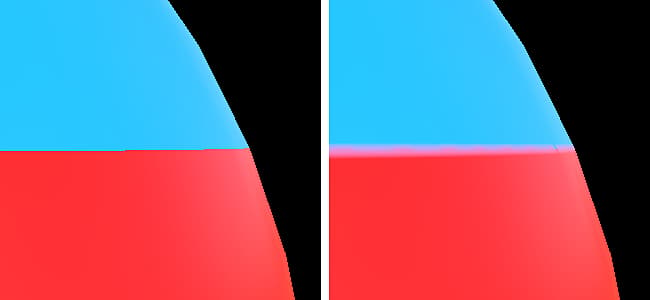
注意: 此填充設定會依照貼圖集儲存,並在貼圖匯出及視覺化到視窗時予以考慮。由於 3D 空間鄰居的運作方式,無法與正常通道一起使用,會改用 2D 版本。
網格貼圖
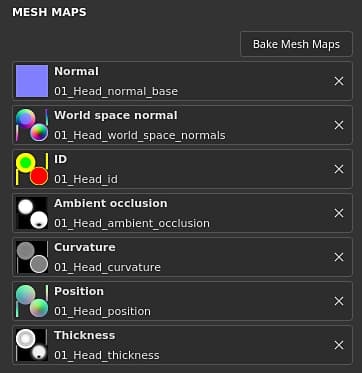
網格貼圖是針對網格和貼圖集烘焙的貼圖,透過濾鏡、智慧材質和智慧遮罩來提升貼圖品質。 更多細節請參考 烘焙說明。