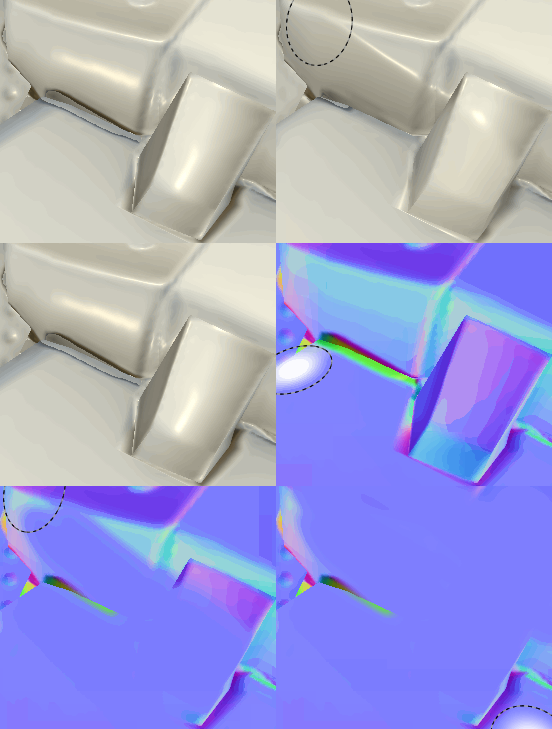
法線貼圖繪製
繪製細節可以透過直接在網格上繪製法線貼圖資料來完成。 本頁將整理不同的法線貼圖繪製方式。
繪製法線貼圖細節
要繪製法線貼圖細節:
- 在目前的材質集(如果還沒有)中新增一個普通通道
- 在目前繪畫工具中啟用法線通道
- 在目前繪畫工具的材質區塊的普通欄位載入一個普通資源。
從那裡開始,使用法線貼圖繪製與高度貼圖繪製🔗非常相似,但多了烘焙法線的精準度。
一般混合模式
法線貼圖在圖層堆疊中有自己的混合模式:
- 法線貼圖細節 (預設)
- 法線貼圖反細節
- 法線貼圖結合
想了解它們,請參閱 混合模式 頁面。
正常色彩空間
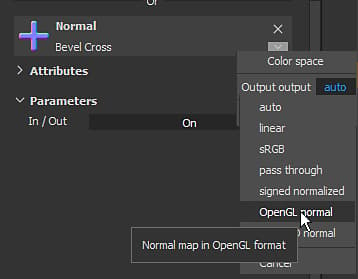
當將法線貼圖載入材質的槽位(工具屬性或填充層)時,可以更改預設色彩空間。
此設定可用來指定法線貼圖格式,因為預設情況下預期會有 DirectX(Y-)法線貼圖(不受專案設定影響)。 因此,使用 OpenGL (Y+) 法線貼圖時,必須點擊小箭頭開啟色彩空間選單,然後更改點陣圖的色彩空間。
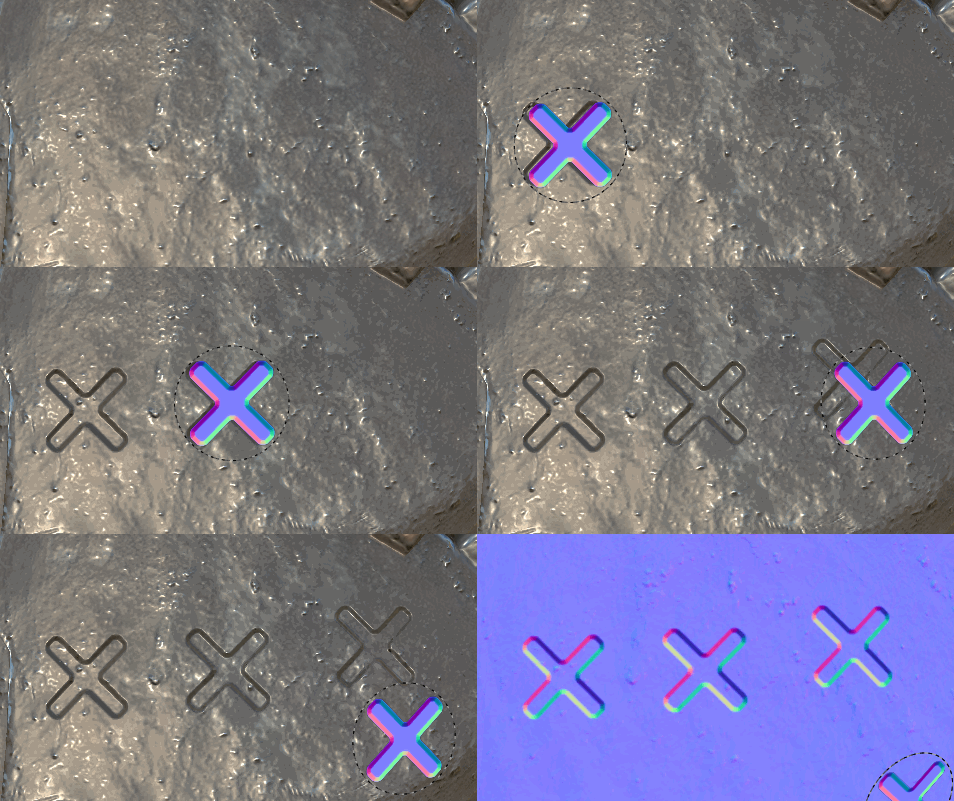
在烘焙的法線貼圖上繪製
在某些情況下,能夠覆蓋烘焙的法線貼圖以隱藏細節(甚至修正烘焙問題)會很有用。
Substance 3D Painter 的專案預設設定不允許這樣做,因為它會分別計算法線通道和烘焙法線。 此行為可透過 貼圖集設定 來更改。
1 - 更改材質集混合模式
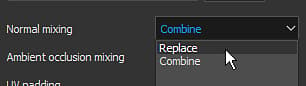
預設情況下,會建立一個貼圖集,並將 一般混音 設定設為合併。
為了覆蓋或繪製法線貼圖,重要的是將此設定設為 替換 。 法線貼圖會從視窗中消失,這是預期中的。 將此模式改為 替換 表示 Substance 3D Painter 在產生最終法線貼圖時,只考慮法線通道和高度通道。
2 - 用烘焙的法線貼圖設定填充層
建立新的填充層,然後透過屬性面板將烘焙的法線放入「法線」槽中。 如果填充層的預設耕耘值沒設為 1,別忘了更改。
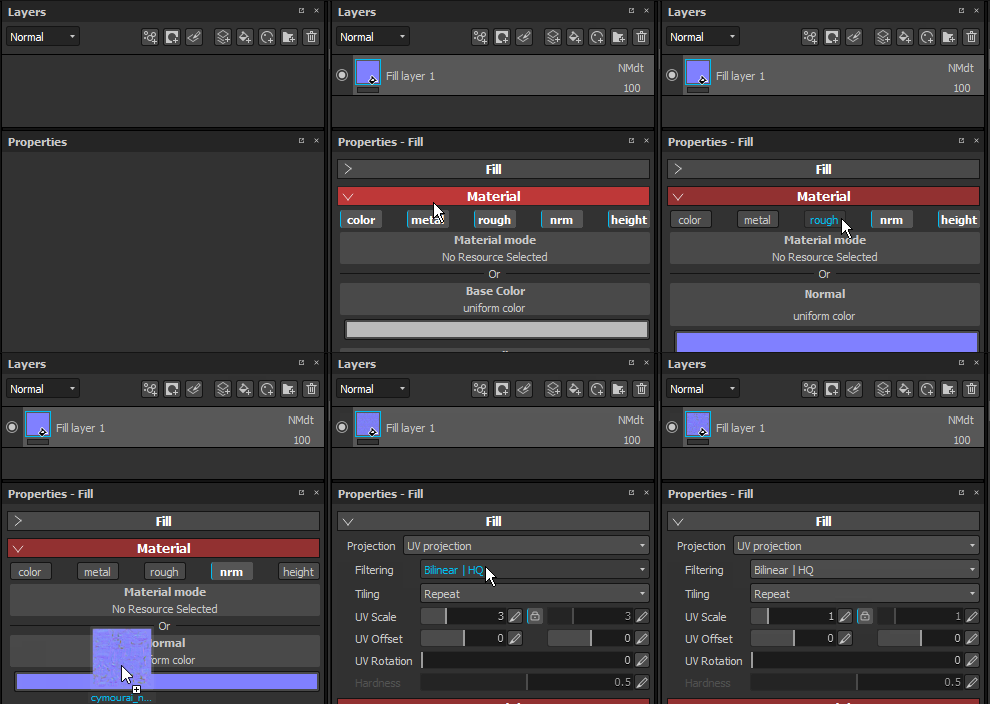
3 - 更改填充層混合模式
預設情況下,任何新圖層法線通道的混合模式都設為「法線貼圖細節」。 因為最好用填充層作為基礎,我們選擇了「正常」混合模式,因為點陣圖沒有 alpha,會取代下面的所有部分(包括著色器的預設顏色)。
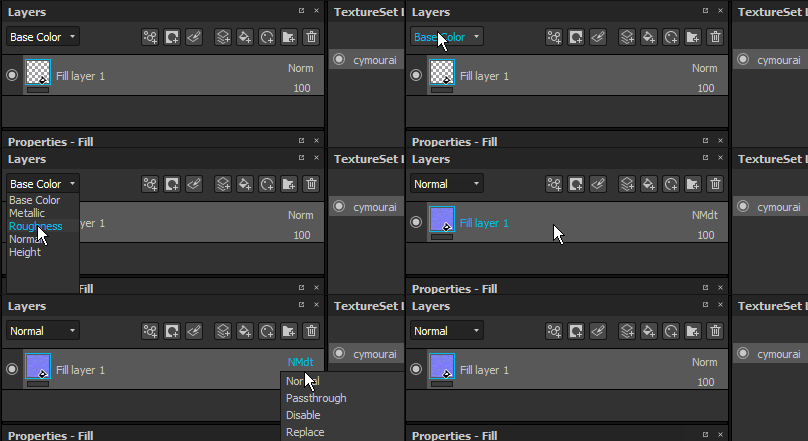
4 - 建立一個圖層來覆蓋烘焙的法線貼圖
建立一個新圖層(普通或填充),並將其混合模式改為「正常」,適用於正常通道。 設定完成後,任何繪在法線通道上的元素都會接管底層的烘焙法線貼圖。