材質組合清單
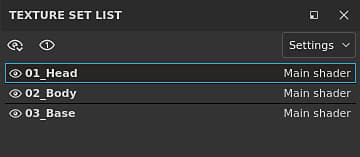
貼圖集合列表 視窗 會顯示專案中目前 3D 模型的所有材質 ID。它允許切換並查看模型中每個材質的圖層堆疊及其專用設定。
貼圖集合列表視窗的主要目標是允許從一個材質切換到另一個材質,以存取每個材質所對應的圖層堆疊。
以材質分層工作流程為例,子堆疊會顯示在材質集名稱下方。
材質集狀態
貼圖集可以有多種狀態:

可見度
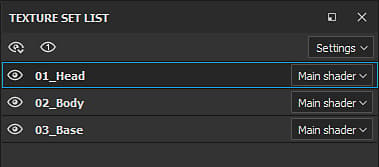
材質集的顯示可由專用圖示管理:

開啟一個新選單,執行以下操作:
- 全部顯示:將在視窗中顯示所有貼圖集。
- 全部隱藏:會隱藏視口中的所有材質集。
- 反轉顯示/隱藏:可見的貼圖集會變成隱藏,隱藏的貼圖集也會變得可見。


注意:在上色 時隱藏其他貼圖集可以提升效能。
情境選單
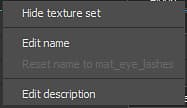
當右鍵點擊貼圖集名稱時,會開啟一個包含以下操作的情境選單:
- 顯示/隱藏貼圖集 :切換貼圖集的可見性(如前一節所述)
- 編輯名稱 :允許重新命名材質集。 這個名稱也會在材質匯出過程中使用。 也可以透過雙擊 Texture Set 名稱來重新命名。
- 將名稱重設為 *original name* :如果網格材質中原本的材質名稱已被更改,請恢復原有的材質集名稱。
- 編輯描述 :允許新增或更改與貼圖集相關的描述。
著色器管理
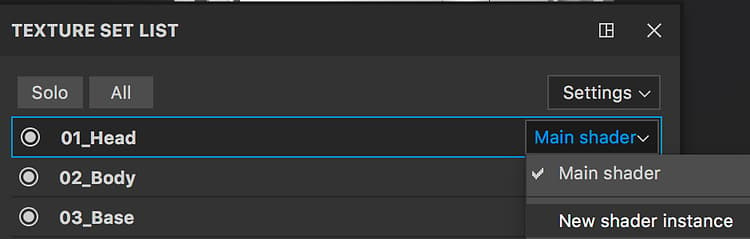
每個材質集名稱右側的按鈕可用來管理著色器指派。
預設情況下,每個貼圖集共用同一個著色器實例。 不過有時候只針對網格的特定部分使用不同的著色器會比較方便。 你可以點擊按鈕並選擇「新著色器實例」。 接著,在 著色器設定 視窗中,可以更改著色器及其參數,而不會影響其他貼圖集。
設定
設定按鈕開啟一個新選單,顯示多個操作:
- 隱藏空描述 (預設):若為空,則隱藏描述欄位
- 隱藏所有描述 :即使描述欄位不是空的,也要隱藏
- 顯示所有描述: 即使描述欄位為空,也顯示
- 匯入著色器參數 :允許匯入 json 檔案以設定貼圖集的著色器參數
- 重新指派貼圖集 :更多資訊請參閱 貼圖集重新指派 。