層堆疊
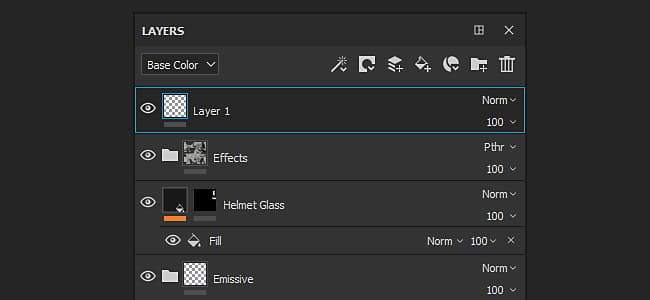
圖層堆疊讓你可以操作貼圖集的圖層。圖層包含繪畫和效果,這些會為場景中的 3D 物件創造貼圖。 你可以隱藏和解除隱藏圖層,將它們放入資料夾,並調整不透明度和混合模式。
更多資訊請參閱以下頁面:
概觀
圖層堆疊顯示具有特定階層的圖層:底層的圖層會先在網格上繪製,接著是上方的圖層。 因此,堆疊頂端的層是最後一項,而最底層的層是第一層。 同樣的原理也適用於資料夾,但資料夾的內容會優先。 這表示資料夾的內容會先處理,先於同層級的圖層。
共同特徵:
- 每一層都是 多通道。
- 繪畫工具會根據材質設定在所有相應的通道上繪色(你目前在圖層堆疊中觀看的哪個通道不會影響)。
- 每個圖層都有 混合模式 和每個通道的 不透明度 (你可以透過左上角下拉選單切換通道)。
層次類型:
- 顏料層 :這種層可以用畫筆和顆粒在上面繪製
- 填充圖層 :此圖層無法直接塗裝,而是可以載入材質,填滿通道。 (例如你也可以操作轉換來重複材質。)
- 資料夾 :此類圖層僅用於包含其他圖層,主要用於組織圖層堆疊
在每個圖層上,你可以 新增一個遮罩 ,讓內容只套用到目前材質集的特定通道部分。
你可以手動(用畫筆用灰階)在遮罩上繪畫,或是用濾鏡和材質來達到更動態/程序化的效果。
視圖模式
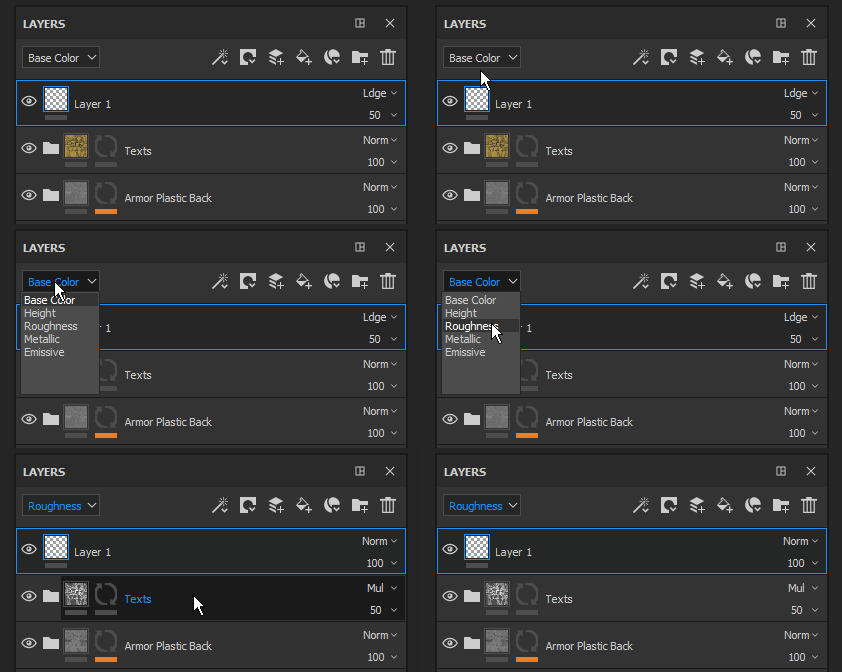
圖層堆疊的左上角下拉選單控制圖層堆疊的檢視模式。 由於一層可以涵蓋多個通道,因此無法同時顯示所有這些屬性。 因此,檢視模式可以用來定義目前的顯示上下文。 使用此下拉選單時,可以指定圖層縮圖中顯示哪些通道,並控制該通道的混合模式與透明度。
這個下拉選單中的列表是根據貼圖集設定🔗中可用的頻道列表。
動作
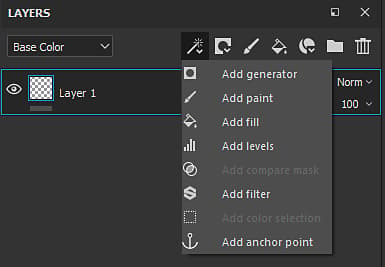
右上角的圖示列表是圖層堆疊中常見的動作:
加益效果

建立遮罩

打開面具動作選單,裡面包含以下項目:
- 加白色遮罩
- 加上黑色遮罩
- 新增點陣遮罩
- 加入遮罩並選擇顏色
- 加上遮罩與高度組合
建立新的繪畫圖層

建立新的填充圖層

新增智慧材料

新增資料夾

刪除圖層
